Wordの目次を更新する方法
Word文書で目次を更新する手順をご紹介します。目次を更新することで、文書の構造や内容を正確に反映した目次を作成できます。目次の更新は、文書の大幅な変更や修正を行った後に実施するのが一般的です。この手順では、目次を自動的に更新する方法や、目次のアップデート頻度の設定方法を紹介します。目次を正確に更新することで、文書全体の品質を向上させることができます。
Wordの目次を更新する方法
Wordの文書で目次を更新する方法について詳しく説明します。
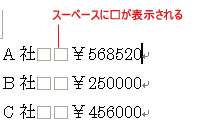
Wordで空白の四角を入力する方法目次の自動更新機能を使用する
Wordには目次の自動更新機能が搭載されています。この機能を使用することで、文書の構成が変更になっても、自動的に目次が更新されます。 1. 目次を更新したいWord文書を開きます。 2. 「参照」タブをクリックし、「目次」を選択します。 3. 「目次を更新」をクリックします。 4. 「全てのページを更新」を選択し、「OK」をクリックします。
目次の手動更新方法
自動更新機能を使用しない場合、目次を手動で更新する必要があります。 1. 目次を更新したいWord文書を開きます。 2. 目次部分を選択します。 3. 「参照」タブをクリックし、「目次」を選択します。 4. 「目次を更新」をクリックします。 5. 目次の内容を手動で更新します。
目次の書式を変更する
目次の書式を変更することで、目次の見た目を変更できます。 1. 目次部分を選択します。 2. 「ホーム」タブをクリックし、「書式」を選択します。 3. 目次の書式を変更したい部分を選択し、「変更」をクリックします。 4. 目次の書式を変更します。
Wordの機能と活用目次に章番号を追加する
目次に章番号を追加することで、目次の見た目を整えることができます。 1. 目次部分を選択します。 2. 「参照」タブをクリックし、「章番号」を選択します。 3. 章番号を追加したい部分を選択し、「追加」をクリックします。 4. 章番号を設定します。
目次を別のページに移行する
目次を別のページに移行することで、目次の配置を変更できます。 1. 目次部分を選択します。 2. 「レイアウト」タブをクリックし、「テキストの整列」を選択します。 3. 目次を移動したいページを選択し、「移動」をクリックします。 4. 目次を移動します。
| 方法 | 説明 |
|---|---|
| 自動更新機能 | Wordの文書で目次を自動的に更新します。 |
| 手動更新方法 | 目次を手動で更新します。 |
| 書式変更 | 目次の書式を変更します。 |
| 章番号追加 | 目次に章番号を追加します。 |
| 目次の移動 | 目次を別のページに移行します。 |
Wordで目次を更新するにはどうすればいいですか?
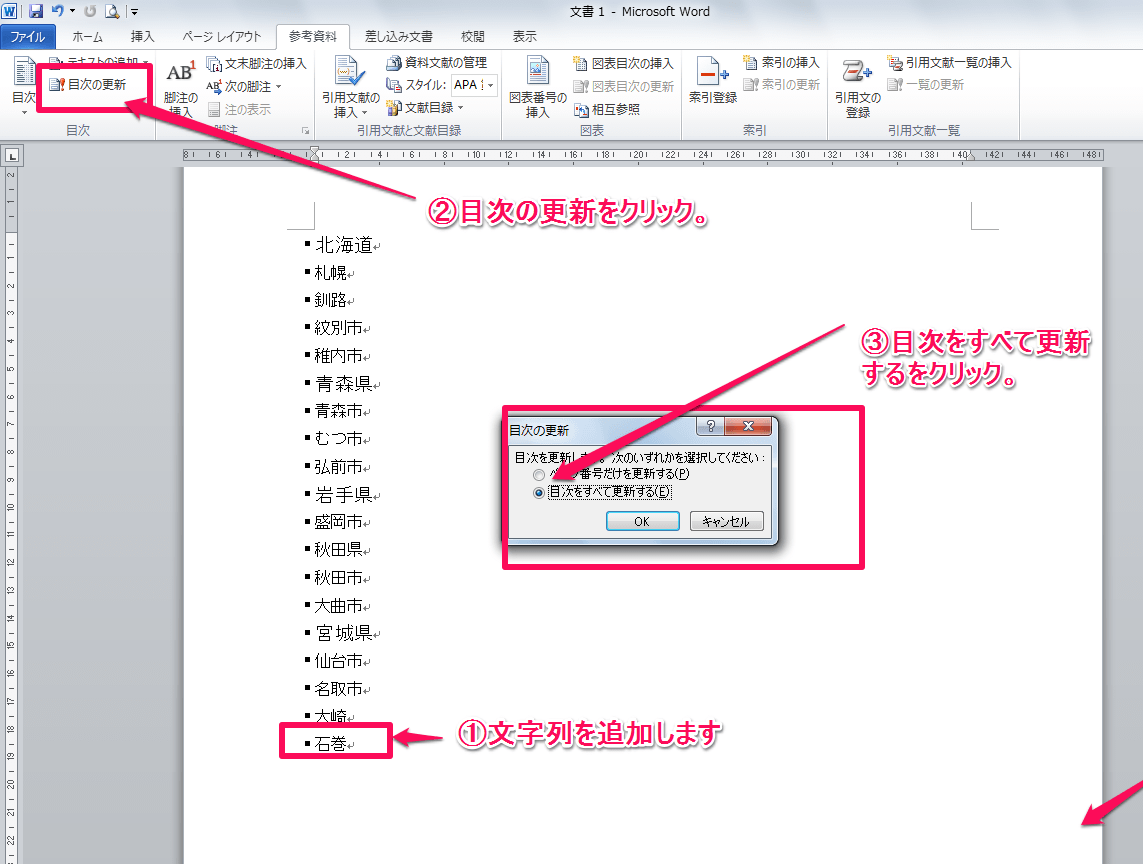
目次を更新するには、以下の手順に従います。
1. 目次を含むドキュメントを開く:Wordで目次を更新したいドキュメントを開きます。
2. 目次を更新するボタンをクリックする:目次の最初のページの左上の「更新」ボタンをクリックします。
3. 更新オプションを選択する:更新オプションのダイアログボックスが開きます。ここで、更新する範囲や更新方法を選択できます。
4. 更新を実行する:更新ボタンをクリックして更新を実行します。
目次を自動更新する方法
自動更新機能を使用すると、ドキュメントを編集した際に目次を自動的に更新できます。
Office Wordを使いこなすためのヒント集 Wordのバージョンによっては、自動更新ボタンが目次の最初のページの左上にある場合があります。
自動更新ボタンをクリックすると、目次が自動的に更新されます。
自動更新機能を無効にするには、更新オプションのダイアログボックスで自動更新のチェックボックスを解除します。
目次を手動で更新する方法
手動更新機能を使用すると、ドキュメントを編集した際に目次を手動で更新できます。
目次を含むドキュメントを開きます。
目次の最初のページの左上にある「更新」ボタンをクリックします。
更新オプションのダイアログボックスが開きます。
手動更新を選択し、更新ボタンをクリックして更新を実行します。
目次の更新エラーを解決する方法
目次の更新エラーが発生した場合、以下の手順で解決できます。
1. エラーの種類を確認する:エラーの種類と原因を確認します。
2. エラーの原因を解決する:エラーの原因を解決します。たとえば、ドキュメントの構造やスタイルが正しく設定されていない場合、エラーが発生する可能性があります。
3. 目次を再更新する:エラーの原因を解決したら、目次を再更新する必要があります。
Wordの目次が更新されないのはなぜですか?
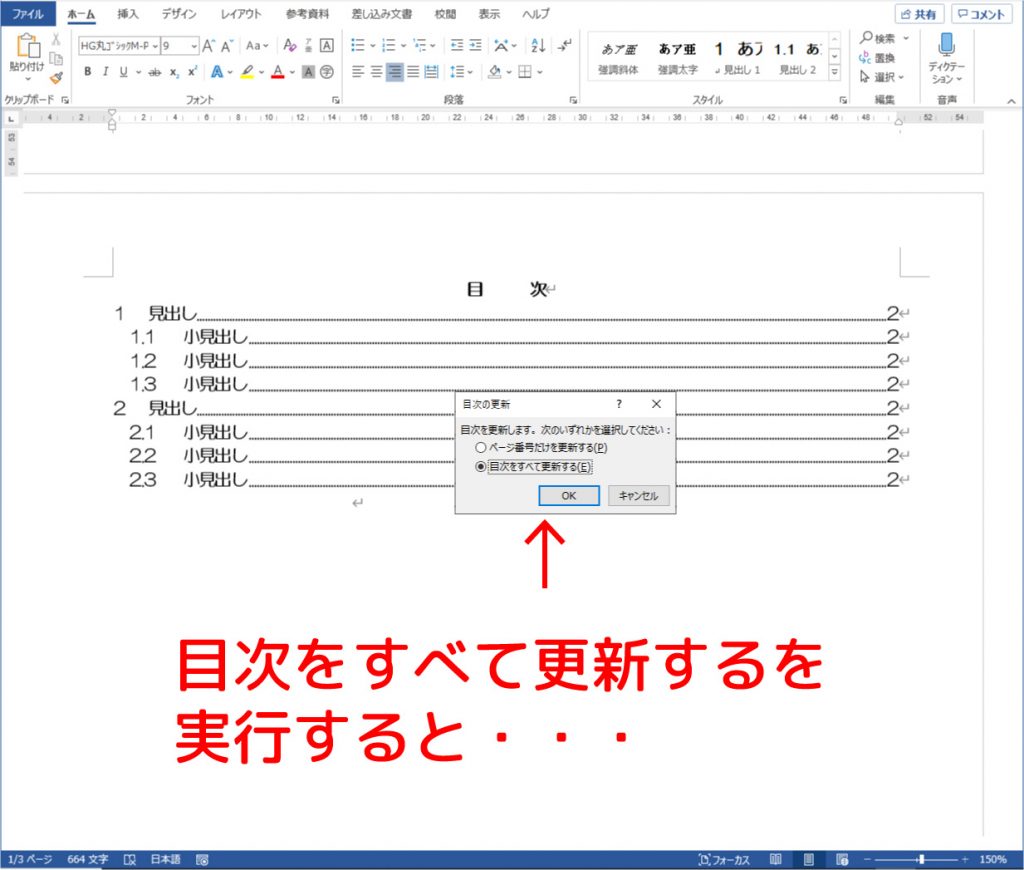
Wordの目次が更新されないのは、なぜでしょうか?
目次に含まれているセクションを正しく定義していない
目次に含まれているセクションを正しく定義していないことが原因である可能性があります。Wordでは、目次に含めたいセクションに適切なスタイル(見出し1、見出し2など)を設定する必要があります。また、セクションを明確に定義するために、ページ区切りや節区切りも設定する必要があります。なお、セクションが正しく定義されていない場合、目次は更新されません。
- スタイルを設定する前に、セクションを明確に定義してください。
- セクションのスタイルを変更する場合は、ページ区切りや節区切りを再設定してください。
- 目次に含めたいセクションに適切なスタイルを設定すると、目次が自動的に更新されます。
目次の更新オプションが正しく設定されていない
設定で目次の更新オプションが正しく設定されていない可能性もある switches 更新間隔 が長すぎる、または 更新頻度 が低すぎる場合、目次の更新が遅れる可能性があります。また、目次の更新を手動で実行する必要がある場合もあります。
- Wordの設定で目次の更新オプションを確認し、必要に応じて変更してください。
- 目次の更新頻度を高めることで、目次の更新が速くなります。
- 目次の更新を手動で実行すると、目次が最新の情報に更新されます。
Wordのバグや互換性の問題が原因である
Wordのバグや互換性の問題が原因である可能性もある older version のWordでは、目次の更新に問題が生じることがあります。また、特定のフォントやスタイルを使用すると、目次の更新に問題が生じる場合もあります。
- Wordの最新バージョンに更新し、問題が解消されるかどうか確認してください。
- 目次に使用しているフォントやスタイルを変更し、問題が解消されるかどうか確認してください。
- Wordのサポートやフォーラムで同じ問題の解決策を探し、適切な対策を講じてください。
図表目次を更新するにはどうすればいいですか?
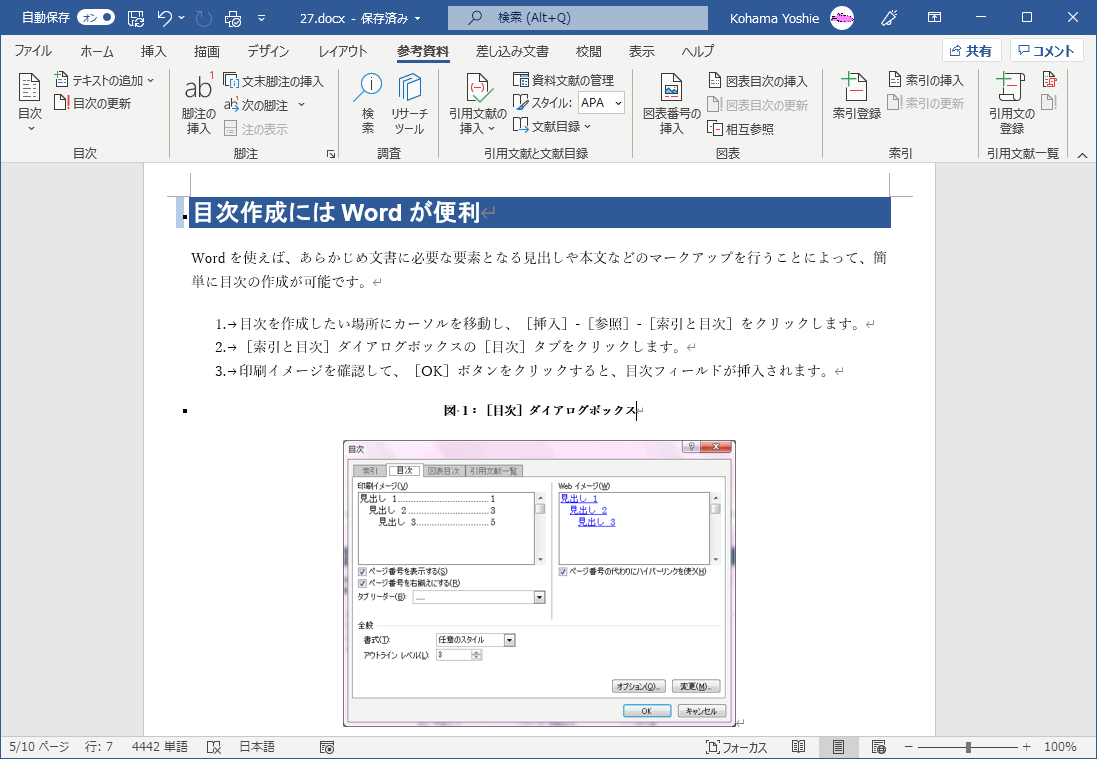
図表目次を更新するには、まず「目次の更新方法」を理解する必要があります。そのためには、図表目次の構造とデータの管理方法を把握する必要があります。
図表目次の構造を理解する
図表目次は、目次の区切りや設計図などの構成要素で構成されています。これらの要素を理解することで、更新作業をスムーズに行うことができます。
- 目次の区切り: 図表を分類するための目次の区切りを理解することが重要です。
- 設計図: 設計図は図表目次の重要な構成要素であり、正確にーデータを入力する必要があります。
- データ管理: データを正確に入力し、管理することで、図表目次を効率的に更新することができます。
図表目次を更新するための準備
図表目次を更新するには、「最新のデータを準備する」ことが重要です。これには、必要なデータを事前に準備し、整理することが含まれます。
- 最新のデータを入手する: 図表目次を更新するには、最新のデータを必要としています。
- データを整理する: データを整理することで、効率的に更新作業を行うことができます。
- データを確認する: データを確認することで、更新作業をスムーズに行うことができます。
図表目次を更新するための手順
図表目次を更新するには、「手順を理解する」ことが重要です。これには、図表目次の構造やデータの管理方法を理解することが含まれます。
- 図表目次を開く: 図表目次を開き、更新作業を行う必要があります。
- データを入力する: データを入力することで、図表目次を更新することができます。
- 更新を保存する: 更新を保存することで、図表目次を更新することができます。
Wordのリンクを更新するにはどうすればいいですか?
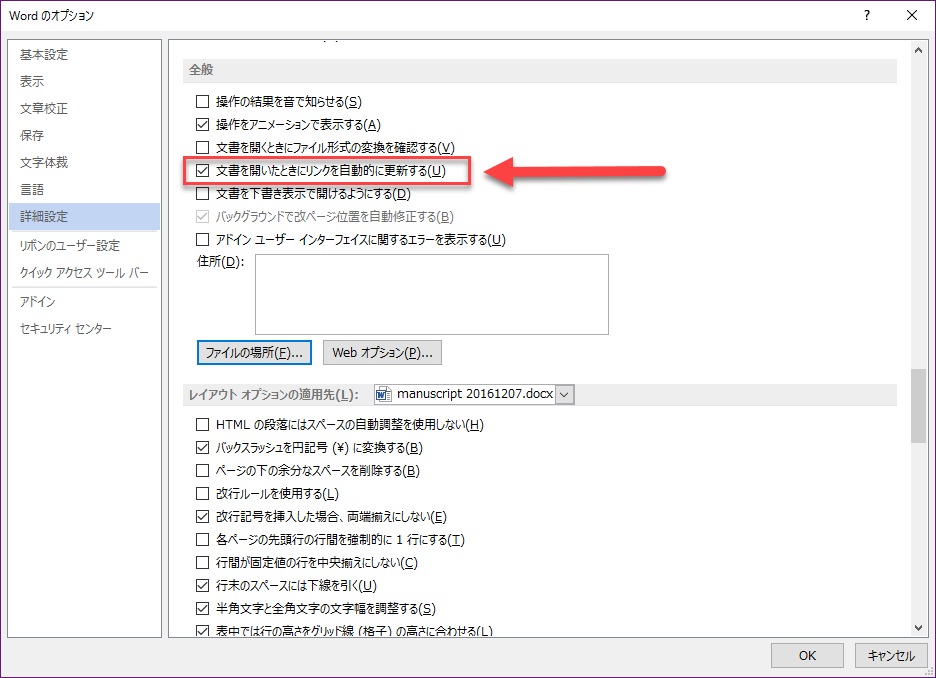
Wordのリンクを更新するには、以下の手順を実行します。
Word文書内のリンクを更新する
Word文書内に既存のリンクがある場合、そのリンクを更新するには、文書を編集する必要があります。リンクの更新には、文書内のすべてのリンクをチェックし、必要に応じて更新する必要があります。以下は、Word文書内のリンクを更新する手順です。
- 文書を開きます
- 文書内のすべてのリンクを検索します
- 必要なリンクをクリックして、リンクのプロパティを開きます
- リンクのURLを更新するには、「プロパティ」ウィンドウで「URL」を選択し、新しいURLを入力します
- 変更を保存し、文書を閉じます
参考資料のリンクを更新する
Word文書に参考資料が含まれている場合、その参考資料のリンクを更新する必要があります。参考資料のリンク更新には、参考資料リスト内のすべてのリンクをチェックし、必要に応じて更新する必要があります。以下は、参考資料のリンクを更新する手順です。
- 文書を開きます
- 参考資料リストを開きます
- すべての参考資料のリンクを検索します
- 必要なリンクをクリックして、リンクのプロパティを開きます
- リンクのURLを更新するには、「プロパティ」ウィンドウで「URL」を選択し、新しいURLを入力します
- 変更を保存し、文書を閉じます
OLEオブジェクトのリンクを更新する
Word文書にOLEオブジェクト(Object Linking and Embedding)が含まれている場合、そのOLEオブジェクトのリンクを更新する必要があります。OLEオブジェクトのリンク更新には、OLEオブジェクトを検索し、必要に応じて更新する必要があります。以下は、OLEオブジェクトのリンクを更新する手順です。
- 文書を開きます
- OLEオブジェクトを検索します
- 必要なOLEオブジェクトをクリックして、プロパティを開きます
- OLEオブジェクトのリンクを更新するには、「プロパティ」ウィンドウで「リンク先」を選択し、新しいパスを入力します
- 変更を保存し、文書を閉じます
よくある質問
ワードの目次を更新する方法は何ですか?
目次を更新する方法はいくつかありますが、最も一般的な方法は、以下の手順を実行することです。まず、ドキュメントの任意の場所で「目次」をクリックします。次に、「目次更新」をクリックして、「完全更新」を選択します。これにより、「目次」に新しいヘッダーとフッターの情報が反映されます。また、「目次」を右クリックして、「目次更新」を選択する方法もあります。さらに、「Ctrl + A」を押してドキュメント全体を選択した後、「F9」を押して更新する方法もあります。これらの方法で、「目次」を更新できます。
ワードの目次を更新する際によく見られる問題は何ですか?
目次を更新する際によく見られる問題の一つは、目次が最新の情報になっていないことです。これは、ドキュメント内のヘッダーおよびフッターの情報が変更されたにもかかわらず、目次が更新されていない場合に発生します。さらに、目次が不正確になることも問題の一つです。ドキュメント内のセクション番号やページ番号が正しく設定されていない場合、目次が不正確になります。また、目次の書式が崩れることも問題です。目次の更新時に書式設定が崩れた場合、目次の見た目が変更されます。
ワードの目次を自動で更新する方法はありますか?
はい、ワードの目次を自動で更新する方法があります。ドキュメント内のヘッダーおよびフッターの情報が変更された際、目次が自動で更新されるよう設定できます。まず、「ワードオプション」を開いて、「ドキュメント更新」をクリックします。次に、「目次自動更新」を選択し、「OK」をクリックして変更を保存します。これにより、ドキュメント内のヘッダーおよびフッターの情報が変更された際に、目次が自動で更新されます。ただし、この設定はドキュメントごとに別々に設定する必要があります。
ワードの目次を更新する際にローカルフォルダのドキュメントをどのように修正できますか?
ワードの目次を更新する際にローカルフォルダのドキュメントを修正する方法は、いくつかあります。まず、「ファイル」をクリックして、「ドキュメントを保存」を選択し、「ファイルの種類」を「Wordドキュメント」に変更します。次に、「保存」をクリックしてドキュメントを保存します。これにより、ローカルフォルダにドキュメントが保存されます。さらに、「ドキュメントのプロパティ」を開いて、「作成者」の情報を変更する方法もあります。これにより、ドキュメントの作成者情報が変更されます。また、「ドキュメントのバージョン管理」を使用してドキュメントのバージョンを管理する方法もあります。これにより、ドキュメントの変更履歴が管理されます。