Excelの表をWordに貼り付ける方法【レイアウト維持】
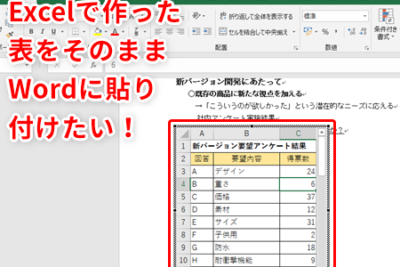
エクセルで作成した表は、ワード에서도 활용したい場合があることでしょう。その際、エクセルの表をワードに貼り付けた時に、レイアウトが崩れてしまうトラブルに遭遇することはありませんか。実は、エクセルの表をワードに貼り付ける方法はいくつかあり、レイアウトを維持する方法もあるのです。本稿では、エクセルの表をワードに貼り付ける方法を紹介しつつ、レイアウトを維持するコツについて解説いたします。
Excelの表をWordに貼り付ける方法【レイアウト維持】
Excelの表をWordに貼り付ける際、レイアウトを維持することが重要です。そのためには、適切な手順と方法を使用する必要があります。
Word Hippoで類語辞典!英語表現を豊かにExcelの表を選択し、コピーする
Excelで表を選択し、コピーします。表全体を選択するには、Ctrl+Aキーを押すか、表の左上隅の四角形をクリックします。
Wordのドキュメントを開き、マウスポインタを配置する
Wordのドキュメントを開き、マウスポインタを配置します。Excelの表を貼り付ける位置を指定する必要があります。
Wordの「貼り付け」メニューを使用する
Wordの「貼り付け」メニューを使用して、Excelの表を貼り付けます。「貼り付け」メニューから、「Excel表を貼り付け」を選択します。
Wordのコメントを一括削除する方法【効率化】「貼り付けオプション」ダイアログボックスを使用する
「貼り付けオプション」ダイアログボックスを使用して、貼り付けオプションを指定します。「レイアウトを維持する」チェックボックスをオンにして、Excelの表のレイアウトを維持します。
「OK」ボタンをクリックして、貼り付ける
「OK」ボタンをクリックして、Excelの表をWordに貼り付けます。表は、元のレイアウトを維持して貼り付けられます。
| 貼り付け方法 | 説明 |
|---|---|
| Ctrl+V | Wordの標準的な貼り付け方法です。 |
| 「貼り付け」メニュー | Wordの「貼り付け」メニューを使用して、貼り付けます。 |
| 「貼り付けオプション」ダイアログボックス | 貼り付けオプションを指定して、貼り付けます。 |
Excelの表をWordに貼り付ける方法には、以上のような手順と方法があります。適切な手順と方法を使用することで、レイアウトを維持して貼り付けることができます。
Wordでハイパーリンクを設定する方法【Webサイト/ファイル】Excelで作った表をWordに貼り付ける方法は?
‘>
Excel表をコピーしてWordに貼り付け
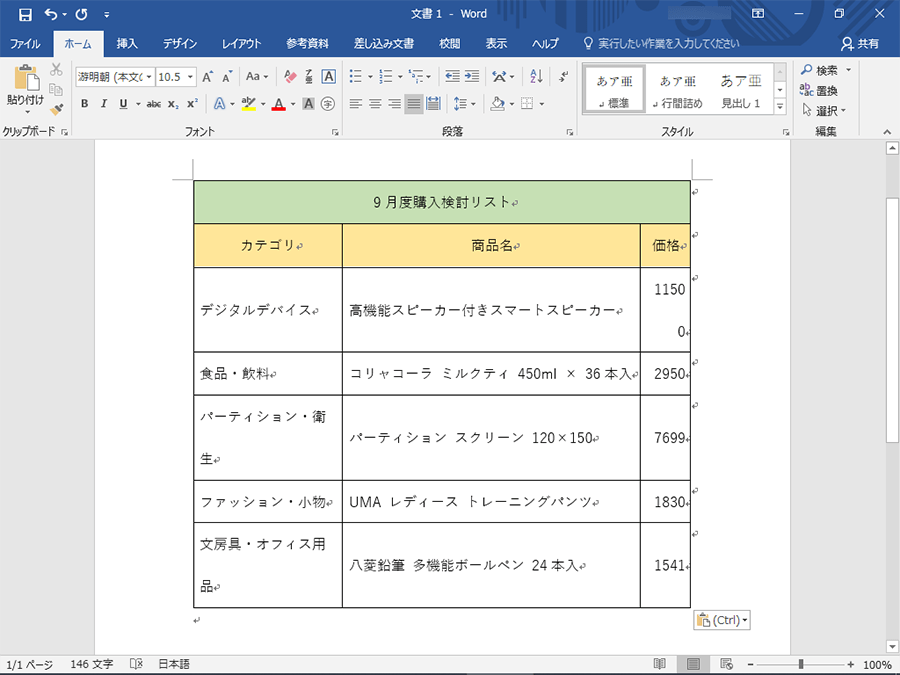
Excelで作った表をWordに貼り付ける方法は、まずExcelで表をコピーすることから始めます。表を選択し、右クリックして「コピー」を選択するか、ショートカットキー「Ctrl+C」を押してコピーします。次に、Wordのドキュメントにカーソルを移動し、右クリックして「貼り付け」またはショートカットキー「Ctrl+V」を押して貼り付けることができます。
Wordファイルを結合する方法【複数の文書をまとめる】 Excelで表を選択する
右クリックして「コピー」を選択するか、ショートカットキー「Ctrl+C」を押す
Wordのドキュメントにカーソルを移動する
右クリックして「貼り付け」を選択するか、ショートカットキー「Ctrl+V」を押す
‘>
Excel表を貼り付けた際の表示形式を変更する
Excel表をWordに貼り付けた後、表示形式を変更する必要がある場合があります。Wordで貼り付けた表を選択し、「ホーム」タブの「パステ」のグループにある「形式を選択」ボタンをクリックします。ここから、貼り付けスタイルやテーブルのスタイルを選択することができます。また、「テーブルツール」タブの「レイアウト」グループの「単純なテーブルに変換」ボタンをクリックすることで、Excel表のレイアウトをWordのテーブルに変換することもできます。
貼り付けた表を選択する
「ホーム」タブの「パステ」のグループにある「形式を選択」ボタンをクリックする
貼り付けスタイルやテーブルのスタイルを選択する
「テーブルツール」タブの「レイアウト」グループの「単純なテーブルに変換」ボタンをクリックする
‘>
Excel表を貼り付けた際の問題点
Excel表をWordに貼り付ける際に、問題が発生する可能性があります。たとえば、クリップボードに大量のデータがコピーされ、Wordが複数のページにわたる表を処理する際に、正しく表示されない場合があります。さらに、Excel表のフォーマットやスタイルがWordに完全に適用されない場合があります。これらの問題に対処するためには、Excel表をWordに貼り付ける前に、表を簡略化したり、不要なデータを削除したりすることを検討する必要があります。
Excel表を簡略化する
不要なデータを削除する
表のフォーマットやスタイルを調整する
エクセルの表をワードに持ってくる方法はありますか?
エクセルの表をワードに持ってくる方法はいくつかあります。以下はその方法の一例です。
コピー&ペースト
エクセルの表をワードに持ってくる最も簡単な方法は、コピー&ペースト機能を使うことです。エクセルで表を選択し、右クリックメニューから「コピー」を選択します。その後、ワードで右クリックメニューから「貼り付け」を選択し、「貼り付けオプション」を選択します。「貼り付け先のphasis」を選択し、「表」を選択すると、表がワードに持ってこられます。
- エクセルの表を選択します
- 右クリックメニューから「コピー」を選択します
- ワードで右クリックメニューから「貼り付け」を選択します
- 「貼り付けオプション」を選択し、「貼り付け先のphasis」を選択します
- 「表」を選択すると、表がワードに持ってこられます
画面キャプチャー
もう一つの方法は、画面キャプチャー機能を使うことです。エクセルの表を表示した状態で、画面キャプチャー機能を使って表のみをキャプチャーします。キャプチャーした画像をワードに貼り付け、表をción.GetAsyncしてLOCATIONします。
- エクセルの表を表示した状態で、画面キャプチャー機能を使って表のみをキャプチャーします
- キャプチャーした画像をワードに貼り付けます
- 表をció.AsyncしてLOCATIONします
ODBC 接続
ODBC(Open Database Connectivity)接続を使用して、エクセルの表をワードに持ってくることもできます。ワードでODBC接続を作成し、エクセルのファイルを選択して接続します。接続後、エクセルの表を選択し、「データの検証」を実行すると、表がワードに持ってこられます。
- ワードでODBC接続を作成します
- エクセルのファイルを選択して接続します
- 接続後、エクセルの表を選択します
- 「データの検証」を実行すると、表がワードに持ってこられます
Wordで表をそのままコピーするには?
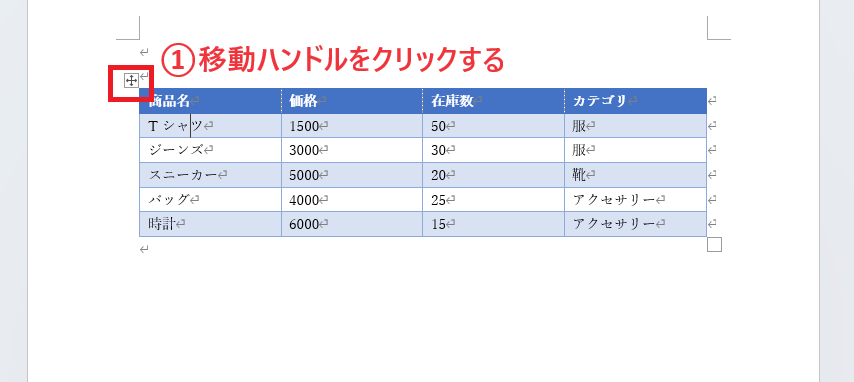
Wordで表をそのままコピーするには、以下の方法があります。
まず、表を選択し、右クリックメニューから「コピー」を選択します。次に、貼り付けたい場所で右クリックメニューから「値のみ貼り付け」を選択します。そうすることで、表の書式を維持しながらコピーできます。
表のコピー方法
表のコピー方法には、以下のような違いがあります。
- 値のみ貼り付け:表の値のみをコピーし、書式は保持しない方法です。
- 書式を含む貼り付け:表の値と書式の両方をコピーする方法です。
- 画像として貼り付け:表を画像としてコピーし、貼り付ける方法です。
コピーした表の書式を変更する方法
コピーした表の書式を変更する方法には、以下のような方法があります。
- 書式を適用:貼り付けた表に既存の書式を適用する方法です。
- 書式を新規作成:貼り付けた表に新しい書式を作成する方法です。
- 書式を変更:貼り付けた表の書式を変更する方法です。
コピーした表の不具合を解決する方法
コピーした表の不具合を解決する方法には、以下のような方法があります。
- 表の書式をリセット:表の書式をリセットし、不具合を解決する方法です。
- 表を再作成:表を再作成し、不具合を解決する方法です。
- 表のソースを確認:表のソースを確認し、不具合を解決する方法です。
Excelの図をワードに貼り付ける方法は?
Excelの図をワードに貼り付けるには、以下の手順に従います。
1. Excelで図を選択し、「編集」メニューから「コピー」を選択します。
2. ワードに移動し、「編集」メニューから「貼り付け」を選択します。
3. ワードの「図」を選択し、「図の書式」メニューから「図のプロパティ」を選択します。
4. 「図のプロパティ」ダイアログボックスで、「図のサイズ」を選択し、「幅」、「高さ」を指定して、「OK」をクリックします。
Excelの図をワードに貼り付けるための準備
Excelの図をワードに貼り付ける前に、図のサイズや書式を整えることが重要です。
- 図のサイズを調整する:図のサイズを小さくして、ワードのページに収まるようにします。
- 図の書式を整える:図の線の色、太さ、色などを調整して、ワードのデザインに合うようにします。
- 図の背景を削除する:図の背景を削除して、ワードのテキストや図が見やすくなるようにします。
Excelの図をワードに貼り付ける際の注意点
Excelの図をワードに貼り付ける際には、以下の点に注意する必要があります。
- 図の解像度:図の解像度を高くして、ワードで印刷した際に模糊にならないようにします。
- 図のサイズ:図のサイズを調整して、ワードのページに収まるようにします。
- 図の書式:図の書式を整えて、ワードのデザインに合うようにします。
Excelの図をワードに貼り付けた後の調整
Excelの図をワードに貼り付けた後は、以下の点を調整することができます。
- 図のサイズを調整する:図のサイズを大きくして、小さくして、ワードのページに収まるようにします。
- 図の位置を調整する:図の位置を変更して、ワードのテキストや図に合うようにします。
- 図の書式を調整する:図の書式を変更して、ワードのデザインに合うようにします。
よくある質問
Excelの表をWordに貼り付ける方法は何ですか?
Excelの表をWordに貼り付けるには、コピーと貼り付けの操作を利用することができます。Excelで表を選択し、右クリックメニューからコピーを選択するか、ショートカットキーCtrl+Cを押します。次に、Wordで貼り付けたい位置にカーソルを置き、右クリックメニューから貼り付けを選択するか、ショートカットキーCtrl+Vを押すと、Excelの表がWordに貼り付けられます。
Excelの表のレイアウトをWordに貼り付けたときに保持する方法は何ですか?
Excelの表のレイアウトをWordに貼り付けたときに保持するには、貼り付けオプションを利用することができます。Excelで表を選択し、右クリックメニューからコピーを選択するか、ショートカットキーCtrl+Cを押します。次に、Wordで貼り付けたい位置にカーソルを置き、右クリックメニューから貼り付けを選択します。ここで、貼り付けオプションのメニューが表示されるので、Excel形式の表を選択します。これにより、Excelの表のレイアウトがWordに貼り付けられたときにも保持されます。
Excelの表をWordに貼り付けたときにフォントや色を一致させる方法は何ですか?
Excelの表をWordに貼り付けたときにフォントや色を一致させるには、フォントと色の 싱크を行う必要があります。Excelで表を選択し、右クリックメニューからコピーを選択するか、ショートカットキーCtrl+Cを押します。次に、Wordで貼り付けたい位置にカーソルを置き、右クリックメニューから貼り付けを選択します。ここで、貼り付けオプションのメニューが表示されるので、フォントと色の 싱크を選択します。これにより、Excelの表のフォントや色がWordのフォントや色に一致し、統一された見た目が実現できます。
Excelの表をWordに貼り付けたときに画像やグラフも一緒に貼り付ける方法は何ですか?
Excelの表をWordに貼り付けたときに画像やグラフも一緒に貼り付けるには、画像とグラフの貼り付けのオプションを利用することができます。Excelで表を選択し、右クリックメニューからコピーを選択するか、ショートカットキーCtrl+Cを押します。次に、Wordで貼り付けたい位置にカーソルを置き、右クリックメニューから貼り付けを選択します。ここで、貼り付けオプションのメニューが表示されるので、画像とグラフの貼り付けを選択します。これにより、Excelの表の画像やグラフもWordに一緒に貼り付けられます。