
Wordのセクション区切りを削除する方法【レイアウト調整】

Wordの文書でセクション区切りを使用すると、レイアウトが分割されるため、ページのレイアウトを自由に調整することができます。しかし、セクション区切りの管理が複雑になる場合もあり、時にはセクション区切りの削除が必要になります。この記事では、Wordでセクション区切りを削除する方法を詳しく解説します。セクション区切りの削除方法や、削除した後のレイアウト調整方法について、具体的な手順や注意事項を紹介しますので、Wordを使用するユーザーにとって役立つ情報となっています。
Wordのセクション区切りを削除する方法【レイアウト調整】
Wordは、文書を編集するときにセクション区切りという概念を使用します。これは、文書を複数のセクションに分割し、それぞれのセクションに独自のレイアウトや設定を適用できるようにする機能です。しかし、場合によってはセクション区切りを削除する必要が生じる場合があります。この記事では、Wordのセクション区切りを削除する方法について詳しく説明します。
Wordで図形の中に文字を入れる方法【テキストボックス】セクション区切りを削除する理由
セクション区切りを削除する理由は、以下の通りです。 文書全体のレイアウトを統一したい場合 セクション区切りが不要な場合 文書の編集を簡素化したい場合 これらの理由により、セクション区切りを削除する必要が生じる場合があります。
セクション区切りを削除する方法
Wordのセクション区切りを削除するには、以下の手順を実行します。 削除したいセクション区切りの上の行を選択します。 [ホーム]タブの[パラグラフ]グループ内の[セクション区切り]ボタンをクリックします。 [セクション区切り]ダイアログボックスが表示されます。ダイアログボックスの[セクション区切り]をクリックすると、選択したセクション区切りのオプションが表示されます。 [セクション区切り]を選択した後、[削除]ボタンをクリックすると、選択したセクション区切りが削除されます。.Gson also provides a class called TypeToken which encapsulates a run time type. To get a type literal, you can simply new an instance of TypeToken. Note that a type token can be used to represent a generic type even when you don’t have a direct class literal for it. For example, the type token `List` can be represented as `new TypeToken<List>(){}`. Note that a type token can be used to represent a generic type even when you don’t have a direct class literal for it. For example, the type token `List` can be represented as `new TypeToken<List>(){}`. You won’t have a direct class literal for List.
セクション区切りを削除した後の効果
セクション区切りを削除すると、以下のような効果が生じる可能性があります。 レイアウト変更:セクション区切りを削除すると、文書のレイアウトが変更される可能性があります。 設定の統一:セクション区切りを削除すると、文書の設定が統一される可能性があります。 編集の簡素化:セクション区切りを削除すると、文書の編集が簡素化される可能性があります。
Wordで文字を揃える方法【種類と設定】セクション区切りを削除する際の注意点
セクション区切りを削除する際には、以下の点に注意する必要があります。 文書の内容の変更:セクション区切りを削除すると、文書の内容が変更される可能性があります。文書の内容を確認する必要があります。 レイアウトの変更:セクション区切りを削除すると、文書のレイアウトが変更される可能性があります。文書のレイアウトを確認する必要があります。 設定の変更:セクション区切りを削除すると、文書の設定が変更される可能性があります。文書の設定を確認する必要があります。
セクション区切りを削除するためのテーブル
| | 内容 | 効果 | | :———— | :——————————— | :—————————————- | | セクション区切り削除 | 選択したセクション区切りの削除 | レイアウトの変更、設定の統一、編集の簡素化 | | 文書の確認 | 文書の内容、レイアウト、設定の確認 | 文書の変更の確認 | | 注意点 | 文書の内容の変更、レイアウトの変更、設定の変更の確認 | 文書の変更の確認 | これで、Wordのセクション区切りを削除する方法がわかりました。
Wordのレイアウトの区切りを解除するには?
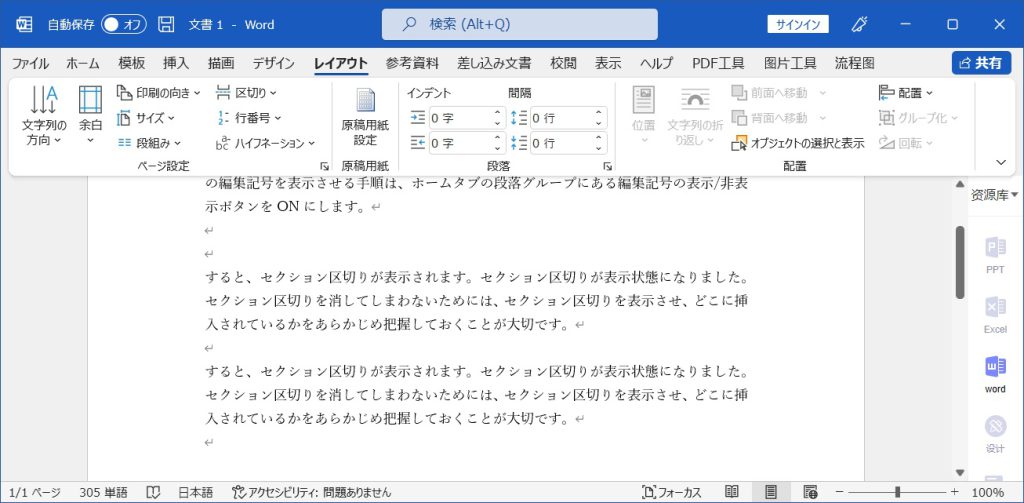
Wordのレイアウトの区切りを解除するには、以下のような手順を行います。
_wordのデザイン区切りを解除する方法
_
wordのデザイン区切りを解除するには、以下の手順が必要です。まず、wordのドキュメントを開き、デザインタブをクリックします。次に、「区切り」のオプションをクリックし、「なし」を選択します。これにより、wordのデザイン区切りが解除されます。
Wordで段落を設定する方法【インデント/行間】- wordのドキュメントを開く
- デザインタブをクリックする
- 「区切り」のオプションをクリックする
- 「なし」を選択する
wordの区切り線を削除する方法
wordの区切り線を削除するには、以下の手順が必要です。まず、wordのドキュメントを開き、ホームタブをクリックします。次に、「パラグラフ」のグループ内の「段落文字」のオプションをクリックし、「下線」を選択します。これにより、wordの区切り線が削除されます。
- wordのドキュメントを開く
- ホームタブをクリックする
- 「パラグラフ」のグループ内の「段落文字」のオプションをクリックする
- 「下線」を選択する
wordのセクション区切りを解除する方法
wordのセクション区切りを解除するには、以下の手順が必要です。まず、wordのドキュメントを開き、ホームタブをクリックします。次に、「ページレイアウト」のグループ内の「区切り」をクリックし、「なし」を選択します。これにより、wordのセクション区切りが解除されます。
- wordのドキュメントを開く
- ホームタブをクリックする
- 「ページレイアウト」のグループ内の「区切り」をクリックする
- 「なし」を選択する
Wordのセクション区切りはどうやって消せますか?
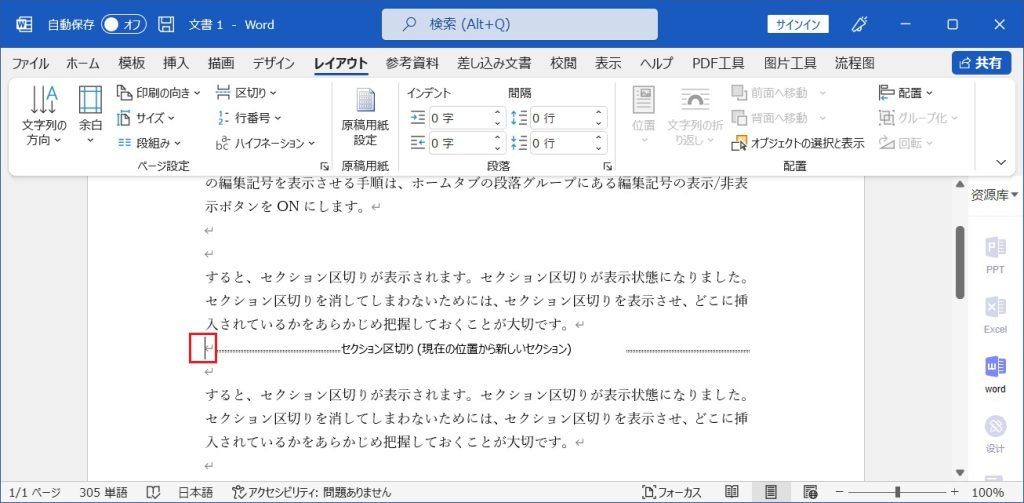
Wordのセクション区切りは、ドキュメント内に異なるレイアウトや形式を適用するために使用されます。しかし、不要になった場合には、消去する必要がある場合があります。セクション区切りを消去するには、以下の手順に従います。
セクション区切りを直接消去する
セクション区切りを直接消去するには、以下の手順に従います。
- 消去したいセクション区切りの位置にカーソルを移動します。
- 「ページレイアウト」タブをクリックします。
- 「区切り線」グループの「区切り線」ボタンをクリックします。
- 「セクション区切り」を選択し、「セクション区切りを削除」をクリックします。
- 確認ダイアログボックスが表示された場合、「はい」をクリックします。
セクション区切りをテキストとして消去する
セクション区切りをテキストとして消去するには、以下の手順に従います。
- 消去したいセクション区切りの位置にカーソルを移動します。
- 「ホーム」タブをクリックします。
- 「パラグラフ」グループの「パラグラフ」ボタンをクリックします。
- パラグラフの書式を「標準」に変更します。
- セクション区切りをテキストとして消去するために、必要に応じて書式を調整します。
セクション区切りの影響を受けないために書式を調整する
セクション区切りの影響を受けないために書式を調整するには、以下の手順に従います。
- セクション区切りの前または後のパラグラフを選択します。
- 「ホーム」タブをクリックします。
- 「パラグラフ」グループの「パラグラフ」ボタンをクリックします。
- パラグラフの書式を「標準」に変更します。
- セクション区切りの影響を受けないために書式を調整するために、必要に応じて書式を調整します。
セクション区切りのレイアウトは?
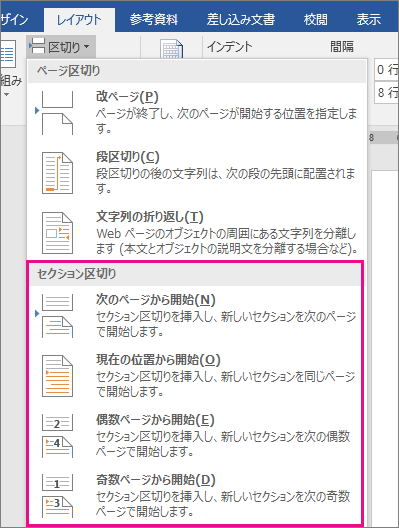
セクション区切りのレイアウトとは、文書やウェブページを複数のセクションに分割し、それぞれのセクションに独自のレイアウトを設定することである。このレイアウト手法は、視覚的な整理とストーリーを伝える手段として、多くの文書やウェブサイトで使用されている。
セクション区切りのレイアウトの基本
セクション区切りのレイアウトでは、文書やウェブページを複数のセクションに分割し、それぞれのセクションに固有の特徴を持たせる。各セクションは、見出し、文章、画像、リンクなどで構成され、セクションの内容に応じてレイアウトを調整する。セクション区切りのレイアウトでは、視覚的な整理とストーリーの伝達を目的とした計画されたレイアウト設計が求められる。
- セクションの見出しを明示的に設定する
- 各セクションのコンテンツを明確に定義する
- セクションのレイアウトを計画的に設計する
セクション区切りのレイアウトの利点
セクション区切りのレイアウトには、文書やウェブページのナビゲーションを改善し、視覚的な美しさを高めるという利点がある。また、セクション区切りのレイアウトは、読者が文書やウェブページの内容をより深く理解することを助ける。そうすることで、読者が文書やウェブサイト内の特定のセクションを素早く見つけて、目的の情報を取得できるようになる。
- 文書やウェブサイトのナビゲーションを改善する
- 視覚的な美しさを高める
- 読者が内容をより深く理解することを助ける
セクション区切りのレイアウトのデザイン要素
セクション区切りのレイアウトでは、色、フォント、画像、白黒の使用など、デザイン要素を効率的に活用することが重要である。これらのデザイン要素を適切に組み合わせることで、各セクションに個別の雰囲気を与えることができる。また、セクション区切りのレイアウトでは、読み手にシンプルかつ明確な情報を伝えるために、対象者を意識したデザインを実現することが求められる。
- 色やフォントを効果的に使用する
- 画像を効果的に使う
- 白黒の使用を工夫する
セクション区切りを修正するにはどうすればいいですか?
セクション区切りを修正するには、以下の手順に従ってください。
セクション区切りの概念を理解する
セクション区切りとは、文章や文書を分割する要素の一つです。セクション区切りを修正するには、はじめにセクション区切りの概念を理解する必要があります。セクション区切りは、章や節などを区切るために使用されます。セクション区切りを修正する際には、文書の構造やスタイルガイドに沿った修正方法を検討する必要があります。
セクション区切りを修正するための準備
セクション区切りを修正するには、以下の準備が必要です。
- 文書の構造を把握する: 文書の構造を把握するため、文書の内容を確認します。
- スタイルガイドを確認する: スタイルガイドを確認し、セクション区切りに関するルールを把握します。
- 修正の対象範囲を把握する: 修正の対象範囲を把握し、セクション区切りを修正するため、文書の該当箇所を特定します。
セクション区切りを修正する方法
セクション区切りを修正する方法は以下の通りです。
- 文書のスタイルや構造に合わせて修正する: 文書のスタイルや構造に合わせてセクション区切りを修正します。例えば、スタイルガイドが推奨するセクション区切りを使用します。
- 文書の内容に合わせて修正する: 文書の内容に合わせてセクション区切りを修正します。例えば、章や節などを新しく追加する場合、セクション区切りを調整します。
- 必要に応じてセクション区切りのスタイルを変更する: 必要に応じてセクション区切りのスタイルを変更します。例えば、セクション区切りの書体を変更する場合、必要な変更を加えます。
よくある質問
Wordのセクション区切りを削除するには、どうしたらよいですか。
セクション区切りは、文書のレイアウトを調整するために使用される重要な機能です。しかし、セクション区切りを削除したい場合もあります。セクション区切りを削除するには、まずセクション区切りのある箇所を選択してください。次に、ホームタブの「パラグラフ」のグループ内にある「区切り」をクリックし、「区切りなし」を選択します。すると、セクション区切りが削除され、文書のレイアウトが調整されます。注意:セクション区切りを削除すると、文書のレイアウトが変更される場合があります。
セクション区切りを削除すると、レイアウトにどのような影響があるのですか。
セクション区切りを削除すると、文書のレイアウトが変更される場合があります。セクション区切りは、文書のレイアウトを調整するために使用される重要な機能です。セクション区切りを削除すると、文書のレイアウトが崩れ、文章の配置やページの構成が変更される場合があります。特に、文書に複数のセクションがある場合、セクション区切りを削除すると、文書のレイアウトが大幅に変更される場合があります。
セクション区切りを削除する際に、注意する点はあるのですか。
セクション区切りを削除する際に、注意する点はあります。まず、セクション区切りのある箇所を選択する際に、誤った箇所を選択しないように注意しましょう。また、セクション区切りを削除すると、文書のレイアウトが変更される場合があるため、文書のレイアウトを確認する必要があります。また、文書に複数のセクションがある場合、セクション区切りを削除すると、文書のレイアウトが大幅に変更される場合があるため、注意が必要です。
セクション区切りを削除した後に、元に戻すにはどうしたらよいですか。
セクション区切りを削除した後に、元に戻すには、「元に戻す」を使用します。「元に戻す」を使用すると、直前に行った操作を取り消すことができます。セクション区切りを削除した後に、「元に戻す」をクリックすると、セクション区切りが元に戻ります。ただし、「元に戻す」は直前に行った操作を取り消すことができるため、複数回の操作を取り消す場合は、「繰り返し戻す」を使用します。


