Wordで原稿用紙を作成する方法【設定と使い方】

文書作成には、原稿用紙が不可欠です。Wordでも簡単に原稿用紙を作成できます。原稿用紙の設定や使い方を知っていれば、文章の整理や校正がスムーズに進みます。Wordでの原稿用紙作成方法を紹介します。原稿用紙の種類や、カラムの設定方法、字下げや段落の調整方法などを詳しく解説します。また、原稿用紙を使用するメリットも紹介します。文章作成を効率化したい方、Wordの機能を活用したい方にお勧めです。
Wordで原稿用紙を作成する方法【設定と使い方】
Wordで原稿用紙を作成する方法を紹介します。原稿用紙の作成方法は以下の通りです。
Wordのセクション区切りを削除する方法【レイアウト調整】原稿用紙の設定
原稿用紙を作成するには、Wordのページレイアウトを設定する必要があります。ページレイアウトを設定するには、以下の手順に従います。 | 手順 | 内容 | | —- | —————————- | | 1 | Wordを開き、新しい文書を作成します。 | | 2 | 「ページレイアウト」タブをクリックします。 | | 3 | 「サイズ」グループ内で「サイズ」を選択します。 | | 4 | 「用紙サイズ」を選択し、「A4」や「B5」などのサイズを選択します。 |
原稿用紙のstarterを設定する
原稿用紙のスタイルを設定するには、以下の手順に従います。 | 手順 | 内容 | | —- | —————————- | | 1 | 「ホーム」タブをクリックします。 | | 2 | 「スタイル」グループ内で「スタイルのセット」を選択します。 | | 3 | 「原稿用紙」のスタイルを選択します。 |
原稿用紙のマージンを設定する
原稿用紙のマージンを設定するには、以下の手順に従います。 | 手順 | 内容 | | —- | —————————- | | 1 | 「ページレイアウト」タブをクリックします。 | | 2 | 「マージン」グループ内で「マージン」を選択します。 | | 3 | 「上部」、「下部」、「左部」、「右部」の値を設定します。 |
Wordで図形の中に文字を入れる方法【テキストボックス】原稿用紙の行間を設定する
原稿用紙の行間を設定するには、以下の手順に従います。 | 手順 | 内容 | | —- | —————————- | | 1 | 「ホーム」タブをクリックします。 | | 2 | 「スタイル」グループ内で「スタイルのセット」を選択します。 | | 3 | 「行間」を選択し、値を設定します。 |
原稿用紙の印刷設定
原稿用紙の印刷設定は以下の通りです。 | 手順 | 内容 | | —- | —————————- | | 1 | 「ファイル」タブをクリックします。 | | 2 | 「印刷」を選択し、「印刷用紙のサイズ」を選択します。 | | 3 | 「用紙の向き」を選択し、「縦」もしくは「横」を選択します。 | 原稿用紙を作成する際の注意点としては、ページレイアウトの設定が重要です。また、スタイルの設定やマージンの設定も重要です。印刷設定も忘れずに行いましょう。
ワードの原稿用紙設定のオプションはどこですか?

ワードの原稿用紙設定のオプションは、下記の手順で見つけることができます。
まず、ワードのファイルメニューから「ページ設定」をクリックします。次に、「レイアウト」タブをクリックし、「サイズ」セクションで「用紙サイズ」を選択します。この時点で、用紙サイズをA4、B5などの標準サイズから選択することができます。さらに、「オリエンテーション」セクションで、用紙の向きを「縦」または「横」に設定することができます。
用紙サイズの変更方法
用紙サイズを変更するには、下記の手順に従います。
- ファイルメニューから「ページ設定」をクリックします。
- レイアウトタブをクリックし、「サイズ」セクションで「用紙サイズ」を選択します。
- 用紙サイズの一覧から希望のサイズを選択し、「OK」をクリックします。
オリエンテーションの変更方法
オリエンテーションを変更するには、下記の手順に従います。
Wordで段組みを設定する方法【新聞/雑誌風レイアウト】- ファイルメニューから「ページ設定」をクリックします。
- レイアウトタブをクリックし、「オリエンテーション」セクションで「縦」または「横」を選択します。
- 「OK」をクリックすると、オリエンテーションの変更が適用されます。
カスタム用紙サイズの設定方法
カスタム用紙サイズを設定するには、下記の手順に従います。
- ファイルメニューから「ページ設定」をクリックします。
- レイアウトタブをクリックし、「サイズ」セクションで「用紙サイズ」を選択します。
- 「ユーザー定義」をクリックし、希望のサイズを入力し、「OK」をクリックします。
ワードで原稿用紙を40×30に設定するには?
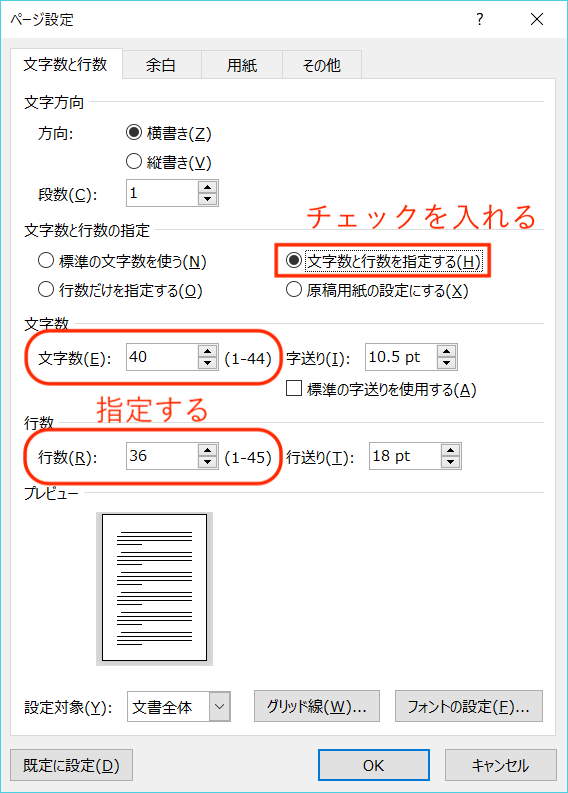
ワードで原稿用紙を40×30に設定するには、以下の方法があります。
- まず、ワードのファイルメニューから「ページ設定」を選択します。
- 次に、「ページ設定」ダイアログボックスが表示されるので、「サイズ」を選択します。
- Then、「サイズ」ダイアログボックスが表示されるので、「幅」と「高さ」をそれぞれ40cmと30cmに設定します。
- Finally、「OK」をクリックして設定を保存します。
ワードのページ設定について
ワードのページ設定では、ページのサイズや余白、紙の向きなどを設定することができます。_page設定_ には、ファイルメニューからアクセスすることができます。
- ページ設定を変更するには、ファイルメニューから「ページ設定」を選択します。
- ページ設定ダイアログボックスが表示されるので、必要な設定を行います。
- 設定した内容をOKボタンで保存します。
原稿用紙について
原稿用紙とは、文章を書くための紙のことです。一般的には、B5サイズ(182.5mm×257.5mm)が使用されますが、必要に応じて異なるサイズを使用することもあります。
- 原稿用紙は、一般的にB5サイズが使用されます。
- 必要に応じて、異なるサイズを使用することもあります。
- 原稿用紙のサイズを変更する場合、ワードのページ設定で変更することができます。
ワードでの紙の向きについて
ワードでの紙の向きには、縦と横の2種類があります。紙の向きを変更する場合は、ページ設定で変更することができます。
- ワードでの紙の向きには、縦と横の2種類があります。
- 紙の向きを変更する場合は、ページ設定で変更することができます。
- 紙の向きを変更すると、文章のレイアウトが変更されます。
Wordの原稿用紙設定で禁則処理とは何ですか?
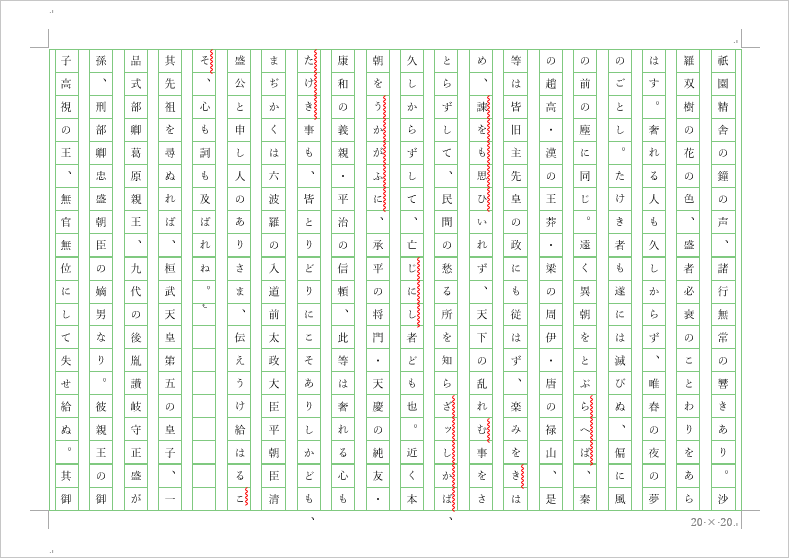
Wordの原稿用紙設定で禁則処理とは、文章の行頭や行末にある文字や文字組み合わせを、より美しく正確に配置するための処理のことです。日本語文章では、行頭や行末にある文字や文字組み合わせによって文章の読みやすさが左右されます。禁則処理は、このような問題に対処するために行われ、文章の見栄えや読みやすさを向上させるために重要な役割を果たします。
禁則処理の対象となる文字や文字組み合わせとは何か
禁則処理の対象となる文字や文字組み合わせには、以下のようなものがあります。
- 行頭の禁則文字:句点(。)、読点(、)、感嘆符(!)、問い符(?)などの文字
- 行末の禁則文字:句点(。)、読点(、)、感嘆符(!)、問い符(?)などの文字
- 行頭の禁則文字組み合わせ:「これは、」や「これは。」などの文字組み合わせ
禁則処理でできること
禁則処理でできることには、以下のようなものがあります。
- 行頭の禁則文字の移動:行頭の禁則文字を前の行に移動する
- 行末の禁則文字の移動:行末の禁則文字を次の行に移動する
- 行頭の禁則文字組み合わせの変更:行頭の禁則文字組み合わせを変更する
禁則処理の種類
禁則処理には以下のような種類があります。
- 自動禁則:Wordが自動的に禁則処理を行う
- 手動禁則:ユーザーが手動で禁則処理を行う
- カスタム禁則:ユーザーが独自の禁則処理ルールを作成する
オフィス365で原稿用紙の設定は?
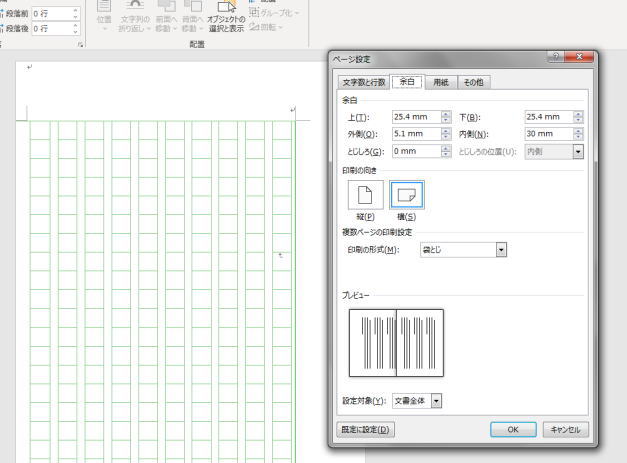
オフィス365で原稿用紙の設定は、ワードの印刷設定から行うことができます。具体的には、ファイルメニューの「印刷」をクリックし、印刷設定ダイアログボックスで「原稿用紙」を選択します。
原稿用紙のサイズと方向の設定
原稿用紙のサイズと方向を設定するには、ワードのページ設定ダイアログボックスを開きます。ページ設定ダイアログボックスでは、紙のサイズ、方向、余白などを設定できます。原稿用紙のサイズは、A4サイズやB5サイズなどを選択できます。また、方向も縦方向や横方向を選択できます。さらに、余白の設定も行うことができます。
- ワードのファイルメニューの「ページ設定」をクリックします。
- ページ設定ダイアログボックスで、「紙のサイズ」と「方向」を選択します。
- 余白の設定を行います。余白は、上下左右それぞれに別々に設定できます。
原稿用紙の行間と字間の設定
原稿用紙の行間と字間を設定するには、ワードのフォント設定ダイアログボックスを開きます。フォント設定ダイアログボックスでは、フォントの種類、サイズ、行間、字間などを設定できます。原稿用紙の行間は、通常は20ポイントに設定します。字間も、通常は10ポイントに設定します。
- ワードのホームタブの「フォント」をクリックします。
- フォント設定ダイアログボックスで、「行間」と「字間」を選択します。
- 行間と字間のサイズを設定します。行間は通常20ポイント、字間は通常10ポイントに設定します。
原稿用紙の余白と寸法の設定
原稿用紙の余白と寸法を設定するには、ワードのページ設定ダイアログボックスを開きます。ページ設定ダイアログボックスでは、紙のサイズ、方向、余白などを設定できます。原稿用紙の余白と寸法は、ページ設定ダイアログボックスで設定できます。
- ワードのファイルメニューの「ページ設定」をクリックします。
- ページ設定ダイアログボックスで、「余白」と「寸法」を選択します。
- 余白と寸法のサイズを設定します。余白は、上下左右それぞれに別々に設定できます。
よくある質問
Wordで原稿用紙を作成する時、最初に何に設定するべきでしょうか。
Wordで原稿用紙を作成するには、まず書類を新規作成するか、文書テンプレートを使用して作成します。その後、ページ設定を調整して、用紙のサイズや向きを選択します。これらの初期設定は、後のレイアウトや書式の作成において重要な基礎となります。
Wordで用紙の寸法を指定する方法を教えてください。
Wordで用紙の寸法を指定するには、「ページ設定」を選択します。ここで、「用紙サイズ」のドロップダウンメニューから、使用したい用紙サイズを選びます。一般的な用紙サイズとしてA4やB5などが選択できますが、必要に応じて「用紙サイズの詳細設定」でカスタムサイズの設定も可能です。
原稿用紙の区切り線を作成する方法は?
原稿用紙の区切り線を作成するには、「ページレイアウト」タブを選択し、「線」のオプションを使用します。この機能により、ページ上の任意の位置に水平線や垂直線を挿入できます。線のスタイルや太さも指定可能で、「目次」や「บท」などの区切りとして役立ちます。
Wordで原稿用紙にfastcallフォントを設定する方法
Wordで原稿用紙にfastcallフォントを設定するには、まず「ホーム」タブに移動し、「フォント」グループ内の「フォント」ボタンをクリックします。ここから、fastcallフォントを選択し、「フォントサイズ」を指定します。さらに、「フォントスタイル」としてボールドやイタリックなどの装飾を追加することも可能です。