
Wordで行間を詰める方法!文書のスペースを調整
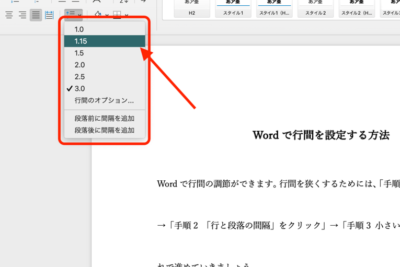
Wordで作成した文書の行間を詰めて、スペースを調整したいと思っていませんか?この記事では、Wordで簡単に行間を詰める方法を解説します。余白を減らして見やすくしたり、ページ数を減らしたりと、様々な場面で役立つテクニックを紹介します。Wordの機能を最大限に活用して、より効率的な文書作成を目指しましょう。
Wordで行間を詰める方法!文書のスペースを調整
1. 行間を変更する基本的な方法
Wordで行間を詰めるには、いくつかの方法があります。最も基本的な方法は、次の手順で行います。
- 行間を変更したい段落を選択してください。
- ホームタブの「段落」グループで、「行間」のドロップダウンメニューをクリックしてください。
- 表示されるメニューから、希望の行間を選択してください。
2. 行間を数値で指定する方法
より細かく行間を調整したい場合は、数値で指定することができます。
vertical Wordで行頭文字を大きく表示!縦書き文書のデザイン- 行間を変更したい段落を選択してください。
- ホームタブの「段落」グループで、「行間」のドロップダウンメニューの下にある「行間と間隔」をクリックしてください。
- 「行間」タブで、「行間」の項目に数値を入力して、希望の行間を指定してください。
3. 段落間の間隔を調整する方法
段落間のスペースを調整することで、文書全体の見栄えを変えることができます。
- 行間を変更したい段落を選択してください。
- ホームタブの「段落」グループで、「行間」のドロップダウンメニューの下にある「行間と間隔」をクリックしてください。
- 「間隔」タブで、「前に」と「後に」の項目に数値を入力して、段落間のスペースを調整してください。
4. 行間を自動的に調整する方法
Wordには、文書全体の行間を自動的に調整する機能もあります。
- 「ページレイアウト」タブをクリックしてください。
- 「ページ設定」グループの「行間」ボタンをクリックしてください。
- 表示されるメニューから、希望の行間調整方法を選択してください。
5. 特定の段落の行間を固定する方法
特定の段落の行間を固定したい場合は、「固定値」を使用します。
Wordで表の幅を変更!レイアウトを調整- 行間を変更したい段落を選択してください。
- ホームタブの「段落」グループで、「行間」のドロップダウンメニューの下にある「行間と間隔」をクリックしてください。
- 「行間」タブで、「行間」の項目に「固定値」を選択し、希望の行間を指定してください。
ワードで行間の隙間をなくすにはどうすればいいですか?
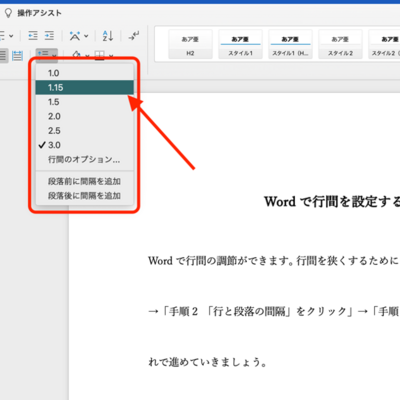
ワードで行間の隙間をなくすには、以下の方法があります。
Wordで表の横に文字を入力!表とテキストを組み合わせる1. 段落の行間を設定する
1. 行間の隙間をなくしたい段落を選択してください。
2. ホームタブの「段落」グループで「行間」をクリックします。
3. ドロップダウンメニューから「1.0」を選択します。
2. フォントサイズを変更する
️ Wordで表の線を太くする!表を見やすくする1. 行間の隙間をなくしたい段落を選択してください。
2. ホームタブの「フォント」グループで、フォントサイズを小さくします。
3. フォントサイズを小さくすることで、行間の隙間が狭くなります。
3. 行頭と行末のスペースを削除する
1. 行間の隙間をなくしたい段落を選択してください。
2. ホームタブの「段落」グループで「段落」をクリックします。
3. 「インデントと間隔」タブを開き、「行頭と行末の間隔」を「0」に設定します。
4. 句読点のスペースを調整する
1. 行間の隙間をなくしたい段落を選択してください。
2. ホームタブの「段落」グループで「段落」をクリックします。
3. 「インデントと間隔」タブを開き、「句読点」のスペースを調整します。
4. 句読点のスペースを狭くすることで、行間の隙間が狭くなります。
5. 文字間隔を調整する
1. 行間の隙間をなくしたい段落を選択してください。
2. ホームタブの「フォント」グループで「文字間隔」をクリックします。
3. ドロップダウンメニューから「詰める」を選択します。
4. 文字間隔を詰めることで、行間の隙間が狭くなります。
Wordで行間を詰める方法は?
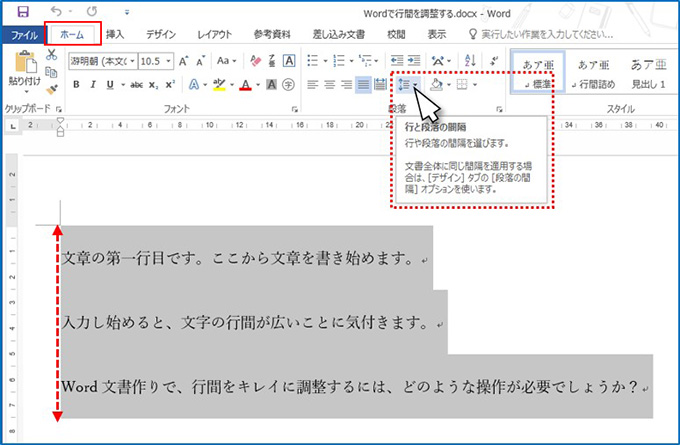
Wordで行間を詰める方法はいくつかあります。最も一般的な方法は、段落の行間を変更することです。これは、[ホーム]タブの[段落]グループにある[行間]ドロップダウンメニューから行うことができます。
行間を変更する方法
1. 行間を変更する段落を選択します。
2. [ホーム]タブの[段落]グループで、[行間]ドロップダウンメニューをクリックします。
3. 必要に応じて、次のいずれかのオプションを選択します。
シングル: 行間を1行分にします。
1.15行: 行間を1.15行分にします。
1.5行: 行間を1.5行分にします。
2.0行: 行間を2.0行分にします。
最小値: 行間を最小値にします。
最大値: 行間を最大値にします。
倍行: 行間を倍にします。
固定値: 行間を固定値にします。
段落間スペースを変更する方法
段落間スペースは、段落間の空白の量です。このスペースは、[ホーム]タブの[段落]グループにある[段落間スペース]ドロップダウンメニューから変更できます。
行間を調整するその他の方法
1. [段落]ダイアログボックスを使用する: [ホーム]タブの[段落]グループで、[段落]ダイアログボックスの[行間と間隔]タブを開き、[行間]オプションを変更します。
2. ショートカットを使用する: Ctrl+1(シングル)、Ctrl+2(倍行)、Ctrl+5(1.5行)。
3. [書式]メニューを使用する: [書式]メニューの[段落]を選択し、[行間と間隔]タブでオプションを変更します。
行間を詰める際の注意点
行間を詰めすぎると、文字がぎゅうぎゅう詰めになり、読みづらくなってしまうことがあります。
行間を詰めすぎると、段落間のスペースが狭くなり、見栄えが悪くなることがあります。
行間を詰めすぎると、ページ全体のレイアウトが崩れることがあります。
行間を詰めるメリット
行間を詰めることで、ページに多くのテキストを収めることができます。
行間を詰めることで、文書のコンパクトさを維持することができます。
行間を詰めることで、文書の視覚的なバランスを調整することができます。
行間を詰めるデメリット
行間を詰めすぎると、文書の読みやすさが損なわれる可能性があります。
行間を詰めすぎると、文書の見栄えが悪くなる可能性があります。
行間を詰めすぎると、文書全体のレイアウトが崩れる可能性があります。
Wordでスペースを調整するにはどうすればいいですか?
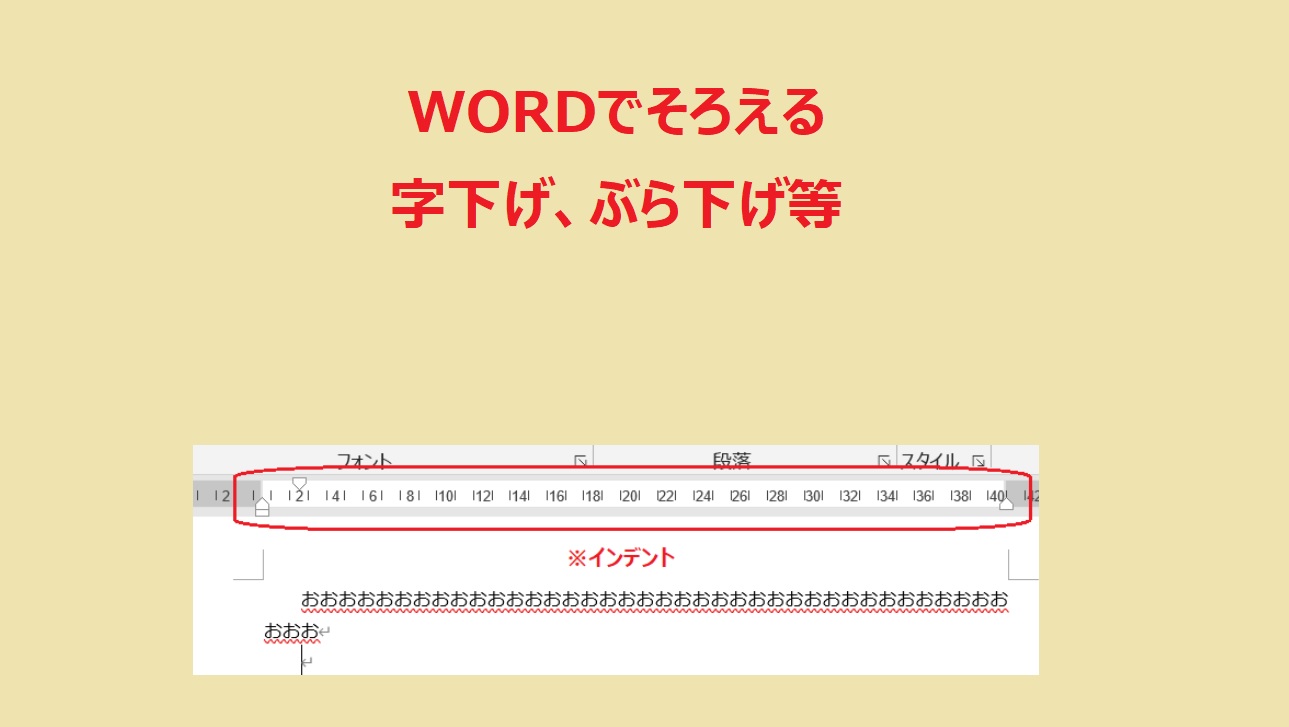
Wordでスペースを調整するには、いくつかの方法があります。最も一般的な方法は、以下のとおりです。
段落のスペースを調整する
段落のスペースを調整するには、次の手順に従います。
1. 段落のスペースを調整したいテキストを選択します。
2. 「ホーム」タブをクリックします。
3. 「段落」グループで、「段落」ダイアログボックスの launcherをクリックします。
4. 「インデントと間隔」タブをクリックします。
5. 「間隔」セクションで、「前に」と「後に」のスペースの量を変更します。
6. 「OK」をクリックします。
行間を調整する
行間を調整するには、次の手順に従います。
1. 行間を調整したいテキストを選択します。
2. 「ホーム」タブをクリックします。
3. 「フォント」グループで、「行間」をクリックします。
4. オプションから、必要な行間を選択します。
文字間を調整する
文字間を調整するには、次の手順に従います。
1. 文字間を調整したいテキストを選択します。
2. 「ホーム」タブをクリックします。
3. 「フォント」グループで、「文字間隔」をクリックします。
4. オプションから、必要な文字間隔を選択します。
表のスペースを調整する
テーブルのスペースを調整するには、次の手順に従います。
1. スペースを調整したいテーブルを選択します。
2. 「レイアウト」タブをクリックします。
3. 「セルサイズ」グループで、「行の高さ」または「列の幅」をクリックします。
4. 「行の高さ」または「列の幅」を調整します。
5. 「OK」をクリックします。
画像のスペースを調整する
画像のスペースを調整するには、次の手順に従います。
1. スペースを調整したい画像を選択します。
2. 「書式」タブをクリックします。
3. 「サイズ」グループで、「高さ」または「幅」をクリックします。
4. 「高さ」または「幅」を調整します。
5. 「OK」をクリックします。
その他のスペース調整方法
上記の方法以外にも、Wordには、ページ余白の調整、タブの調整、図形の配置調整など、さまざまなスペース調整方法があります。
Wordのヘルプを参照して、詳細を確認してください。
ワードの行間が空きすぎるのですが、どうすればよいですか?

ワードの行間が空きすぎる原因
ワードの行間が空きすぎる原因はいくつか考えられます。最も一般的な原因は、段落の行間設定が大きすぎることです。これは、段落の書式設定で、行間が「倍行」や「2.0行」などに設定されている場合に発生します。
行間設定を確認する方法
- ワードの文書で、行間が空きすぎる段落を選択します。
- ホームタブの「段落」グループにある「行間」をクリックします。
- 表示されるメニューから、現在の行間設定を確認します。
行間設定を変更する方法
行間設定を変更するには、次の手順に従います。
- ワードの文書で、行間が空きすぎる段落を選択します。
- ホームタブの「段落」グループにある「行間」をクリックします。
- 表示されるメニューから、希望の行間設定を選択します。
- 「単行」や「1.0行」など、行間を小さくする設定を選択すると、行間の空きが小さくなります。
フォントサイズの影響
フォントサイズも、行間が空きすぎる原因になることがあります。フォントサイズが大きい場合、行間も広くなってしまうため、フォントサイズを小さくすることで行間の空きを減らすことができます。
その他の原因と対策
行間が空きすぎる原因には、他にも以下のようなものがあります。
- 段落のスタイル設定: 段落のスタイル設定で、行間が大きくなるような設定がされている場合があります。スタイル設定を確認し、必要に応じて変更します。
- ページ余白: ページの余白が広いと、行間が広く見える場合があります。ページ余白を狭くすることで、行間が詰まって見えるようになります。
- 改行の挿入: 改行が過剰に挿入されていると、行間が大きくなってしまいます。不要な改行を削除することで、行間の空きを減らすことができます。
よくある質問
Wordで間隔を詰める方法について、もっと詳しく教えてください。
Wordで間隔を詰める方法はいくつかあります。最も一般的な方法は、段落の「行間」設定を変更することです。これは、段落内の各行の間のスペースを調整します。段落の行間を変更するには、段落を選択し、「ホーム」タブの「段落」グループで「行間」のドロップダウンリストから目的の行間を選択します。
他にも、段落の「前後のスペース」を変更したり、段落の「インデント」を変更したりすることで、間隔を詰めることができます。これらの設定は、段落の「段落」グループにあります。
Wordには、間隔を詰めるための追加のオプションが用意されています。例えば、「行頭と行末の間隔」を変更したり、「字下げ」を変更したりすることもできます。これらのオプションは、「ホーム」タブの「段落」グループにある「段落のレイアウト」ダイアログボックスで調整できます。
Wordで間隔を詰める方法がわからないのですが、どこで確認できますか?
Wordで間隔を詰める方法は、Wordのヘルプ機能で確認できます。ヘルプ機能を開くには、Wordのメニューバーで「ヘルプ」をクリックします。その後、検索ボックスに「間隔」と入力して検索すると、間隔を詰める方法に関する情報が表示されます。
また、Wordのオンラインヘルプや、Wordのチュートリアルビデオなどでも、間隔を詰める方法を確認できます。これらのリソースは、Wordの公式ウェブサイトや、YouTubeなどのビデオ共有サイトで見つけることができます。
Wordで間隔を詰めた文書を印刷したいのですが、印刷時に間隔が崩れることがありますか?
Wordで間隔を詰めた文書を印刷する場合、印刷時に間隔が崩れることがあります。これは、印刷設定やプリンターの設定によって、Wordで設定した間隔が正しく反映されない場合があるためです。
印刷時に間隔が崩れるのを防ぐには、印刷前に「印刷プレビュー」で確認することをお勧めします。「印刷プレビュー」では、印刷される文書を事前に確認することができます。印刷プレビューで間隔が崩れている場合は、Wordの印刷設定やプリンターの設定を変更することで、間隔を調整できます。
Wordで間隔を詰める以外の方法で文書のスペースを調整できますか?
Wordで文書のスペースを調整する方法には、間隔を詰める以外にもいくつかあります。例えば、文書のフォントサイズを変更したり、文書の余白を変更したりすることで、スペースを調整できます。
フォントサイズを変更すると、文書全体に影響を与えます。余白を変更すると、文書の周囲にスペースが追加されます。これらの方法を組み合わせることで、文書のスペースを効率的に調整できます。



