vertical Wordで行頭文字を大きく表示!縦書き文書のデザイン
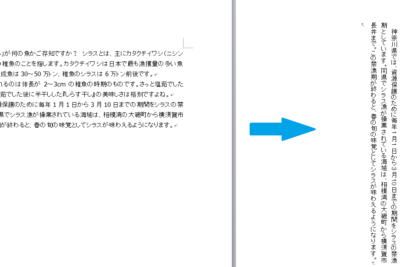
縦書き文書の魅力は、日本語の美しさを最大限に引き出す点にあります。しかし、ただ文字を縦に並べるだけでは、どうしても味気ない印象になりがちです。そこで注目したいのが、行頭文字を大きく表示するテクニックです。本記事では、縦書き文書に深みと個性を加える「行頭文字を大きく表示する方法」について、具体的な例を交えながら解説していきます。デザイン性の高い縦書き文書を作成したい方は、ぜひご一読ください。
縦書き文書で目を引く!行頭文字を大きく表示する方法
縦書き文書で目を引く!行頭文字を大きく表示する方法
1. 縦書き文書のデザインの魅力
縦書き文書は、日本語の美しさや独特な雰囲気を生かした表現方法として、多くの場面で活用されています。特に、書道や詩歌、古典文学など、伝統的な文化や芸術の世界では欠かせない存在です。しかし、現代においても、プレゼンテーション資料や書籍、Webサイトなど、様々な場面で縦書き文書のデザインが注目されています。
Wordで表の幅を変更!レイアウトを調整2. 行頭文字を大きく表示する効果
行頭文字を大きく表示することで、視覚的なアクセントとなり、読者の注目を集める効果があります。また、文章の始まりを明確に示す役割も果たし、読みやすさを向上させることができます。さらに、デザインの個性を生み出し、洗練された印象を与えることも可能です。
3. Wordで簡単に実現できる!
Microsoft Wordなどの一般的な文書作成ソフトでも、行頭文字を大きく表示する設定は比較的簡単です。
Wordでの設定方法
- 文字を大きく表示したい段落を選択します。
- 「段落」タブの「インデントと間隔」グループにある「行頭文字」をクリックします。
- 表示されるメニューから、希望の行頭文字のスタイルを選択します。
- 文字の大きさや色を調整することもできます。
4. 縦書き文書のデザインのポイント
行頭文字を大きく表示するだけでなく、全体的なデザインも重要な要素です。
Wordで表の横に文字を入力!表とテキストを組み合わせるデザインのポイント
- フォント:日本語の美しさに合う、書体を選ぶことが重要です。明朝体、ゴシック体など、様々な書体がありますので、文書の内容やイメージに合わせて選びましょう。
- 文字サイズ:行頭文字の大きさと本文の文字サイズのバランスを調整し、視覚的な調和を保ちましょう。
- 行間:文字と文字の間隔を調整することで、読みやすさを向上させることができます。
- 余白:ページの余白を適切に設定することで、視覚的なバランスを保ち、見やすさを向上させることができます。
5. 縦書き文書のデザインの可能性
行頭文字を大きく表示する方法は、縦書き文書のデザインをさらに広げる可能性を秘めています。
デザインの可能性
- イラストや写真と組み合わせることで、視覚的な訴求力を高めることができます。
- 色使いを工夫することで、印象的なデザインを生み出すことができます。
- 独自の書体を作成することで、個性的なデザインを表現することができます。
ワードで縦書きの文字の大きさはどうやって変えますか?
ワードで縦書きの文字の大きさを変える方法
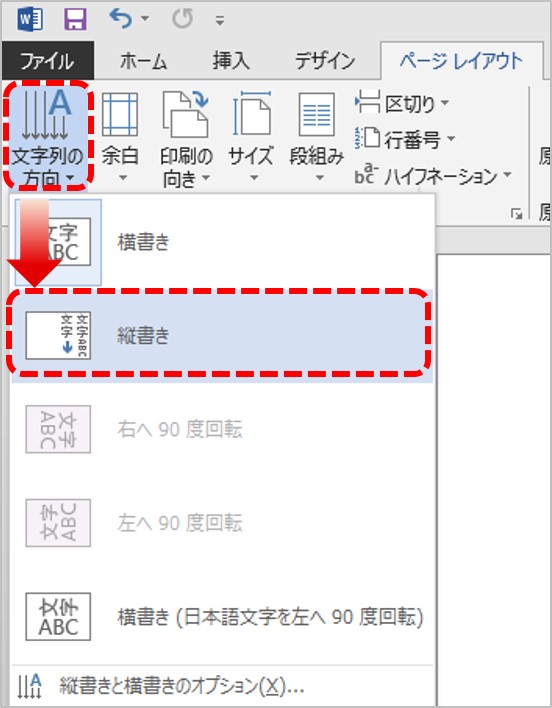
ワードで縦書きの文字の大きさを変える方法はいくつかあります。最も一般的な方法は、以下の手順に従うことです。
- 縦書きにしたい文字を選択します。
- ホームタブの「フォントサイズ」グループにあるドロップダウンリストをクリックし、変更したいサイズを選択します。
- キーボードのCtrl + Shift + >キーを同時に押すと、文字サイズが大きくなります。Ctrl + Shift + <キーを同時に押すと、文字サイズが小さくなります。
縦書きの文字サイズを変更するその他の方法
上記の方法以外にも、ワードで縦書きの文字サイズを変更する方法がいくつかあります。以下に、いくつかの方法を紹介します。
- 「文字サイズ」ボックスに直接数字を入力して変更することもできます。
- 「フォントサイズ」グループにあるスライダーを使用して、文字サイズを調整することもできます。
- 「書式」メニューから「文字サイズ」を選択し、変更したいサイズを選択することもできます。
文字サイズを変更する際の注意点
ワードで文字サイズを変更する際には、いくつかの注意点があります。以下に、いくつかの注意点を紹介します。
Wordで表を小さくする!文書全体のバランスを整える- 文字サイズを変更すると、文字のバランスが崩れる場合があるため、注意が必要です。
- 文字サイズが小さすぎると、読みにくくなるため、適切なサイズを選択することが重要です。
- 文字サイズが大きすぎると、ページのレイアウトが崩れる場合があるため、注意が必要です。
縦書きの文字サイズの変更と文書全体とのバランス
文字サイズを変更すると、文書全体のバランスが崩れる可能性があります。そのため、文書全体のバランスを考慮して、文字サイズを変更することが重要です。
- 文書の目的や読者層を考慮して、適切な文字サイズを選択する必要があります。
- 文書のレイアウトを考慮して、文字サイズを変更する必要があります。
- 文書全体のバランスを考慮して、文字サイズを変更する必要があります。
縦書きの文字サイズ変更に関する追加のヒント
ワードで縦書きの文字サイズを変更する際に、より効果的に変更を行うための追加のヒントを紹介します。
- 文字の太さやフォントを変更することで、文字の大きさを強調することができます。
- 行間を変更することで、文字の読みやすさを向上させることができます。
- 段落のインデントを変更することで、文字の配置を調整することができます。
Wordで文字を縦書きにするには?
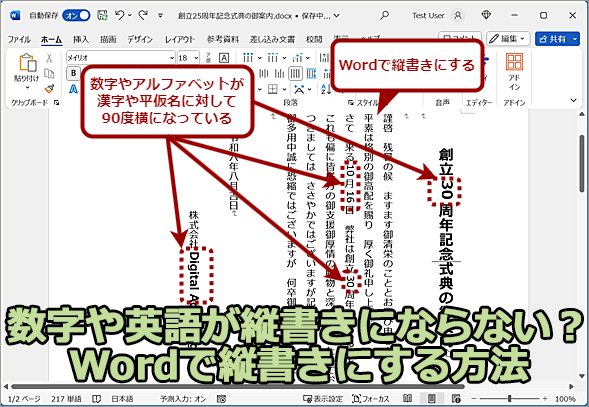
Wordで文字を縦書きにする方法はいくつかあります。最も一般的な方法は、次のとおりです。
1. テキストボックスを使用する
テキストボックスを使用して、文字を縦書きにすることができます。テキストボックスを作成するには、次の手順に従います。
- 挿入タブをクリックします。
- テキストボックスグループで、テキストボックスをクリックします。
- ドキュメントにテキストボックスを描画します。
- テキストボックスをクリックして選択します。
- 書式タブをクリックします。
- 配置グループで、縦書きをクリックします。
2. 段落の向きを変更する
段落全体を縦書きにするには、次の手順に従います。
- 縦書きにする段落を選択します。
- ページレイアウトタブをクリックします。
- ページ設定グループで、方向をクリックします。
- 縦書きを選択します。
3. 東アジア言語のオプションを使用する
Wordで東アジア言語のオプションを使用すると、文字を縦書きにすることができます。東アジア言語のオプションを使用するには、次の手順に従います。
- ファイルタブをクリックします。
- オプションをクリックします。
- 言語をクリックします。
- 東アジア言語タブをクリックします。
- 縦書きオプションを有効にします。
4. 自動縦書き機能を使用する
Wordには、自動的に文字を縦書きにする機能があります。自動縦書き機能を使用するには、次の手順に従います。
- ファイルタブをクリックします。
- オプションをクリックします。
- 詳細設定をクリックします。
- 編集オプションセクションで、自動縦書きオプションを有効にします。
5. Wordのその他の機能を使用する
Wordには、文字を縦書きにするためのその他の機能があります。たとえば、図形の書式設定を使用して、文字を縦書きにすることができます。
Wordで縦書きの行間を狭くするには?
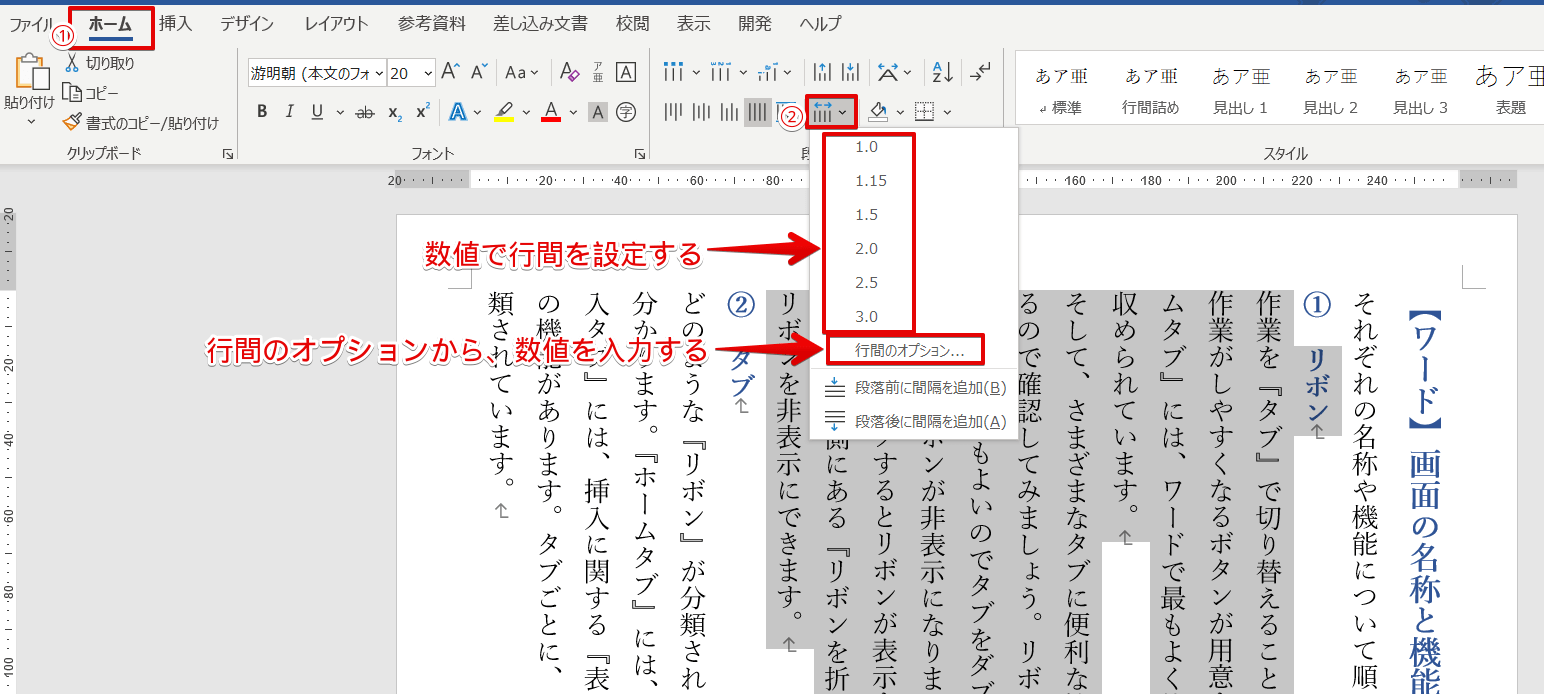
Wordで縦書きの行間を狭くするには、いくつかの方法があります。最も一般的な方法は、段落の行間を変更することです。これを行うには、次の手順に従います。
1. 段落の行間を変更する
- 行間を狭くしたい段落を選択します。
- ホームタブの「段落」グループで、「行間」をクリックします。
- ドロップダウンメニューから、目的の行間を選択します。「1.0」は標準の行間です。
- 「行間」ドロップダウンメニューに表示されていない行間を選択したい場合は、「行間と間隔」をクリックして、より詳細なオプションを表示できます。
2. 行の高さの変更
- 行間を狭くしたい段落を選択します。
- ホームタブの「段落」グループで、「行の高さ」をクリックします。
- ドロップダウンメニューから、目的の行の高さを選択します。「1.0」は標準の行の高さです。
- 「行の高さ」ドロップダウンメニューに表示されていない行の高さを選択したい場合は、「その他の間隔」をクリックして、より詳細なオプションを表示できます。
3. 段落間隔の調整
- 行間を狭くしたい段落を選択します。
- ホームタブの「段落」グループで、「段落間隔」をクリックします。
- ドロップダウンメニューから、目的の段落間隔を選択します。「なし」は段落間隔を省略します。
- 「段落間隔」ドロップダウンメニューに表示されていない段落間隔を選択したい場合は、「その他の間隔」をクリックして、より詳細なオプションを表示できます。
4. 文字間隔の調整
- 行間を狭くしたい段落を選択します。
- ホームタブの「フォント」グループで、「文字間隔」をクリックします。
- ドロップダウンメニューから、目的の文字間隔を選択します。「標準」は文字間隔をデフォルトの値に設定します。
- 「文字間隔」ドロップダウンメニューに表示されていない文字間隔を選択したい場合は、「その他」をクリックして、より詳細なオプションを表示できます。
5. 手動による行間調整
- 行間を狭くしたい段落を選択します。
- 段落の開始と終了のマークをドラッグして、段落のサイズを調整します。
- この方法は、正確な行間調整には適していません。
ワードで縦書きの文書で下が揃わないのはなぜですか?
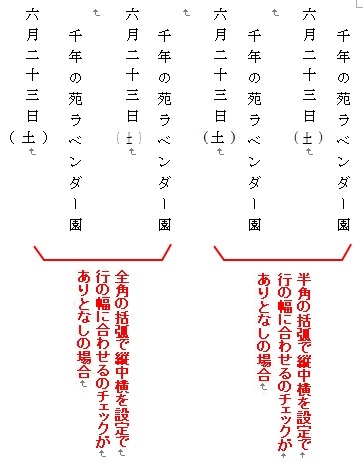
ワードで縦書きの文書で下が揃わない原因
ワードで縦書きの文書を作成する際に、行末が揃わずにガタガタになってしまうことはよくあることです。これは、いくつかの要因が考えられます。
文字幅の不均等
日本語の文字は、文字によって幅が異なります。例えば、「あ」や「い」のような文字は幅が狭く、「は」や「ま」のような文字は幅が広いなどです。そのため、文字の幅が均等でない場合、行末が揃わずにガタガタになってしまうことがあります。
- 全角文字と半角文字の混在:全角文字と半角文字が混在すると、文字間隔が不揃いになり、行末が揃わなくなります。
- フォントの種類:フォントの種類によっても文字幅が異なります。例えば、ゴシック体と明朝体では、同じ文字でも幅が異なります。
- 文字サイズ:文字サイズが大きいほど、文字幅も広くなります。
段落の構成
段落の構成によっても、行末が揃わなくなることがあります。例えば、段落の先頭に空白を入れる場合、行末が揃わなくなることがあります。
- 段落の先頭や末尾の空白:段落の先頭や末尾に空白があると、文字間隔が不揃いになり、行末が揃わなくなります。
- 行間:行間が広いと、行末が揃わなくなることがあります。特に、行間が広い場合、文字の幅が小さい文字が、行末で揃いにくくなります。
その他
文字幅の不均等や段落の構成以外にも、ワードのバージョンや設定など、さまざまな要因が考えられます。具体的には、以下のような要因が考えられます。
- ワードのバージョン:古いバージョンのワードでは、縦書きの文書で、行末が揃いにくい場合があります。
- ワードの設定:ワードの設定によっては、縦書きの文書で、行末が揃いにくい場合があります。
- 印刷設定:印刷設定によっては、縦書きの文書で、行末が揃わなくなることがあります。
よくある質問
縦書き文書で、行頭文字を大きく表示するにはどうすればいいですか?
縦書き文書で、行頭文字を大きく表示するには、いくつかの方法があります。最も一般的な方法は、「ぶら下げインデント」を使用することです。これは、行頭文字を左側に配置し、残りの文字を右側に配置する方法です。 Wordでは、段落の書式設定で「ぶら下げインデント」オプションを選択することで、簡単に実現できます。
もう1つの方法は、「文字数調整」を使用することです。これは、行頭文字を大きく表示するために、他の文字を小さくしたり、行間を調整したりする方法です。 Wordでは、段落の書式設定で「文字数調整」オプションを選択することで、文字数を調整できます。
これらの方法以外にも、「行頭文字の装飾」を使用することもできます。例えば、行頭文字を太字にしたり、色を変更したりすることができます。これらのオプションは、Wordの文字書式設定機能を使用して調整できます。
どの方法を使用するかは、文書のデザインや目的によって異なります。色々な方法を試してみて、最も効果的な方法を見つけてください。
縦書き文書で、行頭文字のサイズを変更するには?
縦書き文書で、行頭文字のサイズを変更するには、いくつかの方法があります。最も簡単な方法は、「文字サイズを変更」することです。 Wordでは、文字を選択して、フォントサイズを変更するドロップダウンメニューから希望のサイズを選択できます。
別の方法は、「文字数調整」を使用することです。これは、行頭文字のサイズを変更するために、他の文字のサイズを調整したり、行間を変更したりする方法です。 Wordでは、段落の書式設定で「文字数調整」オプションを選択することで、文字数を調整できます。
これらの方法以外にも、「行頭文字の装飾」を使用することもできます。例えば、行頭文字を大きく表示するために、「拡大縮小」機能を使用することができます。 Wordでは、文字を選択して、書式設定リボンにある拡大縮小機能を使用することで、文字のサイズを変更できます。
どの方法を使用するかは、文書のデザインや目的によって異なります。色々な方法を試してみて、最も効果的な方法を見つけてください。
縦書き文書で、行頭文字のフォントを変更するには?
縦書き文書で、行頭文字のフォントを変更するには、いくつかの方法があります。最も簡単な方法は、「文字を選択して、フォントを変更する」ことです。 Wordでは、文字を選択して、フォントドロップダウンメニューから希望のフォントを選択できます。
別の方法は、「スタイルを変更」することです。 Wordでは、スタイルを使用して、文字の書式設定を簡単に変更できます。 行頭文字のスタイルを変更するには、文字を選択して、スタイルドロップダウンメニューから希望のスタイルを選択できます。
これらの方法以外にも、「段落の書式設定」を使用して、行頭文字のフォントを変更することもできます。 Wordでは、段落の書式設定で、フォントオプションを変更することで、行頭文字のフォントを変更できます。
どの方法を使用するかは、文書のデザインや目的によって異なります。色々な方法を試してみて、最も効果的な方法を見つけてください。
縦書き文書のデザインで、行頭文字を大きく表示するメリットは?
縦書き文書のデザインで、行頭文字を大きく表示することには、いくつかのメリットがあります。
まず、「視覚的なインパクト」を高めることができます。行頭文字を大きく表示することで、読者の目を引くことができ、文書の内容に注目させやすくなります。
次に、「見やすさ」を向上させることができます。行頭文字を大きく表示することで、文書の内容をより理解しやすくなります。
さらに、「デザイン性を向上」させることができます。行頭文字を大きく表示することで、文書のデザインにアクセントを加えることができ、より洗練された印象を与えることができます。
これらのメリットを活かして、魅力的な縦書き文書を作成しましょう。