Wordで表の横に文字を入力!表とテキストを組み合わせる

Wordで表を作成する際、表の横に文字を入力したいと思ったことはありませんか?この記事では、Wordで表とテキストを組み合わせる方法を紹介します。表の横に文字を入力することで、データの説明や補足情報を分かりやすく表示することができます。簡単な操作で、見栄えの良いドキュメントを作成しましょう。
Wordで表の横に文字を入力!表とテキストを組み合わせる
Wordで表の横に文字を入力する方法
Wordで表の横に文字を入力するには、いくつかの方法があります。
- テキストボックスを使用する: テキストボックスを挿入し、表の横に配置します。テキストボックス内のテキストは、表とは独立して配置できます。
- 表のセルにテキストを直接入力する: 表のセルに直接テキストを入力することもできます。ただし、この方法では、テキストが表のセル内に収まる必要があります。
- 表のセルにテキストを折り返して入力する: 表のセルのテキストを折り返すと、セル内に複数行のテキストを表示できます。
表とテキストを組み合わせる際の注意点
表とテキストを組み合わせる際には、以下の点に注意する必要があります。
️ Wordで表の線を太くする!表を見やすくする- 表とテキストのバランス: 表とテキストのバランスが大切です。一方に偏りすぎると、見にくい文書になってしまいます。
- テキストの配置: テキストは、表の横に適切な位置に配置する必要があります。
- フォントサイズ: 表とテキストのフォントサイズは、読みやすさを考慮して調整する必要があります。
表の横に文字を入力するメリット
表の横に文字を入力すると、以下のメリットがあります。
- 見やすくわかりやすい文書を作成できる: 表とテキストを組み合わせることで、文書の見やすさを向上させることができます。
- 情報の整理に役立つ: 表とテキストを組み合わせることで、情報を整理し、わかりやすく表現することができます。
- 文書の表現力を高める: 表とテキストを組み合わせることで、文書の表現力を高めることができます。
表の横に文字を入力する具体的な例
表の横に文字を入力する具体的な例をいくつか紹介します。
- 商品一覧表: 商品一覧表の横に、各商品の説明文を記載する。
- データ分析結果: データ分析結果の表の横に、分析結果の解釈を記載する。
- アンケート結果: アンケート結果の表の横に、アンケート結果に関するコメントを記載する。
表の横に文字を入力する際のヒント
表の横に文字を入力する際に役立つヒントを紹介します。
Wordで表を小さくする!文書全体のバランスを整える- テキストボックスのサイズや位置を調整する: テキストボックスのサイズや位置を調整することで、見やすさを向上させることができます。
- 罫線や背景色を使用する: 罫線や背景色を使用することで、表とテキストの区別を明確にすることができます。
- 図やグラフを使用する: 図やグラフを使用することで、より視覚的にわかりやすく表現することができます。
Wordで表の隣に文字を入れるにはどうすればいいですか?
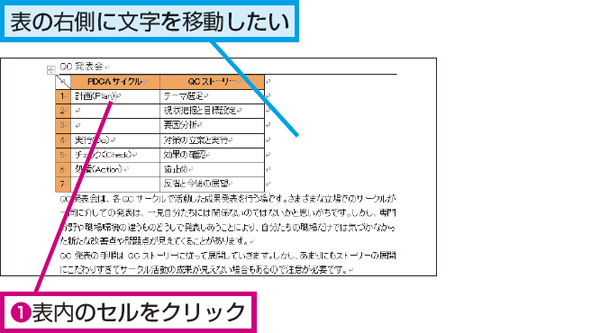
Wordで表の隣に文字を入れるには、いくつかの方法があります。ここでは、最も一般的な方法を3つ紹介します。
1. テキストボックスを使用する
テキストボックスを使用すると、表の隣に文字を簡単に配置できます。テキストボックスは、表の隣に配置できる独立したオブジェクトとして扱われます。テキストボックスに文字を入力し、表の隣に移動するだけです。
- [挿入] タブをクリックし、[テキストボックス] をクリックします。
- 表の隣にテキストボックスを描画します。
- テキストボックスに文字を入力します。
- 必要に応じて、テキストボックスのサイズや位置を調整します。
2. 表を分割する
表を分割すると、表の隣に文字を入れることができます。表を分割すると、表が複数のセクションに分かれ、各セクションに文字を追加できます。
Wordで表のサイズを変更!レイアウトを調整- 表内で文字を追加したいセルの隣にカーソルを移動します。
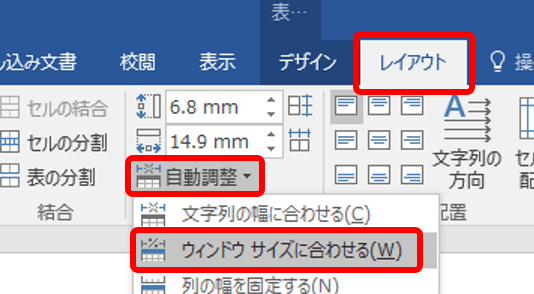
- [レイアウト] タブをクリックし、[分割] をクリックします。
- [分割] ドロップダウンメニューから [行の分割] または [列の分割] を選択します。
- 分割されたセクションに文字を入力します。
3. 表の余白を調整する
表の余白を調整すると、表の隣にスペースを作り、文字を入れることができます。余白は、表の周りのスペースです。余白を調整することで、表の隣に文字を追加するためのスペースを作ることができます。
- 表を選択し、[レイアウト] タブをクリックします。
- [セルサイズ] グループで、[余白] をクリックします。
- [余白] ダイアログボックスで、必要な余白値を設定します。
- [OK] をクリックして変更を適用します。
4. 図形を使用する
図形を使用すると、表の隣に文字を配置できます。図形は、表の隣に配置できる独立したオブジェクトとして扱われます。図形に文字を入力し、表の隣に移動するだけです。
- [挿入] タブをクリックし、[図形] をクリックします。
- 表の隣に図形を描画します。
- 図形に文字を入力します。
- 必要に応じて、図形のサイズや位置を調整します。
5. 表の外側に文字を追加する
表の外側に文字を追加すると、表の隣に文字を配置できます。表の外側に文字を追加するには、表のすぐ隣に文字を入力し、必要に応じて表のサイズや位置を調整します。
- 表の下または横に文字を入力します。
- 必要に応じて、表のサイズや位置を調整します。
Wordで表の横に文を入れたいのですが?

Wordで表の横に文を入れる方法
Wordで表の横に文を入れる方法はいくつかあります。最も一般的な方法は、表の横にテキストボックスを追加することです。テキストボックスは、表の横に配置したり、表に重ねたりすることができます。また、表の横に直接テキストを入力することもできます。ただし、この方法では、テキストが表のセルと整列しない場合があります。
- テキストボックスを追加する: 表の横にテキストボックスを追加するには、[挿入]タブの[テキスト]グループで[テキストボックス]をクリックし、表の横にドラッグしてテキストボックスを作成します。
- 表にテキストを直接入力する: 表の横にテキストを直接入力するには、表のセルを選択し、[ホーム]タブの[段落]グループで[配置]をクリックして、[右揃え]または[左揃え]を選択します。次に、表の横にテキストを入力します。
- 表とテキストを結合する: 表とテキストを結合して、より複雑なレイアウトを作成することもできます。これを行うには、[挿入]タブの[表]グループで[表の変換]をクリックします。次に、表とテキストを結合するオプションを選択します。
Wordで表の横に文を入れる際の注意点
Wordで表の横に文を入れる際に注意すべき点はいくつかあります。たとえば、テキストボックスを使用する場合、テキストボックスが表の横に正しく配置されるように、テキストボックスのサイズと位置を調整する必要があります。また、テキストが表のセルと整列しないように注意する必要があります。テキストが表のセルと整列しない場合は、[ホーム]タブの[段落]グループで[配置]をクリックして、[左揃え]または[右揃え]を選択します。
- テキストボックスのサイズと位置の調整: テキストボックスが表の横に正しく配置されるように、テキストボックスのサイズと位置を調整する必要があります。
- テキストの整列: テキストが表のセルと整列しないように注意する必要があります。テキストが表のセルと整列しない場合は、[ホーム]タブの[段落]グループで[配置]をクリックして、[左揃え]または[右揃え]を選択します。
- 表とテキストの結合: 表とテキストを結合する場合、表とテキストが正しく結合されるように注意する必要があります。また、結合された表とテキストが正しく配置されるように、サイズと位置を調整する必要があります。
Wordで表の横に文を入れるための便利な機能
Wordには、表の横に文を入れるための便利な機能がいくつかあります。たとえば、[図形の書式設定]タブを使用すると、テキストボックスのサイズ、位置、色を調整できます。また、[図形の効果]タブを使用すると、テキストボックスに影や光の効果を追加できます。
- 図形の書式設定: [図形の書式設定]タブを使用すると、テキストボックスのサイズ、位置、色を調整できます。
- 図形の効果: [図形の効果]タブを使用すると、テキストボックスに影や光の効果を追加できます。
- 表の書式設定: 表の書式設定を使用して、表の外観を調整できます。これにより、表の横に配置するテキストの外観にも影響を与えることができます。
Wordで表の横に文を入れるための追加のヒント
Wordで表の横に文を入れるための追加のヒントをいくつかご紹介します。たとえば、表の横に文を入れる前に、表とテキストのサイズと位置を調整して、テキストが表の横に正しく配置されるようにすることができます。また、テキストの書式設定を調整して、表の横に配置するテキストをより見やすくすることができます。
- 表とテキストのサイズと位置を調整する: 表とテキストのサイズと位置を調整すると、テキストが表の横に正しく配置されるようになります。
- テキストの書式設定を調整する: テキストの書式設定を調整すると、表の横に配置するテキストをより見やすくすることができます。
- 画像や図形を使用する: 表の横に画像や図形を使用すると、より視覚的に魅力的なドキュメントを作成できます。
Wordで表の横に文を入れるための代替案
Wordで表の横に文を入れるための代替案をいくつかご紹介します。たとえば、表の横にテキストを直接入力する代わりに、テキストボックスを使用することができます。また、表とテキストを結合して、より複雑なレイアウトを作成することもできます。
- テキストボックスを使用する: テキストボックスを使用すると、テキストを簡単に表の横に配置することができます。
- 表とテキストを結合する: 表とテキストを結合すると、より複雑なレイアウトを作成することができます。
- その他のソフトウェアを使用する: Word以外に、表の横にテキストを配置するためのより多くの機能を備えたソフトウェアを使用することもできます。
ワードで図表の横に文字を入れたいのですが?

ワードで図表の横に文字を入れる方法
ワードで図表の横に文字を入れる方法はいくつかあります。最も一般的な方法は、図表を挿入した後、図表の横にあるスペースにテキストボックスを挿入することです。テキストボックスは、図表と同じようにサイズを変更したり、移動したりできます。
- 図表を挿入します。
- 図表の横にテキストボックスを挿入します。テキストボックスを挿入するには、[挿入]タブの[テキスト]グループにある[テキストボックス]をクリックします。
- テキストボックスに文字を入力します。
- 必要に応じて、テキストボックスのサイズを変更したり、移動したりします。
図表と文字を並べて配置する方法
図表と文字を並べて配置するには、図表とテキストをグループ化する方法が便利です。グループ化すると、図表とテキストを同時に移動したり、サイズを変更したりできます。
- 図表とテキストボックスを選択します。
- [図のツール]タブの[配置]グループにある[グループ化]をクリックします。
- [グループ化]をクリックすると、図表とテキストがグループ化されます。
図表の周りに文字を配置する方法
図表の周りに文字を配置するには、図表のレイアウトを変更する必要があります。図表のレイアウトを変更するには、図表を選択し、[図のツール]タブの[レイアウト]グループにある[レイアウト]オプションを使用します。
- 図表を選択します。
- [図のツール]タブの[レイアウト]グループにある[レイアウト]オプションをクリックします。
- レイアウトオプションから、図表の周りに文字を配置する方法を選択します。
図表と文字を組み合わせてデザインする方法
図表と文字を組み合わせてデザインするには、図表と文字の配置、サイズ、色など、さまざまな要素を調整する必要があります。図表と文字を効果的に組み合わせてデザインするには、以下のポイントを参考にしてください。
- 図表と文字のバランスを取る。
- 図表と文字の色を調整する。
- 図表と文字のフォントを調整する。
図表と文字の組み合わせの例
図表と文字を組み合わせてデザインする例をいくつか紹介します。
- 図表の上にタイトルを置く
- 図表の横に説明文を置く
- 図表の下に注釈を置く
Wordの表に文字を入力するにはどうすればいいですか?
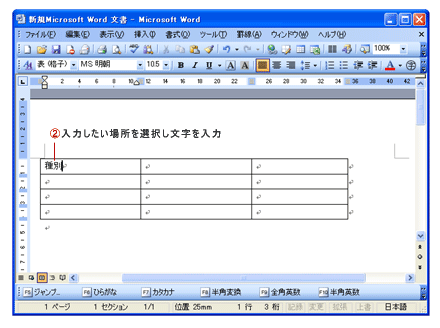
Wordの表に文字を入力するには、次の手順に従います。
1. 表を作成する
– 「挿入」タブをクリックし、「表」グループで表のサイズを選択します。
– マウスでドラッグして表のサイズを調整することもできます。
2. セルに文字を入力する
– 表の中のセルをクリックします。
– 入力したい文字を入力します。
– Enterキーを押すと、次のセルに移動します。
– Tabキーを押すと、同じ行の次のセルに移動します。
3. 表の文字を編集する
– 表の中のセルをダブルクリックします。
– 文字を編集します。
– Escキーを押すと、編集モードを終了します。
4. 表の書式設定
– 表を選択して、「表ツール」タブをクリックします。
– 「レイアウト」グループで表の書式設定を変更できます。
– フォント、色、罫線、セル幅などを設定できます。
表の作成方法
Wordの表は、いくつかの方法で作成できます。
– 「挿入」タブから表を作成する:
– 「挿入」タブをクリックし、「表」グループから表のサイズを選択します。
– マウスでドラッグして表のサイズを調整することもできます。
– 「表」メニューから表を作成する:
– 「挿入」タブをクリックし、「表」グループの「表」ボタンをクリックします。
– 表の行数と列数を指定します。
– キーボードショートカットで表を作成する:
– 「Ctrl」キーを押しながら「T」キーを押します。
– 表の行数と列数を指定します。
セルに文字を入力する方法
表のセルに文字を入力するには、次の手順に従います。
1. セルをクリックする:
– 入力したいセルをクリックします。
2. 文字を入力する:
– キーボードで文字を入力します。
3. Enterキーを押す:
– Enterキーを押すと、次のセルに移動します。
4. Tabキーを押す:
– Tabキーを押すと、同じ行の次のセルに移動します。
表の文字を編集する方法
表の文字を編集するには、次の手順に従います。
1. セルをダブルクリックする:
– 編集したいセルをダブルクリックします。
2. 文字を編集する:
– カーソルを移動して、文字を追加、削除、または変更します。
3. Escキーを押す:
– 編集モードを終了するには、Escキーを押します。
表の書式設定
表の書式設定は、「表ツール」タブの「レイアウト」グループで行います。
– フォントの変更:
– フォント名、サイズ、色、太字、斜体などのフォント設定を変更できます。
– セルの幅と高さの変更:
– セルの幅と高さを変更できます。
– 罫線の変更:
– セルの罫線の色、太さ、スタイルを変更できます。
– セルの背景色の変更:
– セルの背景色を変更できます。
– セルの結合と分割:
– セルを結合したり、分割したりできます。
– 表のスタイルの適用:
– 表のスタイルを適用できます。
– その他の設定:
– その他の設定として、行の高さ、列の幅、表の配置などがあります。
よくある質問
Wordで表の横に文字を入力!表とテキストを組み合わせるにはどうすればいいですか?
Wordで表の横に文字を入力するには、いくつかの方法があります。最も一般的な方法は、表の右側にテキストボックスを挿入することです。テキストボックスは、表のセルと同じ高さに配置したり、表全体にまたがるように調整したりできます。テキストボックスを作成するには、[挿入]タブの[テキスト]グループで[テキストボックス]をクリックし、表の横にドラッグしてテキストボックスを作成します。
もう一つの方法は、表の横に段落を作成することです。段落は表のセルと同じ高さに配置されますが、テキストボックスのように柔軟な配置はできません。段落を作成するには、表の横にカーソルを置き、Enterキーを押します。
どちらの方法でも、表とテキストを組み合わせることで、より見やすく、理解しやすい文書を作成することができます。
Wordで表の横に文字を入力するときに、表とテキストの間に隙間ができてしまうのはなぜですか?
Wordで表の横に文字を入力すると、表とテキストの間に隙間ができてしまうのは、表のセルに設定された余白が原因です。表のセルに余白が設定されていると、セル内のテキストがセルの中央に配置されるため、セルとテキストの間に隙間が生まれます。
この隙間をなくすには、表のセルに設定された余白を調整する必要があります。表のセルを選択し、[レイアウト]タブの[セルサイズ]グループで[余白]をクリックします。[余白]ダイアログボックスで、[上]、[下]、[左]、[右]の余白を調整します。余白を小さくすることで、表とテキストの間にできる隙間を小さくすることができます。
Wordで表の横に文字を入力すると、テキストが表のセルに重なって表示されてしまうのはなぜですか?
Wordで表の横に文字を入力すると、テキストが表のセルに重なって表示されてしまうのは、テキストの配置が間違っているためです。テキストは、表のセルよりも後ろに配置されているか、表のセルに重なって配置されている可能性があります。
テキストの配置を修正するには、テキストを選択し、[ホーム]タブの[段落]グループで[配置]をクリックします。[配置]グループで、テキストの配置を調整します。テキストを表のセルよりも前に配置するには、[前面に配置]をクリックします。テキストを表のセルに重ならないように配置するには、[背面に配置]をクリックします。
Wordで表の横に文字を入力したとき、表とテキストが一緒に移動しないようにするにはどうすればいいですか?
Wordで表の横に文字を入力したとき、表とテキストが一緒に移動しないようにするには、表とテキストを別々にグループ化する必要があります。表とテキストを別々にグループ化することで、表を移動してもテキストは移動せず、テキストを移動しても表は移動しません。
表をグループ化するには、表を選択し、[ホーム]タブの[段落]グループで[グループ化]をクリックします。[グループ化]ダイアログボックスで、[グループ化]をクリックします。テキストをグループ化するには、テキストを選択し、[ホーム]タブの[段落]グループで[グループ化]をクリックします。[グループ化]ダイアログボックスで、[グループ化]をクリックします。
表とテキストを別々にグループ化した後、表を移動したり、テキストを移動したりしても、もう一方のオブジェクトは移動しません。