Wordで表の幅を変更!レイアウトを調整
Wordで表を作成する際、列の幅を調整してレイアウトを整えることは非常に重要です。しかし、表の幅を変更する方法がわからない方もいるのではないでしょうか?この記事では、Wordで表の幅を変更する方法をわかりやすく解説します。簡単な操作で、見やすく、美しい表を作成することができます。ぜひ、この記事を参考にして、Wordでより効果的な表を作成してみてください。
Wordで表の幅を変更!レイアウトを調整
表の幅を調整する方法
Wordで表の幅を変更するには、次の手順に従います。
- 変更したい表を選択します。
- 表の枠線にマウスポインタを合わせると、矢印カーソルが表示されます。矢印カーソルをクリックしてドラッグすると、表の幅が調整できます。
- 表の幅を特定のサイズに設定したい場合は、表ツールのレイアウトタブにある幅のボックスに数値を入力します。
列の幅を調整する方法
Wordで列の幅を変更するには、次の手順に従います。
Wordで表の横に文字を入力!表とテキストを組み合わせる- 変更したい列を選択します。
- 列の境界線にマウスポインタを合わせると、矢印カーソルが表示されます。矢印カーソルをクリックしてドラッグすると、列の幅が調整できます。
- 列の幅を特定のサイズに設定したい場合は、表ツールのレイアウトタブにある列の幅のボックスに数値を入力します。
行の高さを調整する方法
Wordで行の高さを調整するには、次の手順に従います。
- 変更したい行を選択します。
- 行の境界線にマウスポインタを合わせると、矢印カーソルが表示されます。矢印カーソルをクリックしてドラッグすると、行の高さが調整できます。
- 行の高さを特定のサイズに設定したい場合は、表ツールのレイアウトタブにある行の高さのボックスに数値を入力します。
表のレイアウトを変更する方法
Wordで表のレイアウトを変更するには、次の手順に従います。
- 変更したい表を選択します。
- 表ツールのレイアウトタブにある配置のグループで、表の配置を変更できます。
- 表ツールのレイアウトタブにある表のスタイルのグループで、表のスタイルを変更できます。
- 表ツールのレイアウトタブにあるセル結合と分割のグループで、セルを結合したり分割したりできます。
表の自動調整機能を利用する方法
Wordでは、表の幅を自動調整する機能が用意されています。
️ Wordで表の線を太くする!表を見やすくする- 変更したい表を選択します。
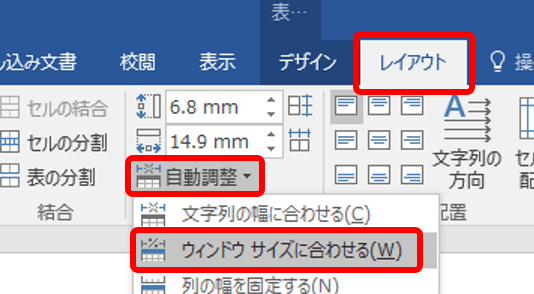
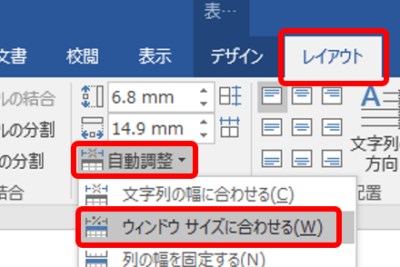
- 表ツールのレイアウトタブにある自動調整のグループで、自動調整のオプションを選択します。
- 自動調整:表の幅に合わせてセルを調整します。
- 自動調整:ウィンドウの幅に合わせて表を調整します。
- 行の自動調整:行の幅に合わせてセルを調整します。
Wordで表の幅を調整するには?

Wordで表の幅を調整するには、いくつかの方法があります。
Wordで表を小さくする!文書全体のバランスを整える1. 表のサイズを手動で調整する
- 調整したい表を選択してください。
- 表の境界線にマウスポインタを合わせると、ポインタが双方向矢印に変わります。
- マウスボタンを押したまま、左右にドラッグして表の幅を調整します。
2. 表の列の幅を調整する
- 調整したい列のヘッダーセルにマウスポインタを合わせると、ポインタが双方向矢印に変わります。
- マウスボタンを押したまま、左右にドラッグして列の幅を調整します。
3. 表の幅を自動調整する
- 表を選択してください。
- 「レイアウト」タブの「表のサイズ」グループで、「自動調整」をクリックします。
- 「内容に合わせて調整」を選択すると、表の内容に合わせて幅が自動調整されます。
- 「ウィンドウに合わせて調整」を選択すると、表がウィンドウの幅に合わせて調整されます。
4. 表の幅を固定する
- 表を選択してください。
- 「レイアウト」タブの「表のサイズ」グループで、「幅」をクリックします。
- 「固定の列幅」を選択すると、表の列幅が固定されます。
- 「固定の表幅」を選択すると、表の全体幅が固定されます。
5. 表の幅を特定のサイズに設定する
- 表を選択してください。
- 「レイアウト」タブの「表のサイズ」グループで、「幅」をクリックします。
- 「特定のサイズ」を選択し、希望の幅を数値で入力します。
Wordで表のレイアウトを変更するには?

Wordで表のレイアウトを変更するには、いくつかの方法があります。ここでは、一般的な方法をいくつか紹介します。
表のサイズを変更する
表のサイズを変更するには、次の手順に従います。
️ Wordで表を横に並べる!複数の表を配置- 変更する表を選択してください。
- 表の境界線の上にマウスポインターを移動すると、上下左右に矢印が表示されます。
- 矢印をクリックして、表のサイズを調整します。
列の幅を変更する
列の幅を変更するには、次の手順に従います。
- 変更する列の境界線の上にマウスポインターを移動すると、上下左右に矢印が表示されます。
- 矢印をクリックして、列の幅を調整します。
行の高さを変更する
行の高さを変更するには、次の手順に従います。
- 変更する行の境界線の上にマウスポインターを移動すると、上下左右に矢印が表示されます。
- 矢印をクリックして、行の高さを調整します。
表のセルを結合する
表のセルを結合するには、次の手順に従います。
- 結合するセルを選択します。
- 「レイアウト」タブをクリックします。
- 「結合」グループの「セルを結合」をクリックします。
表のセルを分割する
表のセルを分割するには、次の手順に従います。
- 分割するセルを選択します。
- 「レイアウト」タブをクリックします。
- 「結合」グループの「セルを分割」をクリックします。
- セルを分割する方法を選択します。「行」または「列」。
Wordで表の間隔を揃えるにはどうすればいいですか?

Wordで表の間隔を揃える方法
Wordで表の間隔を揃える方法はいくつかあります。最も一般的な方法を以下に示します。
- 行間の調整: 表の行間を調整して、表全体の縦の間隔を揃えます。表を選択し、[レイアウト]タブの[行の高さ]グループで、希望の行高さを設定します。
- 列幅の調整: 表の列幅を調整して、表全体の横の間隔を揃えます。表を選択し、列の境界線をドラッグアンドドロップして幅を変更します。または、[レイアウト]タブの[セルサイズ]グループで、[列の幅]または[列の自動調整]を使用して、列幅を調整します。
- セルの余白の調整: セル内の余白を調整して、表全体の文字間の間隔を揃えます。表を選択し、[レイアウト]タブの[配置]グループで、[セルの余白]を選択します。ダイアログボックスで、希望の余白値を設定します。
- 表の罫線の調整: 表の罫線を調整して、表の境界線の見え方を揃えます。表を選択し、[デザイン]タブの[罫線]グループで、希望の罫線スタイル、太さ、色を選択します。
- 表のスタイルの適用: 表にスタイルを適用して、表全体の外観を揃えます。表を選択し、[デザイン]タブの[表スタイル]グループで、希望の表スタイルを選択します。
表の行間を調整する
表の行間を調整するには、[レイアウト]タブの[行の高さ]グループを使用します。このグループには、以下のオプションがあります。
- 固定値: 行高さを数値で指定します。たとえば、”1.5行”と入力すると、行高さが1.5行分に設定されます。
- 最小値: 行高さを最小値に設定します。このオプションは、行内のテキストが非常に長い場合に、行高さが自動的に調整されるようにします。
- 行の自動調整: 行高さを自動的に調整します。このオプションは、行内のテキストの長さに応じて、行高さが自動的に調整されます。
表の列幅を調整する
表の列幅を調整するには、以下の方法があります。
- 列の境界線をドラッグアンドドロップする: 表の列の境界線をドラッグアンドドロップして、列幅を変更します。
- [レイアウト]タブの[セルサイズ]グループを使用する: [レイアウト]タブの[セルサイズ]グループには、[列の幅]と[列の自動調整]という2つのオプションがあります。[列の幅]を使用すると、列幅を数値で指定できます。[列の自動調整]を使用すると、列幅が自動的に調整されます。
セルの余白を調整する
セルの余白を調整するには、[レイアウト]タブの[配置]グループで、[セルの余白]を選択します。ダイアログボックスで、以下のオプションを設定できます。
- 上: 上余白を設定します。
- 下: 下余白を設定します。
- 左: 左余白を設定します。
- 右: 右余白を設定します。
表の罫線を調整する
表の罫線を調整するには、[デザイン]タブの[罫線]グループを使用します。このグループには、以下のオプションがあります。
- 罫線スタイル: 罫線のスタイルを選択します。たとえば、実線、点線、破線などがあります。
- 罫線の太さ: 罫線の太さを選択します。
- 罫線の色: 罫線の色を選択します。
表のスタイルを適用する
表にスタイルを適用するには、[デザイン]タブの[表スタイル]グループを使用します。このグループには、さまざまな表スタイルが用意されています。表スタイルを選択すると、表の外観が自動的に変更されます。
ワードの表の幅をダブルクリックで変更するには?
ワードのテーブルの幅をダブルクリックで変更するには?
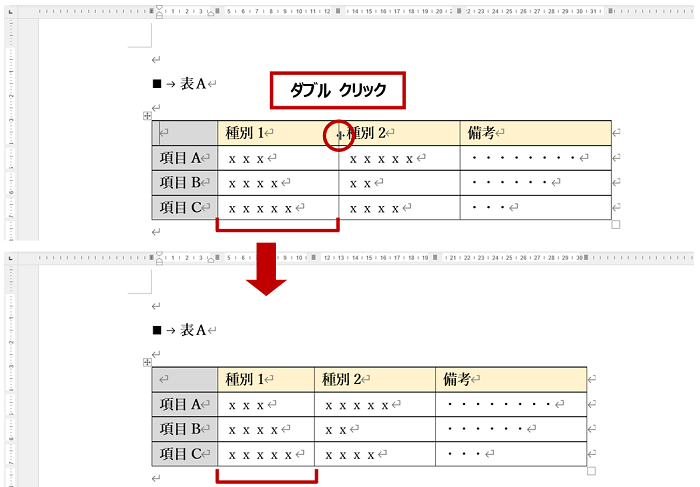
Wordのテーブルの幅をダブルクリックで変更するには、以下の手順に従ってください。
- 変更したい列の右端の列境界線をダブルクリックします。
- 列の幅が自動的に調整されます。
列幅の自動調整
ダブルクリックすると、列幅は自動的に内容に合わせて調整されます。
- テキストや画像のサイズに応じて、最適な幅に調整されます。
- 列の内容が長い場合は、幅が拡張されます。
- 列の内容が短い場合は、幅が縮小されます。
ダブルクリックによる列幅変更
ダブルクリックは、列幅を迅速かつ簡単に調整するための便利な機能です。
- マウス操作だけで、列幅を調整することができます。
- 複数列の幅を同時に変更することも可能です。
- テーブル全体の見栄えを簡単に調整できます。
列幅の調整方法
列幅の調整方法は、ダブルクリック以外にもいくつかあります。
- マウスで列境界線をドラッグして、幅を変更することができます。
- 「レイアウト」タブの「セルサイズ」グループから、「列の幅」を指定することができます。
- 「テーブルのプロパティ」ダイアログボックスで、列幅を細かく設定することができます。
ダブルクリックによる列幅調整の利点
ダブルクリックによる列幅調整は、操作が簡単で迅速なため、多くのユーザーに好まれています。
- 初心者でも簡単に操作できます。
- 時間短縮に役立ちます。
- 効率的なテーブル編集をサポートします。
よくある質問
Wordで表の幅を変更!レイアウトを調整する方法って?
Wordで表の幅を変更し、レイアウトを調整する方法について解説します。表の幅を変更することで、見栄えを良くしたり、より多くの情報を表示したりすることができます。ここでは、表全体の幅、列の幅、セルの幅の変更方法を詳しく説明します。
表全体の幅を変更するにはどうすればいいですか?
表全体の幅を変更するには、次の手順に従います。
- 変更したい表を選択します。
- 表の外側の枠線をクリックして選択します。
- 表を選択した状態で、マウスポインタを表の境界線に移動させると、上下左右に矢印が表示されます。
- 矢印をクリックしてドラッグすることで、表の幅を調整できます。
表全体ではなく、特定の列の幅を変更したい場合は、次の手順に従います。
- 変更したい列のヘッダーをクリックして選択します。
- マウスポインタを列の境界線に移動させると、左右に矢印が表示されます。
- 矢印をクリックしてドラッグすることで、列の幅を調整できます。
セルを複数の列にまたがせることはできますか?
はい、できます。セルの幅を変更するだけでなく、複数の列にまたがるようにすることもできます。これは、表のレイアウトをより柔軟に調整する際に役立ちます。
- 結合するセルを選択します。
- レイアウトタブの結合グループにある結合ボタンをクリックします。
選択したセルが1つのセルに結合されます。
表の幅が固定されて変更できない場合はどうすればいいですか?
Wordでは、表の幅が固定されている場合があり、変更できないことがあります。これは、ページの余白設定や表のレイアウト設定の影響を受ける可能性があります。
表の幅を固定解除するには、次の手順を試してみてください。
- 表を選択し、レイアウトタブの表のサイズグループにある自動調整ボタンをクリックします。
- 自動調整メニューから、ウィンドウ幅に合わせるまたはページ幅に合わせるを選択します。
これにより、表の幅がページの幅に合わせて自動的に調整されます。