️ Wordで表の線を太くする!表を見やすくする

Wordで表を作成する際、見やすさを向上させるために、線の太さを調整することは非常に重要です。この記事では、Wordで表の線を太くする方法について解説します。線の太さを変えることで、表の構造を明確にし、視覚的に分かりやすくすることができます。また、線の種類や色を調整することで、さらに洗練された表を作成することも可能です。本記事を通じて、Wordで表の線の太さを効果的に利用し、見やすく、魅力的な表を作成する方法をマスターしましょう。
Wordで表の線を太くする!表を見やすくする
1. 表の線を太くするメリット
Wordで表の線を太くすると、以下のようなメリットがあります。
- 視認性が向上し、表の内容がより分かりやすくなります。
- 重要な項目を強調することで、情報の整理がスムーズになります。
- 表全体のデザイン性を高め、見栄えが良くなります。
- データの分析や理解を促進します。
2. 表の線を太くする方法
Wordで表の線を太くするには、以下の手順で行います。
Wordで表を小さくする!文書全体のバランスを整える- 太くしたい線のセルを選択する。
- 「ホーム」タブの「フォント」グループで、「罫線」をクリックする。
- 「罫線と網かけ」ダイアログボックスが表示されるので、「罫線」タブをクリックする。
- 「線種」から好みの太さの線を選択する。
- 「OK」をクリックする。
3. 表の線の色を変更する方法
Wordで表の線の色を変更するには、以下の手順で行います。
- 太くしたい線のセルを選択する。
- 「ホーム」タブの「フォント」グループで、「罫線」をクリックする。
- 「罫線と網かけ」ダイアログボックスが表示されるので、「罫線」タブをクリックする。
- 「色」から好みの色を選択する。
- 「OK」をクリックする。
4. 表の線のスタイルを変更する方法
Wordで表の線のスタイルを変更するには、以下の手順で行います。
- 太くしたい線のセルを選択する。
- 「ホーム」タブの「フォント」グループで、「罫線」をクリックする。
- 「罫線と網かけ」ダイアログボックスが表示されるので、「罫線」タブをクリックする。
- 「線種」から好みのスタイルの線を選択する。
- 「OK」をクリックする。
5. 表の線を太くする際の注意点
Wordで表の線を太くする際は、以下の点に注意しましょう。
️ Wordで表を横に並べる!複数の表を配置- 線の太さは、表の内容やデザインに合わせて調整しましょう。
- 線の色の使い過ぎは、見にくくなる可能性があります。
- 線のスタイルは、統一感を意識して選びましょう。
ワードの表の線を太くするには?

ワードの表の線を太くする方法
ワードで作成した表の線を太くするには、いくつかの方法があります。ここでは、最も一般的な方法を紹介します。
Wordで表のサイズを変更!レイアウトを調整- 表の境界線を変更する: 表を選択し、[ホーム]タブの[境界線]グループにある境界線のドロップダウンメニューをクリックします。[すべての境界線]を選択すると、表のすべての線を太くすることができます。その他の境界線オプションを使用して、特定の線を太くすることもできます。
- 枠線の太さを変更する: 表を選択し、[ホーム]タブの[境界線]グループにある[枠線と網かけ]ダイアログボックスを開きます。[枠線]タブで、[太さ]ドロップダウンメニューから希望の太さを選択します。[色]ドロップダウンメニューから、希望の色を選択することもできます。
- セルスタイルを使用する: ワードには、さまざまなセルスタイルが用意されています。[ホーム]タブの[スタイル]グループにある[セルスタイル]ドロップダウンメニューをクリックすると、さまざまなセルスタイルを選択できます。これらのスタイルは、枠線の太さ、色、網かけなど、さまざまな属性を定義しています。セルスタイルを使用して、表の外観を簡単に変更できます。
- 表の罫線の色を変更する: 表を選択し、[ホーム]タブの[境界線]グループにある[罫線の色]ドロップダウンメニューをクリックします。希望の色を選択すると、表のすべての境界線の色が変更されます。
- 表の罫線の種類を変更する: 表を選択し、[ホーム]タブの[境界線]グループにある[罫線の種類]ドロップダウンメニューをクリックします。希望の種類を選択すると、表のすべての境界線の種類が変更されます。
表の線を太くするメリット
表の線を太くすることにより、表の視覚的な構造を強調することができます。太い線は、表の各セクションを区別し、読者が情報をより簡単に理解できるようにするのに役立ちます。また、太い線は、表がより正式に見えるようにします。
表の線を太くする際の注意点
表の線を太くしすぎると、表が読みにくくなる可能性があります。また、太い線は、表がぎこちなく見えるようにすることもあります。そのため、表の線を太くする際には、読者に理解しやすいように、適切な太さを選択することが重要です。
表の線を太くするための追加のヒント
表の線を太くする際には、以下のヒントも参考にしてください。
Wordで表がページをまたぐ場合の分割方法!見やすい表を作成- 表の線の太さは、表の内容に合わせて調整しましょう。重要なデータを含む表では、線を太くして強調することができます。一方、それほど重要ではないデータを含む表では、線を細くすることができます。
- 表の線の色は、表のデザインに合わせて選択しましょう。通常、表の線は黒または灰色で描かれますが、他の色を使用することもできます。
- 表の線のスタイルは、表のデザインに合わせて選択しましょう。通常、表の線は実線で描かれますが、破線や点線を使用することもできます。
ワードの表の線の太さに関するよくある質問
ワードの表の線の太さに関するよくある質問を以下にまとめました。
- 表の線の太さを変更する方法は何ですか?
- 表の線を太くする際に、どの程度の太さを選択すればよいですか?
- 表の線を太くする際に、どの色を選択すればよいですか?
- 表の線を太くする際に、どのスタイルを選択すればよいですか?
表の枠線を太くするにはどうすればいいですか?
表の枠線を太くする方法
表の枠線を太くするには、CSS を使用して、border プロパティの width 値を変更します。具体的には、次の手順で表の枠線を太くすることができます。
- 表にスタイルを追加する: 表要素(
)に
style属性を追加します。- 枠線の太さを指定する:
style属性の中にborderプロパティを記述します。borderプロパティのwidth値に、枠線の太さをピクセル単位で指定します。- 枠線の種類を指定する:
borderプロパティのstyle値に、枠線の種類を指定します。例えば、solidは実線、dashedは破線、dottedは点線です。- 枠線の色を指定する:
borderプロパティのcolor値に、枠線の色を指定します。枠線の太さを指定する
枠線の太さを指定するには、
border-widthプロパティを使用します。このプロパティには、ピクセル単位で枠線の太さを指定します。例えば、border-width: 3px;は、枠線の太さを 3 ピクセルに設定します。枠線の種類を指定する
枠線の種類を指定するには、
border-styleプロパティを使用します。このプロパティには、枠線の種類を指定します。以下の種類があります。- solid: 実線
- dashed: 破線
- dotted: 点線
- double: 二重線
- groove: 溝線
- ridge: 縁取り
- inset: 内側への影
- outset: 外側への影
- none: 枠線なし
枠線の色を指定する
枠線の色を指定するには、
border-colorプロパティを使用します。このプロパティには、枠線の色を指定します。色は、カラー名、16 進数、RGB 値、HSL 値などを使用して指定できます。すべての枠線を太くする
すべての枠線を太くするには、
borderプロパティを使用します。このプロパティには、枠線の太さ、種類、色をまとめて指定できます。例えば、border: 3px solid red;は、枠線の太さを 3 ピクセル、種類を実線、色を赤に設定します。ワードの表の一部を太枠にするには?
Word の表の一部を太枠にするには、いくつかの方法があります。最も簡単な方法は、「表の罫線」機能を使用することです。これは、表全体に太枠を付けるか、または表の一部に太枠を付けることができます。
- 「表の罫線」機能を使用して、表全体に太枠を付けるには、表を選択して、[表ツール]タブの[罫線]グループにある「表の罫線」ボタンをクリックします。
- 表の一部に太枠を付けるには、「表の罫線」ボタンをクリックして、[罫線]メニューから「上罫線」、「下罫線」、「左罫線」、「右罫線」などの罫線を選択します。
- 「太線」オプションを使用して、罫線の太さを変更することもできます。
表のセルを個別に太枠にするには?
特定のセルに太枠を付けるには、「セルを選択」して「罫線の枠線」ボタンをクリックします。 これにより、そのセルの罫線オプションが開きます。
- 「表の罫線」ボタンから「太枠」を選択すると、セルのすべての辺に太枠が追加されます。
- 「上罫線」、「下罫線」、「左罫線」、「右罫線」などのオプションを使用して、特定の辺にのみ太枠を追加することもできます。
- 「太線」オプションを使用して、罫線の太さを変更することもできます。
表の一部を別の色で太枠にするには?
表の一部を別の色で太枠にするには、「表の罫線」ボタンをクリックして、「罫線の色」から希望の色を選択します。
- 「罫線のスタイル」から、太枠の種類を指定することもできます。
- 「罫線の太さ」から、太枠の太さを指定することもできます。
表の一部に影をつけるには?
表の一部に影をつけるには、「表の罫線」ボタンをクリックして、「罫線の影」から希望の影を選択します。
- 「影の色」から、影の色を指定することができます。
- 「影のサイズ」から、影のサイズを指定することができます。
表の一部に図形や画像を追加するには?
表の一部に図形や画像を追加するには、「挿入」タブの[図形]グループから図形を選択するか、「挿入」タブの[画像]グループから画像を選択します。
- 図形や画像を挿入したら、「図形の書式設定」タブから、図形や画像の太枠、色、影などの設定を変更することができます。
Wordで表の枠を大きくするにはどうしたらいいですか?
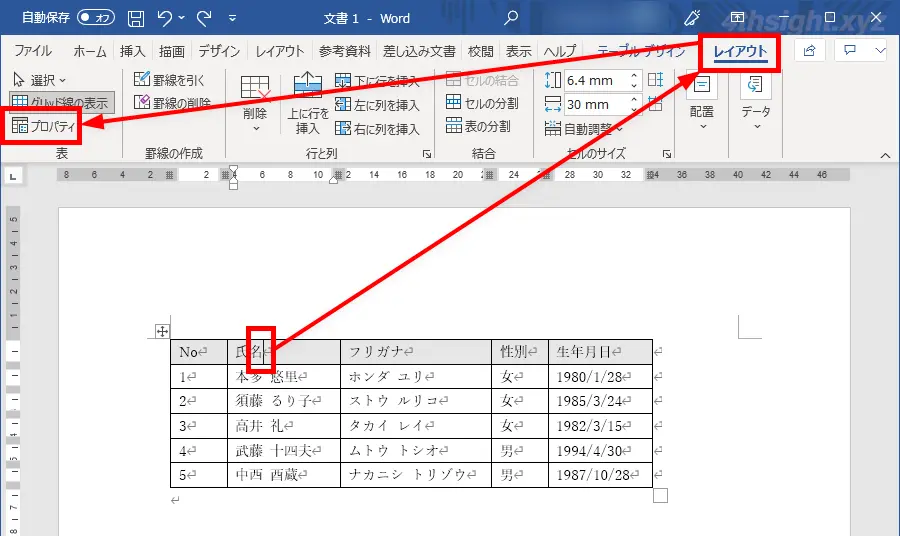
Wordで表の枠を大きくするには、いくつかの方法があります。
1. 表の枠線を直接ドラッグする
1. 表の枠線をドラッグして、枠線を目的のサイズに調整します。
2. 表の枠線をドラッグすると、枠線の色が変わるので、枠線が選択されていることがわかります。
3. 枠線をドラッグして目的のサイズに調整したら、マウスボタンを離します。2. 表のサイズを変更する
1. 表全体を選択して、サイズを変更したい方向にドラッグします。
2. 表のサイズを変更すると、すべての枠線が均等に大きくなります。
3. 表のサイズを変更すると、セル内のテキストが改行される場合があります。3. 表のセルのサイズを変更する
1. セルを選択して、サイズを変更したい方向にドラッグします。
2. セルのサイズを変更すると、選択したセルの枠線が大きくなります。
3. セルのサイズを変更すると、他のセルのサイズが変わる場合があります。4. 表の枠線の太さを変更する
1. 表の枠線を右クリックして、「枠線の太さ」を選択します。
2. 枠線の太さを変更するメニューが表示されますので、目的の太さを選択します。
3. 枠線の太さを変更すると、すべての枠線が同じ太さになります。5. 表の枠線のスタイルを変更する
1. 表の枠線を右クリックして、「枠線のスタイル」を選択します。
2. 枠線のスタイルを変更するメニューが表示されますので、目的のスタイルを選択します。
3. 枠線のスタイルを変更すると、すべての枠線が同じスタイルになります。よくある質問
Wordで表の線を太くするにはどうすればいいですか?
Wordで表の線を太くするには、以下の手順に従います。
1. 表の中にカーソルを置き、「表ツール」タブをクリックします。
2. 「デザイン」グループの「罫線」をクリックします。
3. 「罫線と網かけ」ダイアログボックスが表示されます。
4. 「罫線」タブで、太くしたい線の「太さ」を選択します。
5. 「適用」ボタンをクリックします。これで、表の線が太くなりました。
表の線の太さを変えることはできますか?
はい、表の線の太さを変えることができます。Wordで表の線の太さを変えるには、以下の手順に従います。
1. 表の中にカーソルを置き、「表ツール」タブをクリックします。
2. 「デザイン」グループの「罫線」をクリックします。
3. 「罫線と網かけ」ダイアログボックスが表示されます。
4. 「罫線」タブで、「太さ」ドロップダウンリストから線の太さを選択します。
5. 「適用」ボタンをクリックします。これで、表の線の太さが変更されます。
表の線の太さを変更するときに、すべての線に同じ太さを適用する必要がありますか?
いいえ、表の線の太さを変更するときに、すべての線に同じ太さを適用する必要はありません。「罫線と網かけ」ダイアログボックスで、「罫線」タブの「太さ」ドロップダウンリストから、それぞれの線の太さを個別に選択できます。
Wordで表の線を太くすると、表の見やすさが向上しますか?
はい、Wordで表の線を太くすると、表の見やすさが向上します。太い線は、表の構造を明確にし、データの読み取りを容易にします。特に、表に多くのデータが含まれている場合や、複数の表を並べて表示する場合に、線の太さを調整することで、表の見やすさを大幅に向上させることができます。
 RELATED POSTS
 - 枠線の太さを指定する: