
Wordで行間を揃える!美しいレイアウトの文書を作成

Wordで文書を作成する際、行間を揃えることは、見栄えを良くし、読みやすさを向上させる重要な要素です。しかし、行間設定は複雑で、適切な設定方法がわからない方も多いのではないでしょうか?この記事では、Wordで行間を揃える方法を分かりやすく解説し、美しいレイアウトの文書を作成するためのヒントを紹介します。Wordを使いこなして、より洗練された文書を作成しましょう。
Wordで完璧な行間調整!美しいレイアウト文書作成の秘訣
1. 行間調整の基本
Wordでの行間調整は、文書の視覚的な美しさを高め、読者の読みやすさを向上させる重要な要素です。行間調整は、文字と文字の間のスペースを調整することで、文書全体のバランスと見栄えを調整します。
2. 行間調整の種類
Wordでは、主に以下の3つの行間調整方法があります。
Wordで行間を詰める方法!文書のスペースを調整- 単行間: 文字の高さと同じスペースを空ける最も一般的な方法です。
- 1.5行間: 単行間よりもスペースを広く取り、ゆったりとした印象を与えます。
- 2行間: 単行間よりもさらにスペースを広く取り、非常にゆったりとした印象を与えます。
3. 行間調整の方法
Wordで行間を調整するには、以下の手順に従います。
- 調整したい段落を選択
- ホームタブの「段落」グループで、「行間」のドロップダウンリストをクリック
- 希望の行間を選択
4. 行間調整のポイント
文書の内容や目的、読者層に合わせて行間を調整することが重要です。
- 読者層: 子供向けの本など、若い読者層向けの文書では、ゆったりとした行間が適切です。
- 文書の種類: 学術論文などのフォーマルな文書では、単行間が適切です。
- 文字サイズ: 文字サイズが大きい場合は、行間も広く取る必要があります。
5. 行間調整とレイアウトの関係
行間調整は、文書全体のレイアウトに大きな影響を与えます。
vertical Wordで行頭文字を大きく表示!縦書き文書のデザイン- 余白: 行間が広いと、余白が狭く感じられるため、バランスを考慮する必要があります。
- フォント: フォントの種類やサイズによっても、適切な行間は異なります。
- 画像や図表: 行間調整は、画像や図表とのバランスも考慮する必要があります。
Wordで行間隔を揃えるには?
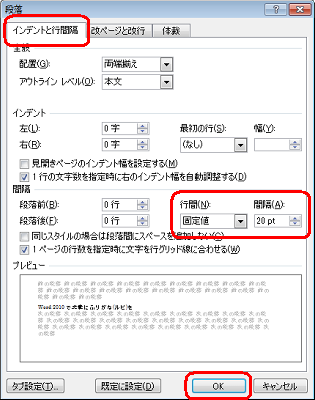
Wordで段落間隔を揃える方法
Wordで段落間隔を揃えるには、いくつかの方法があります。最も一般的な方法は、次のとおりです。
- 「段落」グループの「行間隔」ボタンを使用する: このボタンをクリックすると、ドロップダウンメニューが表示されます。そこから、必要な行間隔を選択できます。
- 「段落」グループの「行間隔」ボタンの右にある矢印をクリックする: これにより、行間隔設定のダイアログボックスが表示されます。このダイアログボックスでは、行間隔を細かく設定できます。
- キーボードショートカットを使用する: Ctrl + 1 はシングルスペース、Ctrl + 2 はダブルスペース、Ctrl + 0 は最小間隔を設定します。
- 「書式」メニューから「段落」を選択する: これは、行間隔を調整するためのより多くのオプションを提供します。
すべての段落に同じ行間隔を適用する
Wordですべての段落に同じ行間隔を適用するには、次の手順を実行します。
- 文書全体を選択する: これを行うには、Ctrl + A キーを押します。
- 「段落」グループの「行間隔」ボタンをクリックする: 必要な行間隔を選択します。
特定の段落に異なる行間隔を適用する
Wordで特定の段落に異なる行間隔を適用するには、次の手順を実行します。
Wordで表の横に文字を入力!表とテキストを組み合わせる- 行間隔を調整する段落を選択する: これを行うには、段落をクリックします。
- 「段落」グループの「行間隔」ボタンをクリックする: 必要な行間隔を選択します。
段落間隔をカスタマイズする
Wordで段落間隔をカスタマイズするには、次の手順を実行します。
- 「段落」グループの「行間隔」ボタンの右にある矢印をクリックする: これにより、行間隔設定のダイアログボックスが表示されます。
- 「間隔」タブをクリックする: ここで、行間隔を細かく設定できます。
- 「前に」または「後に」ボックスに値を入力する: これにより、段落の前の行または後の行に余白を追加できます。
段落間隔を元の設定に戻す
Wordで段落間隔を元の設定に戻すには、次の手順を実行します。
- 「段落」グループの「行間隔」ボタンをクリックする: ここで、「1.0」を選択すると、段落間隔が元の設定に戻ります。
ワードで行幅を揃えるには?
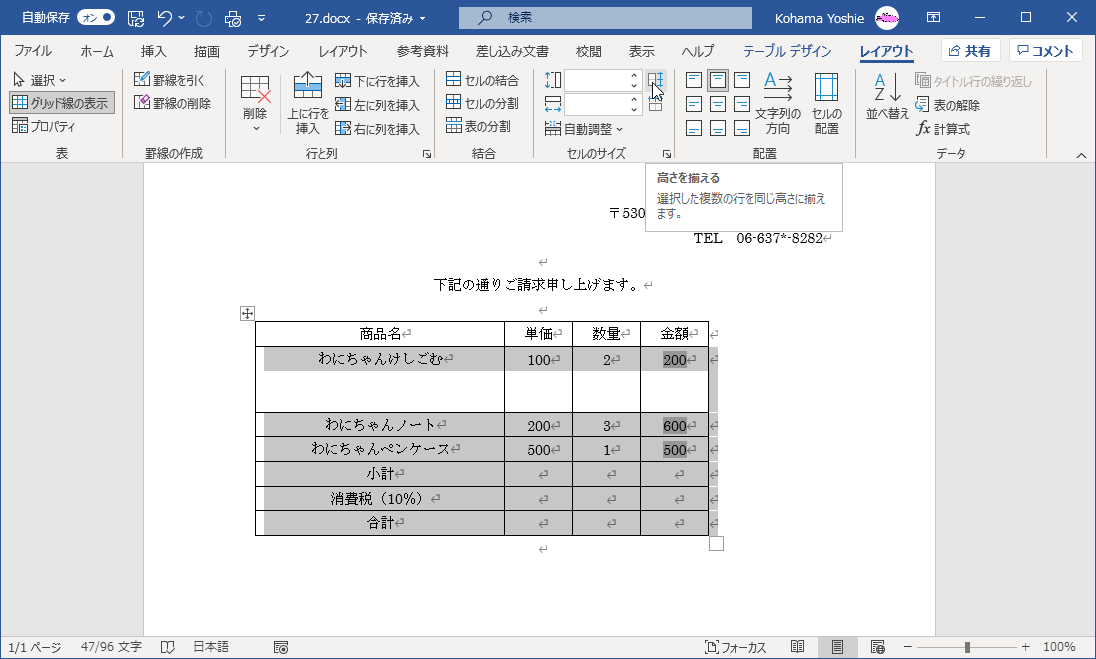
ワードで行幅を揃えるには、いくつかの方法があります。
1. テキストの揃え方を変更する
テキストの揃え方を変更することで、行幅を揃えることができます。
左揃え: テキストが左側に揃えられます。
中央揃え: テキストが中央に揃えられます。
右揃え: テキストが右側に揃えられます。
両端揃え: テキストが左右両端に揃えられます。
2. 字下げを設定する
字下げを設定することで、行幅を調整することができます。
段落の先頭: 段落の先頭行を字下げします。
段落全体: 段落全体を字下げします。
ぶら下げ: 段落の最初の行を字下げします。
3. タブを使用する
タブを使用することで、テキストを均等に配置することができます。
タブストップ: タブストップを指定することで、タブキーを押したときにカーソルが移動する位置を指定できます。
タブリーダー: タブリーダーを指定することで、タブキーを押したときにカーソルが移動する方向を指定できます。
4. 罫線を使用する
罫線を使用することで、テキストを区切り、行幅を揃えることができます。
水平罫線: 行の水平方向に罫線を引きます。
垂直罫線: 行の垂直方向に罫線を引きます。
5. 表を使用する
表を使用することで、テキストを規則的に配置し、行幅を揃えることができます。
列幅: 各列の幅を指定できます。
セル結合: 複数のセルを結合して、大きなセルを作成できます。
ワードで行間をどのように設定しますか?
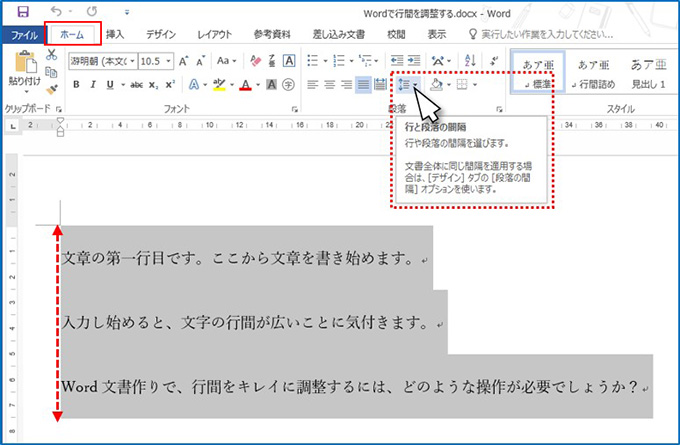
ワードで行間を設定する方法
Word で行間を設定するには、いくつかの方法があります。最も一般的な方法は、次のとおりです。
- ホームタブの段落グループで、行間のドロップダウンリストをクリックします。
- 行間のドロップダウンリストから、必要な行間を選択します。一般的な行間には、1.0 行、1.5 行、2.0 行などがあります。
- 行間のドロップダウンリストに表示されない行間を設定する場合は、行間のドロップダウンリストの下にあるその他の行間オプションをクリックします。
- 行間ダイアログボックスで、複数行のオプションを選択し、行間ボックスに希望の行間を入力します。
- OKをクリックして、変更を適用します。
行間を調整する
行間を調整すると、テキストの外観を変更できます。行間が広いと、テキストは読みやすく、より広がった印象になります。行間が狭い場合、テキストはよりコンパクトで、より密集した印象になります。
行間を設定するその他の方法
Word では、行間を設定するその他の方法も提供されています。これらの方法には、次のものがあります。
- キーボードショートカットを使用する。
- 段落スタイルを使用して行間を設定する。
- 書式設定を使用して行間を設定する。
行間の設定の利点
行間を設定すると、テキストの見栄えを向上させることができます。読みやすさを向上させたり、テキストに視覚的な魅力を加えたりできます。
行間を設定する際の注意点
行間を設定する際は、次の点に注意してください。
- 行間は、テキストのフォントサイズ、フォントスタイル、およびページのレイアウトなど、他の要因に影響を受ける可能性があります。
- 行間を設定しすぎると、テキストが読みにくくなる可能性があります。
- 行間を設定しすぎると、ページが長くなる可能性があります。
Wordで行をそろえるには?
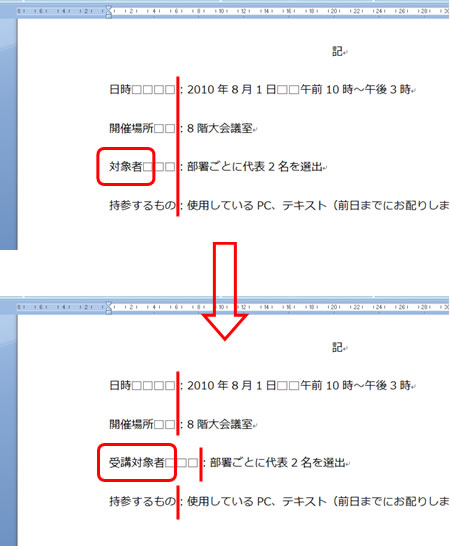
Wordでテキストを揃える方法
Wordでテキストを揃えるには、いくつかの方法があります。
1. 段落の揃え方
段落の揃え方は、以下の手順で行います。
1. 揃えたい段落を選択します。
2. ホームタブの「段落」グループにある揃えボタンをクリックします。
3. 揃えたい位置を選択します。
左揃え: テキストを左端に揃えます。
中央揃え: テキストを中央に揃えます。
右揃え: テキストを右端に揃えます。
両端揃え: テキストを両端に揃えます。
2. 表の揃え方
表の揃え方は、以下の手順で行います。
1. 揃えたい表を選択します。
2. 表ツールにある「レイアウト」タブの「セルと行の揃え方」グループにある揃えボタンをクリックします。
3. 揃えたい位置を選択します。
左揃え: 表のテキストを左端に揃えます。
中央揃え: 表のテキストを中央に揃えます。
右揃え: 表のテキストを右端に揃えます。
両端揃え: 表のテキストを両端に揃えます。
3. 文字の揃え方
文字の揃え方は、以下の手順で行います。
1. 揃えたい文字を選択します。
2. ホームタブの「フォント」グループにある揃えボタンをクリックします。
3. 揃えたい位置を選択します。
上揃え: 文字を上に揃えます。
中央揃え: 文字を中央に揃えます。
下揃え: 文字を下に揃えます。
4. 図形の揃え方
図形の揃え方は、以下の手順で行います。
1. 揃えたい図形を選択します。
2. 図形のツールにある「フォーマット」タブの「配置」グループにある揃えボタンをクリックします。
3. 揃えたい位置を選択します。
左揃え: 図形を左端に揃えます。
中央揃え: 図形を中央に揃えます。
右揃え: 図形を右端に揃えます。
上揃え: 図形を上に揃えます。
中央揃え: 図形を中央に揃えます。
下揃え: 図形を下に揃えます。
5. 水平方向の揃え方
水平方向の揃え方は、以下の手順で行います。
1. 揃えたいオブジェクトを選択します。
2. ホームタブの「段落」グループにある「配置」ボタンをクリックします。
3. 揃えたい位置を選択します。
左揃え: オブジェクトを左端に揃えます。
中央揃え: オブジェクトを中央に揃えます。
右揃え: オブジェクトを右端に揃えます。
これらの方法を用いて、Wordでテキスト、表、図形などを自由に揃えることができます。
よくある質問
Wordで文書の行間を揃える方法は?
Wordで文書の行間を揃える方法はいくつかあります。最も一般的な方法は、段落の書式設定を使用して行間を変更することです。段落の書式設定ウィンドウを開くには、「ホーム」タブの「段落」グループにある「行間」ボタンをクリックします。
「行間」ボタンをクリックすると、ドロップダウンメニューが表示されます。このメニューには、いくつかの一般的な行間設定が用意されています。例えば、「1.0」は1行間の行間、「1.5」は1.5行間の行間、「2.0」は2行間の行間です。
さらに、「行間」ボタンの右側にある小さな矢印をクリックすると、より詳細な設定を行うことができます。詳細設定では、行間の正確な数値を設定したり、「複数行」などのオプションを選択したりできます。
Wordで文書の行間を揃える際に、どのような点に注意すれば良いですか?
Wordで文書の行間を揃える際に注意すべき点は、文書の内容と目的です。例えば、小説などの文学作品では、行間を広くして読者にゆったりとした印象を与えることが多いです。一方、ビジネス文書などの場合、行間を狭くして情報量の多さを強調することがあります。
また、文書のフォントや文字サイズも、行間設定に影響を与える要素です。フォントが大きければ、行間も広くする必要があります。逆に、フォントが小さければ、行間も狭くすることができます。
さらに、文書の印刷方法も考慮する必要があります。例えば、プリンターによっては、行間設定がうまく反映されない場合があります。
Wordで文書の行間を揃える際に、どのようなツールを使うと便利ですか?
Wordで文書の行間を揃える際に便利なツールはいくつかあります。
「行間」ボタン:最も基本的なツールです。簡単に一般的な行間設定を変更できます。
「段落」ダイアログボックス:より詳細な設定を行うことができます。行間の数値や「複数行」などのオプションを設定できます。
「ルーラー」:行間を視覚的に調整することができます。
Wordで文書の行間を揃えることで、どのような効果が期待できますか?
Wordで文書の行間を揃えることで、文書の見栄えと読みやすさを向上させることができます。
見栄え:行間を適切に調整することで、文書に統一感と美しさを与えることができます。
読みやすさ:行間が適切であれば、文字間のスペースが確保され、文字が読みやすくなります。また、文章全体の見やすさも向上します。
行間設定は、文書の印象や伝えたい内容によって調整することが重要です。適切な行間設定によって、より効果的な文書を作成することができます。


