
Wordで行間をなくす!文書のスペースを節約

Wordで文書を作成する際に、行間が空いてしまい、スペースが無駄になっていると感じたことはありませんか?本文と本文の間に無駄なスペースがあると、見栄えが悪くなるだけでなく、印刷コストも増加してしまいます。この記事では、Wordで簡単にできる行間をなくす方法を紹介します。行間を調整することで、文書をスッキリと見やすく、スペースを節約することができます。
Wordで行間をなくして文書のスペースを節約する方法
行間をなくすメリット
Wordで文書を作成する際に、行間をなくすことは、多くのメリットがあります。
ページ数の削減: 行間を狭くすることで、同じ内容をより少ないページ数で収めることができます。印刷コストの削減や書類の持ち運びの負担軽減につながります。
視覚的なスッキリ感: 行間が狭くなることで、文書全体がスッキリと見え、見やすくなります。
情報量の増加: 同じページ数でより多くの情報を詰め込むことができます。
行間をなくす方法
Wordで行間をなくす方法はいくつかあります。
段落の行間を変更:
ホームタブの「段落」グループで、行間の設定を変更します。
「行間」のドロップダウンメニューから、「1.0」または「1.15」などの数値を選択すると、行間が狭くなります。
文字間隔を変更:
ホームタブの「フォント」グループで、文字間隔の設定を変更します。
「文字間隔」のドロップダウンメニューから、「ぎゅっと詰める」を選択すると、文字間隔が狭くなり、行間も狭くなります。
フォントサイズを変更:
ホームタブの「フォント」グループで、フォントサイズを小さくすることで、行間を狭くすることができます。
行間をなくす際の注意点
行間をなくす際は、以下の点に注意が必要です。
Wordで行間を詰める方法!文書のスペースを調整 読みにくくなる可能性: 行間が狭すぎると、文字が詰まってしまい、読みにくくなってしまいます。
デザインのバランス: 行間を狭くすることで、文書全体のデザインバランスが崩れる可能性があります。
印刷品質: 行間を狭くしすぎると、印刷品質が低下する可能性があります。
行間をなくすための追加テクニック
行間をなくすための追加テクニックとして、以下の方法があります。
スペースの削除: 文章中の不要なスペースを削除することで、行間を狭くすることができます。
タブの調整: タブを使用している場合は、タブの幅を調整することで、行間を狭くすることができます。
段落の分割: 長い段落を分割することで、行間を狭くすることができます。
行間調整ツール
Wordには、行間を調整するためのツールがいくつか用意されています。
行間設定: ホームタブの「段落」グループにある「行間」設定を使用することで、行間を細かく調整できます。
文字間隔設定: ホームタブの「フォント」グループにある「文字間隔」設定を使用することで、文字間隔を調整できます。
段落スタイル: 文書にあらかじめ設定されている段落スタイルを使用することで、行間を簡単に調整できます。
ワードで行間の隙間をなくすにはどうすればいいですか?
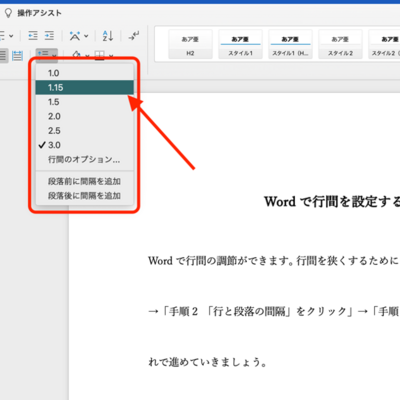
ワードで行間の隙間をなくす方法はいくつかあります。最も一般的な方法は、行間を変更することです。行間を変更するには、次の手順に従います。
- 行間を変更したいテキストを選択します。
- ホームタブの「段落」グループで、「行間」をクリックします。
- ドロップダウンメニューから、「1.0」または「1.15」を選択します。
行間を調整する方法
行間を調整するには、次の手順に従います。
- 行間を変更したいテキストを選択します。
- ホームタブの「段落」グループで、「行間」をクリックします。
- 「行間」オプションをクリックします。
- 「行間」ボックスで、行間を変更します。
- 「OK」をクリックします。
行間を自動調整する方法
ワードは、行間の自動調整機能を提供しています。この機能は、テキストの行間を自動的に調整します。行間を自動調整するには、次の手順に従います。
- 行間を変更したいテキストを選択します。
- ホームタブの「段落」グループで、「行間」をクリックします。
- 「自動調整」を選択します。
行間を変更できない場合
行間を変更できない場合は、テキストが「固定幅フォント」で書かれている可能性があります。固定幅フォントは、各文字の幅が同じフォントです。固定幅フォントを使用している場合は、行間を変更できません。行間を変更するには、テキストを別のフォントに変更する必要があります。
行間を変更できない場合の対策
行間を変更できない場合は、次の対策を試すことができます。
- テキストを別のフォントに変更する。
- テキストのサイズを変更する。
- テキストのスペースを変更する。
Wordで行間隔をなくすにはどうすればいいですか?
Wordで行間隔をなくす方法
Wordで行間隔をなくすには、いくつかの方法があります。最も一般的な方法は、段落の行間隔を「1」に設定することです。これにより、段落間の空白が完全に削除されます。ただし、行間隔を「1」に設定しても、段落内の行間のスペースは残ります。段落内の行間のスペースも完全に削除したい場合は、段落のフォントサイズを小さくするか、行高を調整する必要があります。
段落の行間隔を調整する
- 段落を選択する。
- ホームタブの「段落」グループで、「行間隔」をクリックする。
- 「1」を選択する。
段落のフォントサイズを調整する
- 段落を選択する。
- ホームタブの「フォント」グループで、フォントサイズを小さくする。
行高を調整する
- 段落を選択する。
- ホームタブの「段落」グループで、「行と段落の高さ」をクリックする。
- 「行高」タブを選択する。
- 「行高」の値を「1」に設定する。
段落のスタイルを変更する
- 段落を選択する。
- ホームタブの「スタイル」グループで、「スタイル」をクリックする。
- 「行間隔」が「1」に設定されているスタイルを選択する。
Wordで行間を詰める方法は?
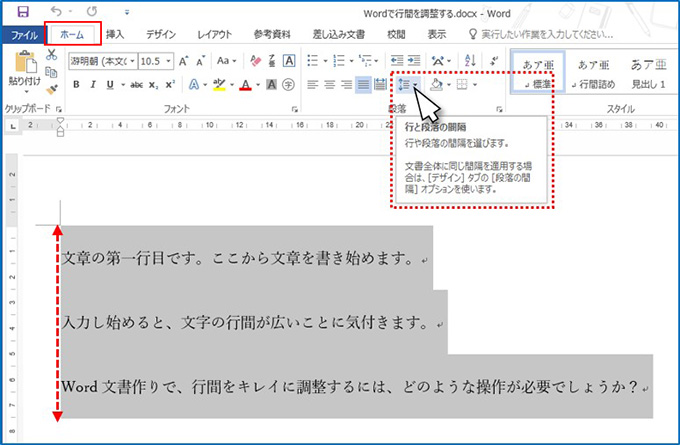
Wordで行間を詰める方法はいくつかあります。以下に、最も一般的な方法を説明します。
1. 行間設定ダイアログボックスを使用する
1. 行間を詰める段落を選択します。
2. ホームタブの「段落」グループで、「行間」の矢印をクリックします。
3. 「行間設定」をクリックします。
4. 「行間」で、必要な行間を選択します。
5. 「OK」をクリックします。
2. キーボードショートカットを使用する
1. 行間を詰める段落を選択します。
2. Ctrl + 1 を押します。行間がシングルスペースになります。
3. Ctrl + 2 を押します。行間が1.5倍になります。
4. Ctrl + 0 を押します。行間がダブルスペースになります。
3. 段落スタイルを使用する
1. 行間を詰める段落を選択します。
2. ホームタブの「スタイル」グループで、「段落スタイル」をクリックします。
3. 「新規スタイルの作成」をクリックします。
4. 新しいスタイルの名前を入力します。
5. 「書式」で、「行間」を選択します。
6. 必要な行間を選択します。
7. 「OK」をクリックします。
4. 段落の書式設定ダイアログボックスを使用する
1. 行間を詰める段落を選択します。
2. 右クリックして、「段落」をクリックします。
3. 「インデントと間隔」タブをクリックします。
4. 「行間」で、必要な行間を選択します。
5. 「OK」をクリックします。
5. 手動で行間を詰める
1. 行間を詰める段落を選択します。
2. カーソルを、行間を詰める箇所に移動します。
3. 「Enter」キーを押して、新しい行を作成します。
4. カーソルを、前の行の最後に移動します。
5. 「Backspace」キーを押して、前の行と現在の行を結合します。
6. 必要に応じて、手順 3 から 5 を繰り返します。
ワードの行間が空きすぎるのですが、どうすればよいですか?

ワードの行間が空きすぎる原因
ワードで文章を作成中に、行間が意図せず広くなってしまうことがあります。これは、以下のいずれかの原因が考えられます。
- 段落の行間設定が大きすぎる: 段落の行間設定は、デフォルトで1.0行間となっています。しかし、誤って設定を変更したり、他の文書からコピー&ペーストした際に、行間設定が大きくなってしまうことがあります。
- フォントのサイズが大きすぎる: フォントサイズが大きいほど、行間も広くなります。文章全体でフォントサイズが大きすぎる場合、行間も広がって見えることがあります。
- 余白が大きすぎる: ページの上下左右の余白が大きすぎる場合、行間が広く見えることがあります。
- スタイルシートの適用: ワードには、さまざまなスタイルシートが用意されています。スタイルシートによっては、行間が広く設定されている場合があります。
- 特殊な記号や文字: 特殊な記号や文字を含む文章の場合、行間が広く見えることがあります。特に、日本語の文章では、全角文字と半角文字の混在によって行間が乱れることがあります。
行間を調整する方法
ワードの行間が空きすぎる場合は、以下の方法で調整することができます。
- 段落の行間設定を変更する: 行間を変更するには、行間を変更したい段落を選択し、[ホーム]タブの[段落]グループにある[行間]のドロップダウンリストから適切な行間を選択します。
- フォントサイズを変更する: 行間を狭くしたい場合は、フォントサイズを小さくします。逆に、行間を広げたい場合は、フォントサイズを大きくします。
- 余白を変更する: ページの上下左右の余白を変更することで、行間を調整することができます。[ページレイアウト]タブの[余白]グループにある[余白]ボタンをクリックして、適切な余白を設定します。
- スタイルシートを変更する: スタイルシートを変更することで、行間を変更することができます。[ホーム]タブの[スタイル]グループにある[スタイル]のドロップダウンリストから、適切なスタイルを選択します。
- 特殊な記号や文字を修正する: 特殊な記号や文字が原因で、行間が乱れている場合は、それらを修正する必要があります。全角文字と半角文字の混在している場合は、すべて全角文字または半角文字に統一します。
行間設定を固定する方法
行間設定を固定するには、以下の方法があります。
- 段落の書式設定を固定する: 行間設定を固定するには、行間を変更したい段落を選択し、[ホーム]タブの[段落]グループにある[段落]ダイアログボックスを開き、[行間]タブの[固定値]オプションを選択します。
- スタイルシートを適用する: 行間設定を固定するには、[ホーム]タブの[スタイル]グループにある[スタイル]のドロップダウンリストから、適切なスタイルを選択します。スタイルシートによって、行間設定が固定されます。
- スタイルシートを作成する: 行間設定を固定するには、独自のスタイルシートを作成して適用することができます。
行間が空きすぎる原因を特定する方法
行間が空きすぎる原因を特定するには、以下の手順を試してみてください。
- 段落の書式設定を確認する: 行間を変更したい段落を選択し、[ホーム]タブの[段落]グループにある[段落]ダイアログボックスを開き、[行間]タブを確認します。
- フォントサイズを確認する: 行間を変更したい段落を選択し、[ホーム]タブの[フォント]グループにある[フォントサイズ]を確認します。
- 余白を確認する: [ページレイアウト]タブの[余白]グループにある[余白]ボタンをクリックして、余白を確認します。
- スタイルシートを確認する: [ホーム]タブの[スタイル]グループにある[スタイル]のドロップダウンリストから、適用されているスタイルを確認します。
- 特殊な記号や文字を確認する: 文章内に特殊な記号や文字が含まれているかどうかを確認します。
行間が空きすぎる場合の対処法
ワードで文章を作成中に、行間が意図せず広くなってしまう場合は、上記のいずれかの方法を試してみてください。それでも解決しない場合は、以下の対処法を試してみてください。
- ワードを再起動する: ワードを再起動すると、問題が解決する場合があります。
- 文書を保存して、別の名前で保存し直す: 文書を保存して、別の名前で保存し直すと、問題が解決する場合があります。
- ワードの更新プログラムをインストールする: ワードの更新プログラムをインストールすると、問題が解決する場合があります。
- ワードのサポートに問い合わせる: それでも問題が解決しない場合は、ワードのサポートに問い合わせてみてください。
よくある質問
Wordで改行をなくす方法を教えてください。
Wordで改行をなくす方法は、次の手順で行うことができます。
1. 改行をなくしたい段落を選択してください。
2. リボンメニューの「ホーム」タブをクリックします。
3. 「段落」グループにある「段落の書式設定」ダイアログボックスの右下にある矢印をクリックします。
4. 「段落」ダイアログボックスの「インデントと行間」タブをクリックします。
5. 「行間」のドロップダウンリストから「単一行間」を選択します。
6. 「OK」をクリックします。
これで、選択した段落の改行がすべて削除されます。
Wordで改行をなくすと、文字が重なって見えるのですが、どうすれば良いですか?
Wordで改行をなくすと、文字が重なって見える場合は、行間が狭すぎる可能性があります。行間を調整するには、次の手順に従ってください。
1. 改行をなくしたい段落を選択してください。
2. リボンメニューの「ホーム」タブをクリックします。
3. 「段落」グループにある「段落の書式設定」ダイアログボックスの右下にある矢印をクリックします。
4. 「段落」ダイアログボックスの「インデントと行間」タブをクリックします。
5. 「行間」のドロップダウンリストから、適切な行間を選択します。
6. 「OK」をクリックします。
適切な行間を選択することで、文字が重なって見えるのを防ぐことができます。
Wordで改行をなくすと、行末が揃わなくなってしまうのですが、どうすれば良いですか?
Wordで改行をなくすと、行末が揃わなくなる場合は、段落の揃え方が「両端揃え」になっている可能性があります。段落の揃え方を変更するには、次の手順に従ってください。
1. 改行をなくしたい段落を選択してください。
2. リボンメニューの「ホーム」タブをクリックします。
3. 「段落」グループにある「揃え」ボタンから、「左揃え」または「右揃え」を選択します。
4. または、段落の書式設定ダイアログボックスを開き、「インデントと行間」タブの「揃え」から適切な揃え方を選択してください。
適切な揃え方を選択することで、行末を揃えることができます。
Wordで改行をなくす方法は、バージョンによって異なりますか?
Wordで改行をなくす方法は、バージョンによって若干異なる場合があります。しかし、基本的な手順は同じです。上記の手順を参考に、Wordのバージョンに合わせて適宜変更してください。
Wordのバージョンによって、メニューの名称や配置が異なる場合があります。また、一部の機能が利用できない場合もあります。


