
➖ Wordで行に線を引く!罫線の使い方
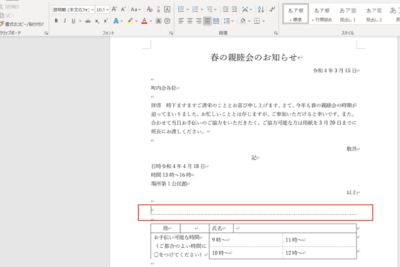
Wordで文書を作成する際、見やすく整理するために罫線を引くことは非常に有効です。しかし、罫線の種類や使い方を理解していないと、せっかくの文書がごちゃごちゃしてしまい、読みにくくなってしまいます。この記事では、Wordで罫線を引く方法を詳しく解説します。罫線の種類や使い方、便利な機能などをわかりやすく説明しますので、ぜひ最後まで読んでみてください。
Wordで一行に線を引く!罫線の使い方
1. 罫線ツールで簡単に線を引く
Wordで一行に線を引く最も簡単な方法は、罫線ツールを使用することです。
- 「ホーム」タブの「段落」グループにある「罫線」ボタンをクリックします。
- ドロップダウンメニューから線のスタイルを選択します。水平線、垂直線、斜め線など、さまざまなスタイルがあります。
- 線を引きたい場所にカーソルを置き、クリックします。
2. 表を使って線を引く
表を使って線を引くこともできます。
Wordで行間をなくす!文書のスペースを節約- 「挿入」タブの「表」グループにある「表の挿入」ボタンをクリックします。
- 1行1列の表を作成します。
- 表の境界線を調整して、必要な線のスタイルにします。
3. 図形を使って線を引く
図形を使って線を引くこともできます。
- 「挿入」タブの「図形」グループにある線の図形を選択します。
- 線を引きたい場所にカーソルを置き、ドラッグします。
- 線のスタイルや太さを調整します。
4. 線のスタイルを調整する
罫線や図形を使って線を引いた後、線のスタイルを調整できます。
- 「書式」タブの「図形のスタイル」グループにある「線のスタイル」や「線の太さ」などのオプションを使って調整します。
- 線のカラーや線の効果も変更できます。
5. 線を削除する
線を削除したい場合は、線を右クリックし、「削除」を選択します。
Wordで行間を揃える!美しいレイアウトの文書を作成Wordで段落の下に罫線を引きたいのですが?
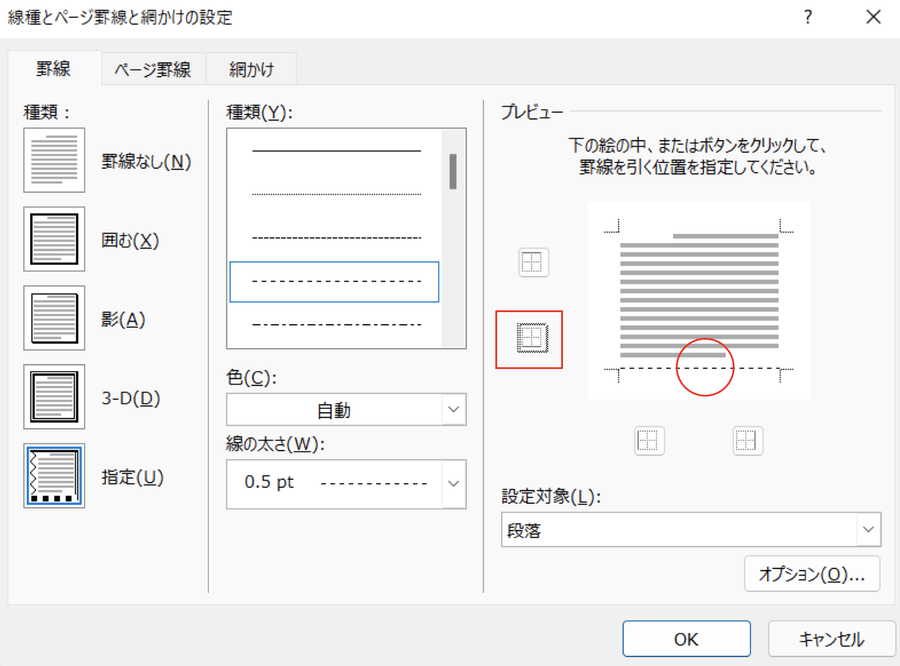
Wordで段落の下に罫線を引きたい場合は、次の手順に従ってください。
Wordで行間を詰める方法!文書のスペースを調整1. 罫線を引きたい段落を選択します。
2. 「ホーム」タブの「段落」グループで、「境界線と網かけ」をクリックします。
3. 「境界線」タブで、「下」をクリックします。
4. 罫線のスタイルと色を選択して、「OK」をクリックします。
罫線の種類を選択する
Wordでは、さまざまな種類の罫線を選択できます。
実線: 標準的な罫線です。
破線: 点線で構成された罫線です。
点線: 点で構成された罫線です。
二重線: 2本の線が並んだ罫線です。
波線: 波線で構成された罫線です。
罫線の太さを選択する
Wordでは、罫線の太さを選択できます。
細い: 標準的な太さです。
太い: 細いよりも太い罫線です。
もっと太い: 太いよりもさらに太い罫線です。
罫線の色を選択する
Wordでは、罫線の色を選択できます。
黒: 標準的な色です。
赤: 赤色の罫線です。
青: 青色の罫線です。
緑: 緑色の罫線です。
その他の色: さまざまな色から選択できます。
罫線を自動的に挿入する
Wordでは、段落の下に自動的に罫線を挿入する設定があります。
「ファイル」タブの「オプション」をクリックします。
「Word のオプション」ダイアログボックスの「表示」タブで、「段落記号を表示する」のチェックボックスをオンにします。
「段落記号のスタイル」で、「罫線」を選択します。
「OK」をクリックします。
これで、段落の後に自動的に罫線が挿入されます。
罫線を削除する
罫線を削除するには、次の手順に従ってください。
1. 罫線を削除したい段落を選択します。
2. 「ホーム」タブの「段落」グループで、「境界線と網かけ」をクリックします。
3. 「境界線」タブで、「なし」をクリックします。
4. 「OK」をクリックします。
段落に罫線を入れる方法は?
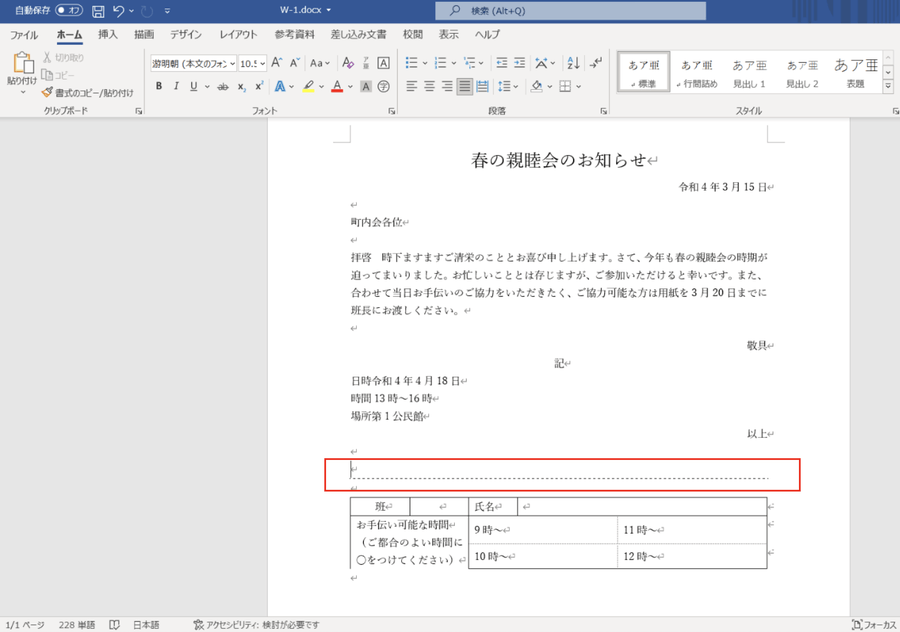
段落に罫線を入れる方法
段落に罫線を入れる方法はいくつかあります。最も一般的な方法は、HTML の `
` タグを使用することです。このタグは水平線を表し、段落の間に罫線を作成します。
`
` タグの使用
`
` タグは、段落の間に水平線を挿入するために使用されます。これは、最も簡単な方法であり、単一の属性のみを受け付けます。
段落1
段落2
このコードは、段落1と段落2の間に水平線を挿入します。
CSS の `border` 属性の使用
CSS の `border` 属性を使用して、段落に罫線を挿入することもできます。この方法では、段落に境界線を追加し、罫線の色、幅、スタイルをカスタマイズできます。
css
p {
border-top: 1px solid black;
}
このコードは、段落の上部に幅 1 ピクセルの黒い実線を追加します。
CSS の `border-bottom` 属性の使用
`border` 属性と同様に、`border-bottom` 属性を使用して、段落の下部に罫線を挿入することもできます。この方法では、段落の下部に境界線を追加し、罫線の色、幅、スタイルをカスタマイズできます。
css
p {
border-bottom: 1px solid black;
}
このコードは、段落の下部に幅 1 ピクセルの黒い実線を追加します。
JavaScript の使用
JavaScript を使用して、段落に動的に罫線を挿入することもできます。この方法では、JavaScript コードを使用して、段落に `
` タグを追加したり、CSS の `border` 属性を操作することができます。
javascript
const paragraph = document.getElementById(‘paragraph’);
const hr = document.createElement(‘hr’);
paragraph.parentNode.insertBefore(hr, paragraph.nextSibling);
このコードは、`paragraph` という ID を持つ段落の後に、`
` タグを追加します。
罫線のスタイル
`
` タグや CSS の `border` 属性を使用して、罫線のスタイルを変更できます。
`width`: 罫線の幅を指定します。
`height`: 罫線の高さを指定します。
`color`: 罫線の色を指定します。
`style`: 罫線のスタイルを指定します。
例:
このコードは、幅 50%、高さ 2 ピクセル、赤色の破線を作成します。
ワードで行間に罫線を引くには?

ワードで行間に罫線を引く方法はいくつかあります。最も一般的な方法は、「罫線」機能を使用することです。この機能は、ワードのメニューバーにある「ホーム」タブにあります。罫線機能を使用するには、まず、罫線を引きたい行を選択します。次に、「ホーム」タブの「段落」グループにある「罫線」ボタンをクリックします。罫線のスタイルや太さを選択し、「OK」ボタンをクリックします。これで、選択した行の間に罫線が引かれます。
テーブルを使用する方法
テーブルを使用する方法も、行間に罫線を引く有効な方法です。この方法は、罫線を正確に配置したい場合や、複数の行に同じ罫線を引きたい場合に役立ちます。テーブルを使用するには、まず、罫線を引きたい行の間にテーブルを挿入します。次に、テーブルのセルにテキストを入力します。テーブルのセル間の罫線は、テーブルの罫線機能を使用して調整できます。テーブルの罫線を調整するには、テーブルのセルを選択し、右クリックします。コンテキストメニューから「テーブルの罫線と網かけ」を選択します。罫線のスタイルや太さを選択し、「OK」ボタンをクリックします。これで、テーブルのセル間に罫線が引かれます。
段落の書式設定を使用する方法
段落の書式設定を使用する方法も、行間に罫線を引く有効な方法です。この方法は、罫線をシンプルに引きたい場合に役立ちます。段落の書式設定を使用するには、まず、罫線を引きたい行を選択します。次に、「ホーム」タブの「段落」グループにある「境界線と網かけ」ボタンをクリックします。境界線のスタイルや太さを選択し、「OK」ボタンをクリックします。これで、選択した行の間に罫線が引かれます。
シェイプを使用する方法
シェイプを使用する方法も、行間に罫線を引く有効な方法です。この方法は、罫線を自由に配置したい場合や、特殊な形の罫線を引きたい場合に役立ちます。シェイプを使用するには、まず、「挿入」タブの「図形」グループから必要なシェイプを選択します。次に、シェイプをドキュメントにドラッグアンドドロップします。シェイプのサイズや位置を調整し、シェイプのスタイルや太さを変更します。これで、シェイプを使用して行間に罫線を引くことができます。
罫線のスタイルと太さを調整する方法
罫線のスタイルと太さは、罫線機能やテーブルの罫線機能、段落の書式設定、シェイプを使用して調整できます。これらの機能では、罫線のスタイルとして「実線」「破線」「点線」「二重線」など、さまざまなスタイルを選択できます。また、罫線の太さとして、「細い」「太い」「極太」など、さまざまな太さを選択できます。罫線のスタイルと太さを調整することで、さまざまな表現を表現することができます。
ワードで羅線を引くには?
ワードで羅線を引く方法
ワードで羅線を引くには、いくつかの方法があります。最も一般的な方法は、「図形」ツールを使用する方法です。これにより、直線、曲線、その他の形状を作成できます。また、「罫線」ツールを使用することもできます。これにより、表のセルを区切るラインを作成できます。最後に、「図形」または「オートシェイプ」機能を使用して、様々な種類の羅線を引くことも可能です。これらの機能は、ワードのメニューバーからアクセスできます。
図形ツールを使用して羅線を引く
図形ツールを使用して羅線を引くには、次の手順に従います。
- 「挿入」タブをクリックします。
- 「図形」をクリックします。
- 羅線を描画する図形を選択します。
- ドキュメント上でマウスをクリックしてドラッグし、羅線を引きます。
罫線ツールを使用して羅線を引く
罫線ツールを使用して羅線を引くには、次の手順に従います。
- 「挿入」タブをクリックします。
- 「表」をクリックします。
- 「罫線」をクリックします。
- 羅線を引く罫線を選択します。
- ドキュメント上でマウスをクリックしてドラッグし、羅線を引きます。
図形ツールで様々な種類の羅線を引く
図形ツールを使用すると、直線や曲線だけでなく、様々な種類の羅線を引くことができます。例えば、「フリーフォーム」ツールを使用して、自由な形状の羅線を引くことができます。また、「折れ線」ツールを使用して、折れ線状の羅線を引くこともできます。
羅線のカスタマイズ
羅線を作成した後、色、太さ、スタイルなど、様々なオプションでカスタマイズできます。「図形の書式設定」タブを使用して、羅線をカスタマイズします。
よくある質問
Wordで横に線を引くにはどうすればいいですか?
Wordで横に線を引くには、「罫線」という機能を使います。罫線は、文書に水平線や垂直線、枠線などを加えることができる便利な機能です。罫線を使うには、まず「挿入」タブをクリックし、「罫線」グループにある「罫線」ボタンをクリックします。すると、罫線の種類を選ぶことができるメニューが表示されます。メニューから、「水平罫線」を選んでクリックすると、カーソルの位置に水平線が引かれます。
罫線をカスタマイズするにはどうすればいいですか?
罫線の太さ、色、スタイルなどを変更したい場合は、「罫線と網かけ」ダイアログボックスを使用します。「罫線」ボタンの右にある「矢印」をクリックすると、「罫線と網かけ」ダイアログボックスが表示されます。このダイアログボックスで、罫線の種類、太さ、色、スタイルなどを設定できます。
罫線を削除するにはどうすればいいですか?
不要になった罫線を削除するには、罫線をクリックして選択し、「Delete」キーを押します。罫線が複数ある場合は、Shiftキーを押しながらクリックして複数選択し、「Delete」キーを押します。
罫線を他の場所に移動するにはどうすればいいですか?
罫線を他の場所に移動するには、罫線をクリックして選択し、ドラッグ&ドロップします。罫線をコピーしたい場合は、Ctrlキーを押しながらドラッグ&ドロップします。



