
Wordで行の文字数を設定!文書のレイアウトを整える
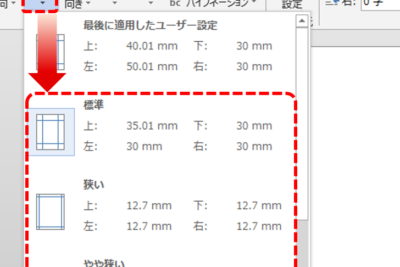
Wordで文書を作成する際、行の文字数を調整することは、見やすく、整ったレイアウトを実現するために非常に重要です。この記事では、Wordで簡単にできる行の文字数設定方法を解説し、文書のレイアウトをより美しく仕上げるためのヒントをご紹介します。Wordの機能を活用して、洗練された文書を作成しましょう。
Wordで行の文字数を設定!文書のレイアウトを整える
行の文字数を設定するメリット
Wordで行の文字数を設定すると、文書のレイアウトをきれいに整えることができます。具体的には、以下のメリットがあります。
- 文字間隔が均等になり、見やすく読みやすくなります。
- 行のバランスが整い、視覚的に美しい文書になります。
- 文章全体の統一感が生まれ、プロフェッショナルな印象を与えます。
- 紙面の無駄を減らすことができます。
- 印刷時の見栄えが向上します。
行の文字数を設定する方法
Wordで行の文字数を設定するには、以下の手順に従います。
➖ Wordで行に線を引く!罫線の使い方- 「ページレイアウト」タブをクリックします。
- 「ページ設定」グループの「段落」をクリックします。
- 「インデントと行間隔」タブをクリックします。
- 「行の文字数」欄に希望の文字数を入力します。
- 「OK」をクリックします。
文字数設定の注意点
行の文字数を設定する際には、以下の点に注意してください。
- フォントの種類やサイズによって、実際に表示される文字数は変わります。
- 文字間隔や行間の設定も、文字数に影響します。
- 日本語と英語では、文字幅が異なるため、同じ文字数でも表示される幅が異なります。
文字数設定の応用例
行の文字数を設定することで、様々なレイアウトを実現できます。
- 新聞記事風のレイアウトを作成する。
- 詩歌や俳句を美しく配置する。
- 表組みの文字数を揃える。
- プレゼンテーション資料の見栄えを整える。
行の文字数設定は、文書の完成度を高める
Wordで行の文字数を設定することで、文書のレイアウトをきれいに整え、見栄えを向上させることができます。ぜひ試してみてください。
Wordで行間をなくす!文書のスペースを節約Wordのレイアウトで行数を指定するには?
Wordのレイアウトで行数を指定する方法
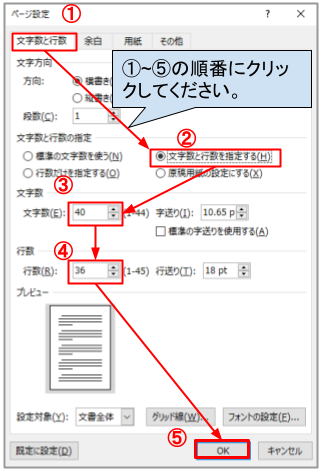
Wordのレイアウトで行数を指定するには、いくつかの方法があります。最も一般的な方法は、ページレイアウトタブの「ページ設定」ダイアログボックスを使用することです。このダイアログボックスでは、行数やページの余白などのレイアウトオプションを指定できます。
Wordで行間を揃える!美しいレイアウトの文書を作成ページ設定ダイアログボックスを使用する
ページ設定ダイアログボックスを使用すると、行数やページの余白など、様々なレイアウトオプションを指定できます。このダイアログボックスを開くには、次の手順に従います。
- 「ページレイアウト」タブをクリックします。
- 「ページ設定」グループの「ページ設定」ボタンをクリックします。
- 「レイアウト」タブをクリックします。
- 「行数と高さ」セクションで、行数を指定します。
- 「OK」ボタンをクリックします。
段落の行間を変更する
段落の行間を変更することで、行数を間接的に調整することもできます。行間を変更するには、次の手順に従います。
- 行数を変更したい段落を選択します。
- 「ホーム」タブをクリックします。
- 「段落」グループの「行間」ボタンをクリックします。
- 目的の行間を選択します。
ページの余白を変更する
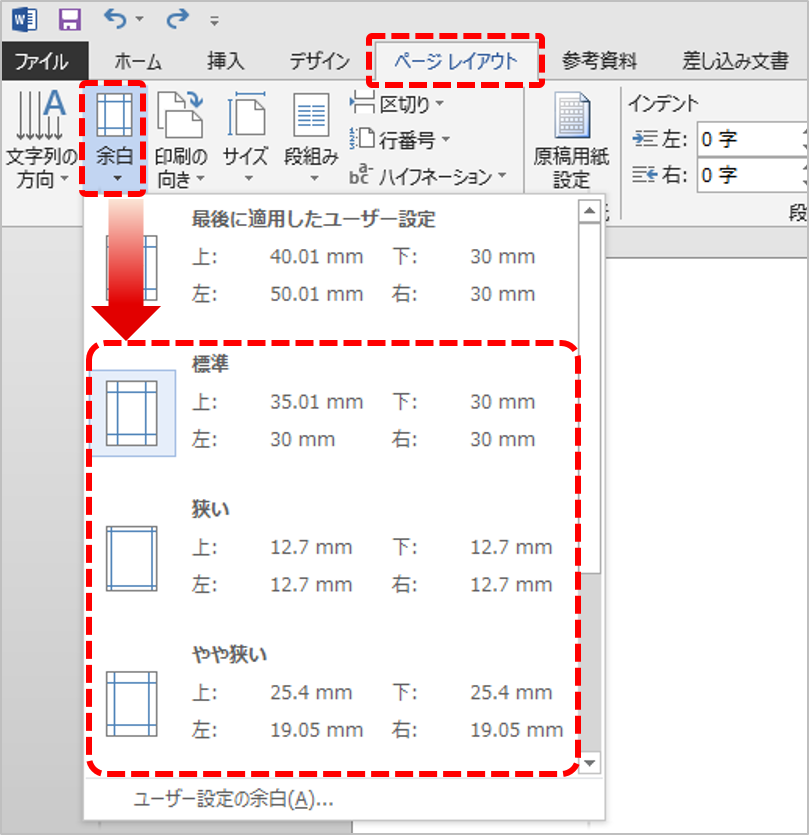
ページの余白を変更することで、行数を調整することもできます。余白を変更するには、次の手順に従います。
Wordで行間を詰める方法!文書のスペースを調整- 「ページレイアウト」タブをクリックします。
- 「ページ設定」グループの「ページ設定」ボタンをクリックします。
- 「余白」タブをクリックします。
- 目的の余白を選択します。
- 「OK」ボタンをクリックします。
フォントサイズを変更する
フォントサイズを変更することで、行数を調整することもできます。フォントサイズを変更するには、次の手順に従います。
- 行数を変更したいテキストを選択します。
- 「ホーム」タブをクリックします。
- 「フォント」グループの「フォントサイズ」ボックスで、目的のフォントサイズを選択します。
ワードで行の文字数を設定するには?
Wordで特定の行の文字数を設定する方法を説明します。行の文字数を設定すると、テキストのレイアウトを調整し、見栄えを良くすることができます。
行の文字数を設定する
- 文字数を設定したい行を選択してください。
- リボンメニューの「ホーム」タブをクリックします。
- 「段落」グループにある「行間」の矢印をクリックします。
- 「行間オプション」をクリックします。
- 「行間」タブで、「固定値」を選択し、文字数を設定します。
- 「OK」をクリックします。
行の文字数を変更する
- 文字数を変更したい行を選択してください。
- リボンメニューの「ホーム」タブをクリックします。
- 「段落」グループにある「行間」の矢印をクリックします。
- 「行間オプション」をクリックします。
- 「行間」タブで、希望の文字数に変更します。
- 「OK」をクリックします。
行の文字数を自動調整する
- 「ページレイアウト」タブをクリックします。
- 「ページ設定」グループにある「列」をクリックします。
- 「列」ダイアログボックスで、「列の数」を調整します。
- 「OK」をクリックします。
行の文字数とフォントサイズの関係
行の文字数は、フォントサイズと密接に関係しています。フォントサイズが大きいほど、行の文字数は少なくなります。逆に、フォントサイズが小さいほど、行の文字数は多くなります。
行の文字数の制限
Wordでは、行の文字数に制限はありません。ただし、行の文字数が多すぎると、テキストが見にくくなる可能性があります。そのため、行の文字数は、見やすさを考慮して設定するのがおすすめです。
Wordで行列の設定はどうすればいいですか?
Wordで行列の設定方法
Wordで表を作成し、行列の設定を行う方法はいくつかあります。ここでは、最も一般的な方法を説明します。
1. 表ツールを使用して行列を設定する
Wordで表を作成したら、表ツールを使用して行列の設定を変更できます。
- 表の中にカーソルを置き、「レイアウト」タブをクリックします。
- 「行と列」グループにある、以下のボタンを使用して行列の設定を変更できます。
- 「行の挿入」: 行を追加します。
- 「列の挿入」: 列を追加します。
- 「行の削除」: 行を削除します。
- 「列の削除」: 列を削除します。
- 「結合と分割」グループにある、以下のボタンを使用してセルの結合と分割を行うことができます。
- 「セルを結合」: 選択したセルを1つのセルに結合します。
- 「セルを分割」: 選択したセルを複数のセルに分割します。
2. 表のサイズと位置を調整する
作成した表のサイズや位置を調整することもできます。
- 表を選択し、「レイアウト」タブをクリックします。
- 「サイズ」グループにある、以下のボタンを使用して表のサイズを変更できます。
- 「表のサイズ」: 表の幅と高さを調整します。
- 「行の高さ」: 行の高さを調整します。
- 「列の幅」: 列の幅を調整します。
- 「位置」グループにある、以下のボタンを使用して表の位置を変更できます。
- 「表の配置」: 表の位置を調整します。
- 「表を折り返す」: 表の折り返し方法を調整します。
3. 表の外観を変更する
表の外観を、線の色や太さ、背景色などを変更してカスタマイズできます。
- 表を選択し、「デザイン」タブをクリックします。
- 「表スタイル」グループにある、以下のボタンを使用して表のスタイルを変更できます。
- 「表スタイル」: さまざまな表スタイルから選択します。
- 「ボーダーと網かけ」: 表の線の色や太さ、背景色を変更します。
4. 表に罫線を設定する
表に罫線を設定する方法はいくつかあります。
- 「デザイン」タブの「罫線」グループにある「罫線」ボタンをクリックし、罫線の種類、色、太さを選択します。
- 表を選択し、「デザイン」タブの「罫線」グループにある「すべて罫線」ボタンをクリックすると、表全体に罫線が設定されます。
- 表を選択し、「デザイン」タブの「罫線」グループにある「罫線と網かけ」ボタンをクリックすると、より詳細な罫線設定ができます。
5. 表に色を塗る
表に色を塗る方法もいくつかあります。
- 表を選択し、「デザイン」タブの「罫線」グループにある「網かけ」ボタンをクリックし、背景色を選択します。
- 表を選択し、「デザイン」タブの「罫線」グループにある「罫線と網かけ」ボタンをクリックすると、より詳細な網かけ設定ができます。
Wordで40字30行の設定は?
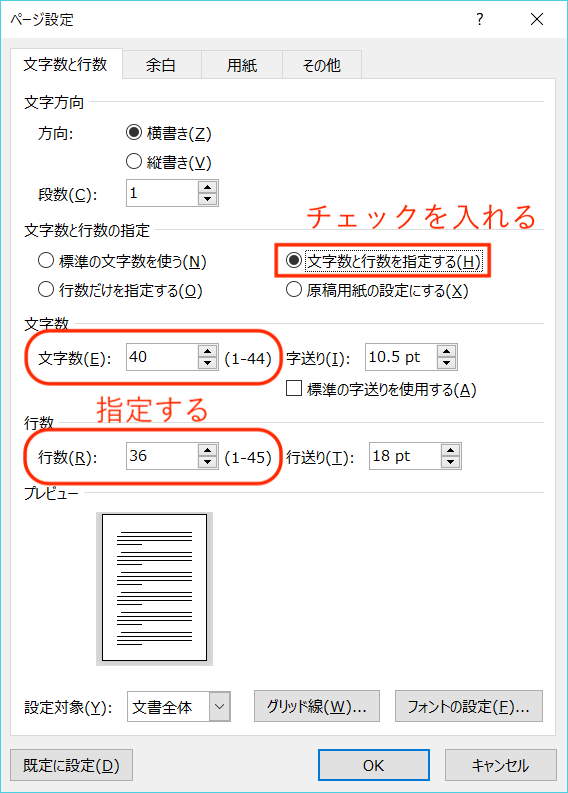
Wordで40字30行の設定を行う方法は、以下の手順に従います。
1. 「ページレイアウト」タブ をクリックします。
2. 「余白」グループ の 「カスタム余白」 をクリックします。
3. 「余白」タブ を選択します。
4. 「上」「下」「左」「右」 の各項目に、それぞれ 40字、30行 に対応する数値を入力します。
上:約2.5cm
下:約1.5cm
左:約1.75cm
右:約1.75cm
5. 「OK」 をクリックします。
これで、Wordの文書が40字30行の設定になります。
Wordで40字30行の設定をする利点
Wordで40字30行の設定をする利点は、以下のとおりです。
紙媒体への印刷を想定した場合、文字数や行数が適切に調整されるため、見やすく読みやすい文書を作成できます。
文書のレイアウトが統一され、見栄えが良くなります。
文字数制限のある文章を作成する際に、文字数を把握しやすくなります。
Wordで40字30行の設定を変更する方法
Wordで40字30行の設定を変更する方法は、以下の手順に従います。
1. 「ページレイアウト」タブ をクリックします。
2. 「余白」グループ の 「カスタム余白」 をクリックします。
3. 「余白」タブ を選択します。
4. 「上」「下」「左」「右」 の各項目に、変更後の数値を入力します。
5. 「OK」 をクリックします。
Wordで40字30行の設定を解除する方法
Wordで40字30行の設定を解除する方法は、以下の手順に従います。
1. 「ページレイアウト」タブ をクリックします。
2. 「余白」グループ の 「標準」 をクリックします。
Wordで40字30行の設定に関する注意点
Wordで40字30行の設定を行う際には、以下の点に注意が必要です。
文字のフォントやサイズによって、実際の文字数や行数が変わる場合があります。
設定した余白は、ページ全体に適用されます。
文書の構成によっては、40字30行の設定が適していない場合があります。
40字30行の設定は、あくまで目安です。
よくある質問
Wordで1行の文字数を設定する方法を教えてください。
Wordで1行の文字数を設定するには、次の手順に従います。
- 文書の「レイアウト」タブをクリックします。
- 「ページ設定」グループの「段落」ダイアログボックスの「インデントと行間隔」タブをクリックします。
- 「特殊な書式設定」セクションの「行の文字数」に希望する文字数を入力します。
- 「OK」ボタンをクリックします。
これで、文書の行の文字数が設定されました。
文書のレイアウトを整えるために、行の文字数を設定することのメリットは何ですか?
文書のレイアウトを整えるために、行の文字数を設定することには、次のようなメリットがあります。
- 見栄えのよい文書を作成できます。
- 読みやすさを向上させることができます。
- 文字間隔を調整し、バランスのとれたデザインを実現できます。
- 複数の文書間で統一感のあるレイアウトを維持できます。
行の文字数を設定することで、文書全体の視覚的なバランスが向上し、読み手の集中力を高めることができます。
行の文字数を設定する際に、注意すべき点はありますか?
行の文字数を設定する際には、以下の点に注意する必要があります。
- フォントの種類やサイズによって、同じ文字数でも行の長さが変わります。フォントの特性を考慮して、適切な文字数を設定しましょう。
- 文字間隔や行間隔も、行の文字数に影響します。これらの設定も調整することで、バランスの取れたレイアウトを実現できます。
- 文書の内容に合わせて、適切な文字数を選びましょう。たとえば、小説のように文章量が多い文書では、行の文字数を短く設定すると、読みやすくなります。
これらの点に注意することで、見栄えがよく、読みやすい文書を作成できます。
Wordで1行の文字数を設定すると、文書全体の文字数が変わりますか?
Wordで1行の文字数を設定しても、文書全体の文字数は変わりません。行の文字数を設定するのは、1行あたりの文字数を変更するためです。つまり、文書全体の文字数はそのままに、行の長さと行数が調整されます。
たとえば、1行の文字数を10文字から20文字に設定した場合、1行あたりの文字数は2倍になりますが、文書全体の文字数は変わりません。代わりに、行数は半分になり、行の長さは2倍になります。



