
Wordで蛍光ペンの色を変更!強調したい部分を目立たせる
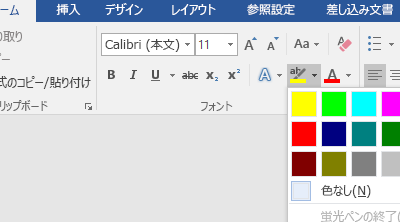
Wordで文書を作成する際に、重要な箇所を強調したいと思いませんか? 蛍光ペンを使うのは有効ですが、色の選択肢が少ない場合もあります。この記事では、Wordで蛍光ペンの色を変更する方法を紹介します。様々な色を使って、重要な部分を目立たせ、より効果的な文書作成を実現しましょう。
Wordで蛍光ペンの色を変更して、強調したい部分を目立たせる!
1. 蛍光ペン機能の場所
Wordで蛍光ペン機能を使用するには、まず、その場所を把握する必要があります。
- Wordのメニューバーにある「ホーム」タブをクリックします。
- 「書式設定」グループの中に、蛍光ペンのアイコンがあります。このアイコンをクリックすると、蛍光ペン機能が使用できます。
2. 蛍光ペンの色の変更
Wordの蛍光ペン機能は、デフォルトでは黄色ですが、他の色に変更することも可能です。
Wordで行の文字数を設定!文書のレイアウトを整える- 蛍光ペンアイコンをクリックすると、色選択パレットが表示されます。このパレットから、お好みの色を選択してください。
- 色を選択すると、選択した色が蛍光ペンの色として設定されます。
3. 蛍光ペンの色の設定
Wordでは、蛍光ペンの色をカスタマイズすることもできます。
- 蛍光ペンアイコンをクリックし、色選択パレットの「その他の色」をクリックします。
- 色選択ウィンドウが表示されます。ここで、お好みの色をカスタマイズして設定できます。
4. 蛍光ペンの厚さの調整
蛍光ペンの太さを調整することもできます。
- 蛍光ペンアイコンをクリックすると、色選択パレットの下に、蛍光ペンの太さを調整するスライダーがあります。
- このスライダーをドラッグして、蛍光ペンの太さを調整してください。
5. 蛍光ペンの適用
蛍光ペンをテキストに適用するには、次の手順に従ってください。
➖ Wordで行に線を引く!罫線の使い方- 蛍光ペン機能を使用したいテキストを選択します。
- 蛍光ペンアイコンをクリックすると、選択したテキストが選択した蛍光ペンで強調表示されます。
ワードの蛍光ペンの色を調整するには?
ワードの蛍光ペンの色の調整方法
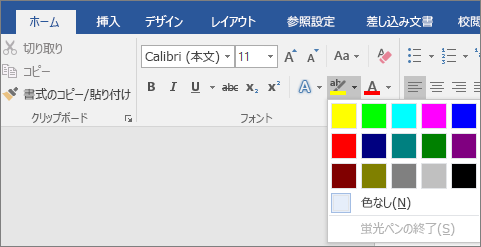
ワードの蛍光ペンは、テキストを強調表示するために役立つ便利なツールです。しかし、デフォルトの色では、常に満足できる結果が得られるとは限りません。そこで、このガイドでは、ワードの蛍光ペンの色を調整する方法を紹介します。
Wordで行間をなくす!文書のスペースを節約1. 蛍光ペンツールを選択する
- 「ホーム」タブで、「蛍光ペン」ツールをクリックします。
- ドロップダウンメニューから、目的の色の蛍光ペンを選択します。
2. 蛍光ペンツールの色を変更する
- 蛍光ペンツールを選択したら、「図形のスタイル」タブをクリックします。
- 「図形の塗りつぶし」セクションで、「その他の塗りつぶし色」をクリックします。
- 表示されたカラーパレットで、好みの色を選択します。
- 「OK」をクリックして変更を適用します。
3. テキストの強調表示に使用する
- 蛍光ペンツールを選択し、色を調整したら、テキストをドラッグして強調表示します。
4. 蛍光ペンの太さを調整する
- 「図形のスタイル」タブで、「図形の輪郭」セクションをクリックします。
- ドロップダウンメニューから、好みの太さを選択します。
Wordのマーカーの色を変えるには?

Wordのマーカーの色を変更する方法
Wordでマーカーの色を変更するには、いくつかの方法があります。最も一般的な方法は、「ホーム」タブの「フォント」グループにある「マーカーの色」ドロップダウンメニューを使用することです。このメニューには、さまざまな色とパターンが用意されています。また、「マーカーの色」メニューの右側にある「その他の色」ボタンをクリックすると、さらに多くの色を選択できます。
マーカーの色を個別に変更する方法
すでにテキストにマーカーが設定されている場合、特定のテキストのマーカーの色だけを変更することもできます。まず、変更したいテキストを選択し、次に「ホーム」タブの「フォント」グループにある「マーカーの色」ドロップダウンメニューから希望の色を選択します。
Wordで行間を揃える!美しいレイアウトの文書を作成マーカーのスタイルを変更する方法
Wordのマーカーには、さまざまなスタイルがあります。例えば、「下線」や「取り消し線」などです。マーカーのスタイルを変更するには、「ホーム」タブの「フォント」グループにある「下線」または「取り消し線」のドロップダウンメニューを使用します。
マーカーの色をテーマに合わせて変更する方法
Wordでは、ドキュメントのテーマに合わせてマーカーの色を自動的に変更することができます。これには、「デザイン」タブの「テーマ」グループにある「テーマ」ドロップダウンメニューを使用します。テーマを選択すると、マーカーの色など、ドキュメントの他の要素もテーマに合わせた色に変更されます。
マーカーの色をカスタマイズする方法
Wordのマーカーの色は、自分で定義することもできます。これには、「ホーム」タブの「フォント」グループにある「マーカーの色」メニューの右側にある「その他の色」ボタンをクリックします。次に、「色」タブで、「標準」の色から選択するか、または「カスタム」の色を作成します。
ワードで強調色をつけるには?
ワードで強調色をつける方法はいくつかあります。最も一般的な方法は、テキストを選択し、[ホーム]タブの[フォント]グループにある[強調色]ボタンをクリックすることです。
1. テキストの強調色を変更する
1. 強調色を付けたいテキストを選択します。
2. [ホーム]タブをクリックします。
3. [フォント]グループで、[強調色]ボタンをクリックします。
4. ドロップダウンメニューから、希望の色を選択します。
2. 強調色をカスタマイズする
1. [ホーム]タブをクリックします。
2. [フォント]グループで、[強調色]ボタンをクリックします。
3. [その他の強調色]をクリックします。
4. [標準]タブで、希望の色を選択します。
5. [色]タブで、希望の色をカスタマイズできます。
6. [OK]をクリックします。
3. 塗りつぶし色と強調色を組み合わせる
1. テキストを選択し、[ホーム]タブの[フォント]グループにある[塗りつぶし色]ボタンをクリックします。
2. ドロップダウンメニューから、希望の塗りつぶし色を選択します。
3. [フォント]グループにある[強調色]ボタンをクリックし、希望の強調色を選択します。
4. 強調色を解除する
1. 強調色を解除したいテキストを選択します。
2. [ホーム]タブをクリックします。
3. [フォント]グループで、[強調色]ボタンをクリックします。
4. [自動]を選択します。
5. 強調色を他の書式設定と組み合わせる
1. 強調色を付けたいテキストを選択します。
2. [ホーム]タブをクリックします。
3. [フォント]グループで、他の書式設定オプションを使用します。例えば、フォントの種類やサイズを変更することができます。
4. [強調色]ボタンをクリックし、希望の強調色を選択します。
強調色は、テキストを目立たせたり、重要な情報を強調したりするために使用できます。ワードで強調色を使用すると、ドキュメントをより見やすく、魅力的にすることができます。
ワードで蛍光ペンの置換は?
ワードで蛍光ペンの代替は?
ワードで蛍光ペンを使うような効果を得るには、いくつかの方法があります。テキストの強調表示、注釈の追加、重要な箇所の目印付けなど、目的によって最適な方法が変わってきます。
- ハイライト機能: ワードの「ハイライト」機能は、テキストを色で塗りつぶすことで強調表示することができます。これは、紙に蛍光ペンで線を引くような効果と同じです。ハイライトの色や太さを調整することも可能です。
- コメント機能: ワードの「コメント」機能は、テキストに注釈を追加することができます。これは、蛍光ペンで書き込みをするような効果と同じです。コメントは、テキストの横に表示され、色やフォントを調整することも可能です。
- 書式設定: ワードの書式設定機能を使って、テキストのフォント、サイズ、色を変更することで、強調表示することができます。これは、蛍光ペンでテキストを書き直すような効果と同じです。
- 図形: ワードの図形機能を使って、テキストの周りに線や矢印を追加することで、強調表示することができます。これは、蛍光ペンで線を引くような効果と同じです。
- 外部ツール: ワード以外に、蛍光ペン機能を提供する外部ツールもあります。例えば、PDFファイルに注釈を追加できるツールや、画像に蛍光ペンで線を引くことができるツールなどがあります。
ハイライト機能
ワードのハイライト機能は、テキストを色で塗りつぶすことで強調表示することができます。これは、紙に蛍光ペンで線を引くような効果と同じです。ハイライトの色や太さを調整することも可能です。また、ハイライトしたテキストにコメントを追加することもできます。
- テキストを選択し、[ホーム]タブの[ハイライト]グループで色を選択します。
- ハイライトの色や太さを変更するには、[ハイライト]グループで[その他の色]をクリックします。
- ハイライトしたテキストにコメントを追加するには、[レビュー]タブの[新規コメント]をクリックします。
コメント機能
ワードのコメント機能は、テキストに注釈を追加することができます。これは、蛍光ペンで書き込みをするような効果と同じです。コメントは、テキストの横に表示され、色やフォントを調整することも可能です。
- テキストを選択し、[レビュー]タブの[新規コメント]をクリックします。
- コメントを入力し、[コメント]グループで[コメントの表示]をクリックします。
- コメントの色やフォントを変更するには、[コメント]グループで[コメントの表示]をクリックし、[コメントの表示]ダイアログボックスで設定します。
書式設定機能
ワードの書式設定機能を使って、テキストのフォント、サイズ、色を変更することで、強調表示することができます。これは、蛍光ペンでテキストを書き直すような効果と同じです。
- テキストを選択し、[ホーム]タブの[フォント]グループでフォント、サイズ、色を変更します。
- 強調表示したいテキストを太字、斜体、下線にすることもできます。
- テキストの背景色を変更することもできます。
図形機能
ワードの図形機能を使って、テキストの周りに線や矢印を追加することで、強調表示することができます。これは、蛍光ペンで線を引くような効果と同じです。
- [挿入]タブの[図形]グループで、線や矢印を選択します。
- テキストの周りに線を引きます。
- 線の太さや色を変更するには、[図形のスタイル]グループで設定します。
よくある質問
Wordで蛍光ペンの色を変更!強調したい部分を目立たせるにはどうすればいいですか?
Wordでテキストを強調表示する際に、蛍光ペンの色を変更したい場合は、次の手順に従ってください。
- 強調表示したいテキストを選択してください。
- 「ホーム」タブの「書式」グループで、「蛍光ペン」をクリックします。
- 表示される色パレットから、希望の色を選択してください。
これで、選択したテキストが希望の色で強調表示されます。
蛍光ペンの色がたくさんあるみたいですが、どのように選べばいいですか?
Wordの蛍光ペンには、様々な色が用意されています。どの色を選ぶかは、強調したいテキストの内容や目的によって異なります。
- 重要なポイントを強調したい場合は、黄色やオレンジなどの明るい色がおすすめです。
- 注意すべき点を強調したい場合は、ピンクや赤などの目立つ色がおすすめです。
- 補足情報を強調したい場合は、緑や青などの落ち着いた色がおすすめです。
また、文書全体のテーマやデザインに合わせて色を選ぶことも重要です。例えば、プレゼンテーション資料であれば、会社のロゴカラーやテーマカラーに合わせた色を選ぶことをおすすめします。
蛍光ペンで強調表示したテキストの色を変更するにはどうすればいいですか?
すでに蛍光ペンで強調表示したテキストの色を変更したい場合は、次の手順に従ってください。
- 色を変更したいテキストを選択してください。
- 「ホーム」タブの「書式」グループで、「蛍光ペン」をクリックします。
- 表示される色パレットから、希望の色を選択してください。
これで、選択したテキストの蛍光ペン色が変更されます。
蛍光ペン以外に、テキストを強調表示する方法はありますか?
Wordでは、蛍光ペン以外にも、テキストを強調表示する様々な方法があります。
- 太字や斜体でテキストを強調表示することができます。
- 下線を引くことで、テキストを強調表示することができます。
- 色を変えることで、テキストを強調表示することができます。
- フォントを変更することで、テキストを強調表示することができます。
これらの方法を組み合わせることで、より効果的にテキストを強調表示することができます。



