
Wordで文字や図形に色付け!文書を華やかに
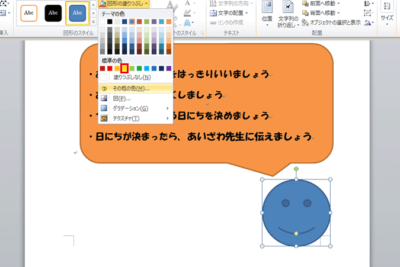
Wordは、テキストや図形に色を付けることで、文書をより魅力的にすることができます。この記事では、Wordで文字や図形に色を付ける方法について解説します。色を効果的に使用して、文書を視覚的に魅力的なものにする方法を学びましょう。Wordの色機能を活用して、文書をより鮮やかに、そして印象的なものにしてみましょう。
Wordで文字や図形に色付けして、文書を華やかに!
Wordで文字に色を付ける
Wordで文字に色を付ける方法はいくつかあります。
- 「ホーム」タブの「フォント」グループにある「文字の色」ボタンをクリックします。
- 「書式」ペインの「フォント」タブにある「文字の色」ドロップダウンリストから色を選択します。
- 文字を選択して、キーボードのショートカットキー「Ctrl + Shift + C」または「Command + Shift + C」を使用します。
Wordで図形に色を付ける
Wordで図形に色を付ける方法は、文字と同じようにいくつかあります。
Wordで蛍光ペンの色を変更!強調したい部分を目立たせる- 図形を選択し、「図形の書式設定」タブの「図形のスタイル」グループにある「塗りつぶし」ドロップダウンリストから色を選択します。
- 図形を選択し、「図形の書式設定」タブの「図形のスタイル」グループにある「図形の輪郭」ドロップダウンリストから色を選択します。
- 図形を選択し、「図形の書式設定」タブの「図形のスタイル」グループにある「図形の効果」ボタンをクリックし、「塗りつぶし効果」または「輪郭の効果」から色を選択します。
Wordで色を効果的に使うためのヒント
Wordで色を効果的に使うためには、いくつかのヒントがあります。
- 色の組み合わせに注意しましょう。色の組み合わせが調和していないと、文書がうるさく見えます。
- 色の意味を理解しましょう。色にはそれぞれ意味があり、色によって文書の印象が変わります。
- 強調したい部分に色を使用しましょう。重要な部分を強調するために、色を使用すると効果的です。
Wordで色をテーマとして使う
Wordでは、文書全体に適用できる「テーマ」を設定できます。テーマには、文字の色や図形の色、背景色などが含まれています。
- 「デザイン」タブの「テーマ」グループにある「テーマ」ドロップダウンリストからテーマを選択します。
- 「デザイン」タブの「テーマ」グループにある「色のテーマ」、「フォントのテーマ」、「効果のテーマ」ボタンをクリックして、テーマをカスタマイズできます。
Wordで色の設定をリセットする
Wordで色の設定をリセットしたい場合は、次の方法があります。
Wordで行の文字数を設定!文書のレイアウトを整える- 「ホーム」タブの「フォント」グループにある「文字の色」ボタンをクリックし、「自動」を選択します。
- 図形を選択し、「図形の書式設定」タブの「図形のスタイル」グループにある「塗りつぶし」ドロップダウンリストから「塗りつぶしなし」を選択します。
ワードでキラキラした文字を作るには?
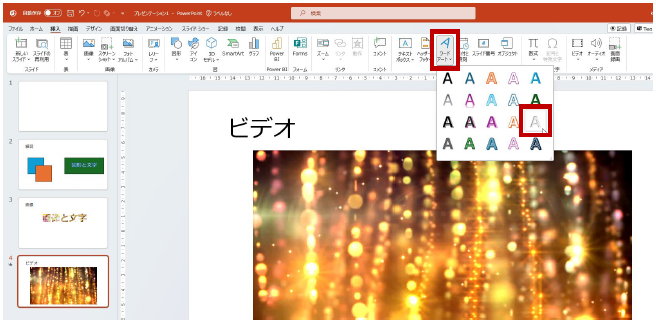
ワードでキラキラした文字を作る方法
ワードでキラキラした文字を作る方法はいくつかあります。最も簡単な方法は、文字に書式設定を適用することです。ただし、より複雑な効果を作成したい場合は、図形や画像を使用することもできます。ここでは、ワードでキラキラした文字を作成するためのいくつかの方法を説明します。
➖ Wordで行に線を引く!罫線の使い方フォントでキラキラさせる
ワードでキラキラした文字を作る最も簡単な方法は、キラキラしたフォントを使用することです。ワードには、標準でキラキラしたフォントがいくつか用意されています。また、インターネットからダウンロードすることもできます。キラキラしたフォントを使用すると、文字に簡単にキラキラ感を出すことができます。
- ワードでドキュメントを開き、キラキラさせたい文字を挿入します。
- 文字を選択し、ホームタブのフォントグループで、フォントドロップダウンリストからキラキラしたフォントを選択します。
- キラキラしたフォントが見つからない場合は、インターネットからダウンロードして、ワードにインストールする必要があります。
書式設定でキラキラさせる
書式設定を使用すると、文字に様々な効果を追加することができます。キラキラさせる場合は、文字の影や輝きを追加することができます。これらの効果を使用すると、文字にキラキラ感が生まれます。
- ワードでドキュメントを開き、キラキラさせたい文字を挿入します。
- 文字を選択し、ホームタブのフォントグループで、文字効果ボタンをクリックします。
- 影または輝きを選択し、好みの設定を調整します。
図形でキラキラさせる
図形を使用すると、より複雑なキラキラ効果を作成することができます。たとえば、星型やハート型の図形を使って、文字の周りにキラキラを配置することができます。
Wordで行間をなくす!文書のスペースを節約- ワードでドキュメントを開き、挿入タブの図形グループで、星形またはハート型の図形を選択します。
- 図形を描画し、文字の周りに配置します。
- 図形の書式設定を変更して、キラキラ効果を高めます。
画像でキラキラさせる
画像を使用すると、文字に様々なキラキラ効果を追加することができます。たとえば、キラキラの背景画像を文字の後ろに配置することができます。
- ワードでドキュメントを開き、挿入タブの画像グループで、キラキラの背景画像を選択します。
- 画像を挿入し、文字の後ろに配置します。
- 画像の書式設定を変更して、文字と調和するように調整します。
ワードの文字をカラフルにするには?

Wordで文字をカラフルにするには、いくつかの方法があります。最も簡単な方法は、ホームタブの「フォント」グループにある「文字の色」ボタンを使用することです。
- 「文字の色」ボタンをクリックして、色を選択できます。
- 「その他の色」をクリックして、より多くの色から選択できます。
- 「テーマカラー」または「標準色」から色を選択できます。
- 「カスタム」をクリックして、独自のカラーを作成することもできます。
フォントの色を変更する方法
フォントの色を変更するには、次の手順に従います。
- 変更したい文字を選択します。
- ホームタブの「フォント」グループで、「文字の色」ボタンをクリックします。
- 色を選択して、文字の色を変更します。
グラデーションで文字の色を変える方法
文字にグラデーションを付けるには、次の手順に従います。
- 変更したい文字を選択します。
- ホームタブの「フォント」グループで、「文字の効果」ボタンをクリックします。
- 「グラデーション」を選択し、グラデーションの種類を選択します。
- 色の組み合わせと色の配置を変更して、グラデーションを作成します。
文字の色を自動的に変更する方法
文字の色を自動的に変更するには、次の手順に従います。
- 変更したい文字を選択します。
- ホームタブの「フォント」グループで、「文字の色」ボタンをクリックします。
- 「自動」を選択すると、文字の色が自動的に変更されます。
文字にテクスチャを追加する方法
文字にテクスチャを追加するには、次の手順に従います。
- 変更したい文字を選択します。
- ホームタブの「フォント」グループで、「文字の効果」ボタンをクリックします。
- 「テクスチャ」を選択し、テクスチャの種類を選択します。
- テクスチャの色とテクスチャの強度を変更して、文字にテクスチャを追加します。
Wordで文字の塗りつぶしをするにはどうすればいいですか?
Wordで文字に色を付ける方法
Wordで文字に色を付ける方法はいくつかあります。最も一般的な方法は、次のとおりです。
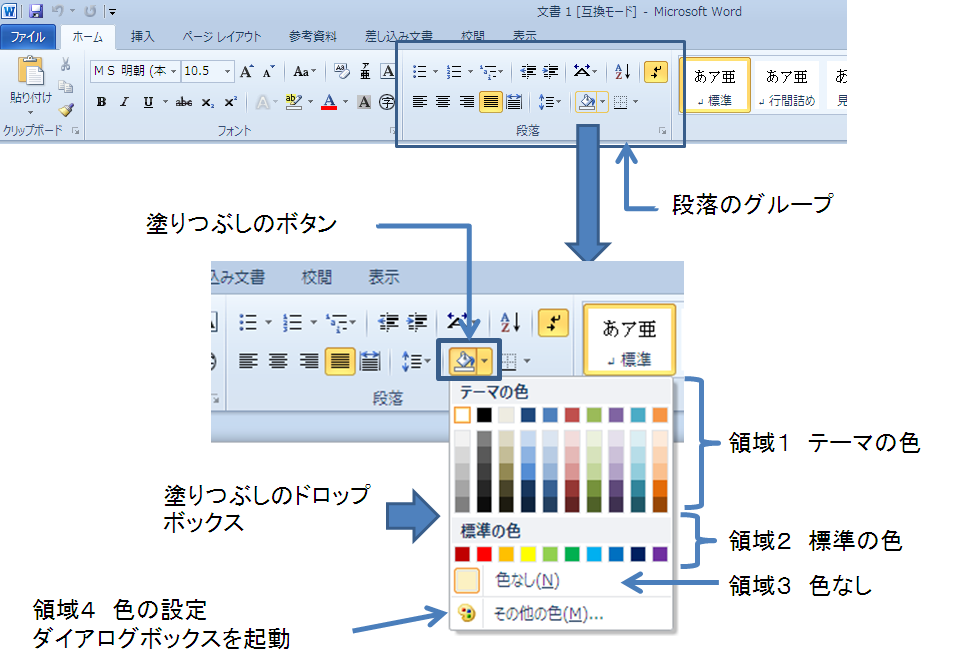
- 文字を選択して、[ホーム]タブの[フォント]グループにある[塗りつぶし色]ボタンをクリックします。
- 色パレットから好きな色を選択します。
- [その他の色]をクリックして、より多くの色から選択します。
文字を塗りつぶすためのショートカット
Wordでは、文字を塗りつぶすためのショートカットもあります。
- 文字を選択して、キーボードの[Ctrl]キーを押しながら[B]キーを押します。
- 文字を選択して、キーボードの[Ctrl]キーを押しながら[I]キーを押します。
- 文字を選択して、キーボードの[Ctrl]キーを押しながら[U]キーを押します。
文字にグラデーションを付ける
Wordでは、文字にグラデーションを付けることもできます。
- 文字を選択して、[ホーム]タブの[フォント]グループにある[塗りつぶし色]ボタンをクリックします。
- [グラデーション]をクリックします。
- 好きなグラデーションを選択します。
文字にパターンを付ける
Wordでは、文字にパターンを付けることもできます。
- 文字を選択して、[ホーム]タブの[フォント]グループにある[塗りつぶし色]ボタンをクリックします。
- [パターン]をクリックします。
- 好きなパターンを選択します。
文字にテクスチャを付ける
Wordでは、文字にテクスチャを付けることもできます。
- 文字を選択して、[ホーム]タブの[フォント]グループにある[塗りつぶし色]ボタンをクリックします。
- [テクスチャ]をクリックします。
- 好きなテクスチャを選択します。
Wordで図形に塗りつぶしをするには?
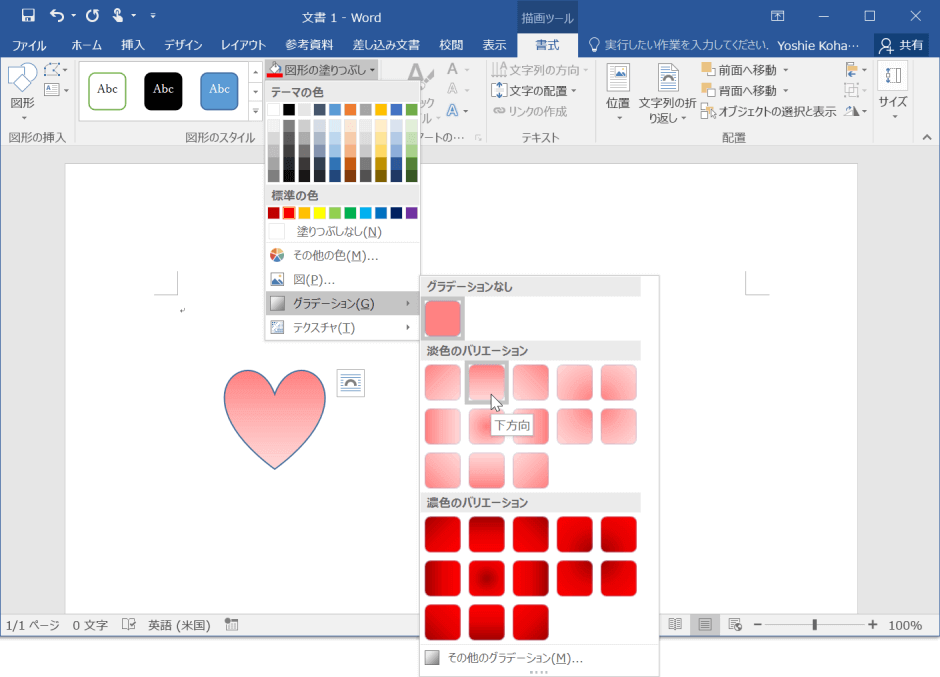
Wordで図形に塗りつぶしをするには、次の手順に従います。
1. 図形を選択する。
2. 図形ツール > 図形のスタイル > 塗りつぶしをクリックする。
3. 塗りつぶしの色を選択する。
塗りつぶしの色の選択
塗りつぶしの色は、次の方法で選択できます。
- テーマカラー:ドキュメントのテーマカラーから選択できます。
- 標準色:さまざまな標準色から選択できます。
- その他の塗りつぶし色:より多くの色を選択できます。
- グラデーション:グラデーションを使用して、図形に色の変化を加えることができます。
- パターン:さまざまなパターンを使用して、図形を装飾することができます。
塗りつぶしの色の変更
塗りつぶしの色は、いつでも変更できます。
- 図形を選択する。
- 図形ツール > 図形のスタイル > 塗りつぶしをクリックする。
- 新しい塗りつぶしの色を選択する。
塗りつぶしの透明度の調整
塗りつぶしの透明度は、次の方法で調整できます。
- 図形を選択する。
- 図形ツール > 図形のスタイル > 塗りつぶし > 塗りつぶしの効果をクリックする。
- 透明度のスライダーを調整する。
塗りつぶしの効果
塗りつぶしには、さまざまな効果を追加できます。
- 影:図形に影を追加できます。
- 光彩:図形に光彩を追加できます。
- 3D 回転:図形を3Dで回転させることができます。
- ソフトエッジ:図形のエッジをぼかすことができます。
よくある質問
Wordで文字や図形に色付け!文書を華やかにする方法を教えてください。
Wordで文字や図形に色付けする方法をご説明します。まず、色付けしたい文字や図形を選択してください。選択したら、「ホーム」タブの「フォント」グループにある「文字の色」ボタンをクリックします。表示されるカラーパレットから、お好みの色を選択してください。または、「その他の色」をクリックして、詳細な色設定を行うことも可能です。
Wordで文字や図形の色を変えるにはどうすればいいですか?
すでに色付けした文字や図形の色を変更したい場合は、まず対象の文字や図形を選択します。次に、「ホーム」タブの「フォント」グループにある「文字の色」ボタンをクリックします。そして、変更したい色を選択してください。色を変更したい場合は、「その他の色」をクリックして、詳細な色設定を行うことができます。
Wordで文字や図形の色をグラデーションにすることはできますか?
はい、Wordで文字や図形の色をグラデーションにすることができます。まず、色付けしたい文字や図形を選択します。次に、「図形のスタイル」タブの「図形のスタイル」グループにある「塗りつぶし」ボタンをクリックします。表示されるメニューから「グラデーション塗りつぶし」を選択し、グラデーションの種類や色を調整してください。
Wordで文字や図形の色を透明にすることはできますか?
はい、Wordで文字や図形の色を透明にすることができます。まず、色付けしたい文字や図形を選択します。次に、「図形のスタイル」タブの「図形のスタイル」グループにある「塗りつぶし」ボタンをクリックします。表示されるメニューから「塗りつぶしの色」を選択し、透明度を調整してください。透明度を100%に設定すると、文字や図形が完全に透明になります。



