️ Wordで用紙設定を変更!印刷結果を調整
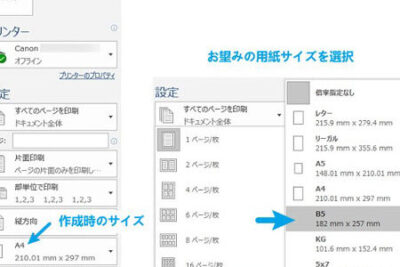
Wordで文書を作成する際、用紙設定は重要な要素の一つです。用紙サイズや方向、余白などを適切に設定することで、印刷結果を綺麗に調整することができます。本記事では、Wordの用紙設定機能について詳しく解説し、印刷結果を最適化する様々な設定方法を紹介します。Wordで文書を作成する際に役立つ情報が満載です。
Wordで用紙設定を変更して、印刷結果を調整しよう!
Wordで用紙設定を変更して、印刷結果を調整しよう!
1. 用紙サイズを変更する
Wordで作成した文書を印刷する際、用紙サイズが適切でないことがあります。用紙サイズを変更することで、文書のレイアウトを調整し、印刷結果を最適化することができます。
️ Wordで画像を横に並べて配置!レイアウトを工夫Wordで用紙サイズを変更する手順は以下の通りです。
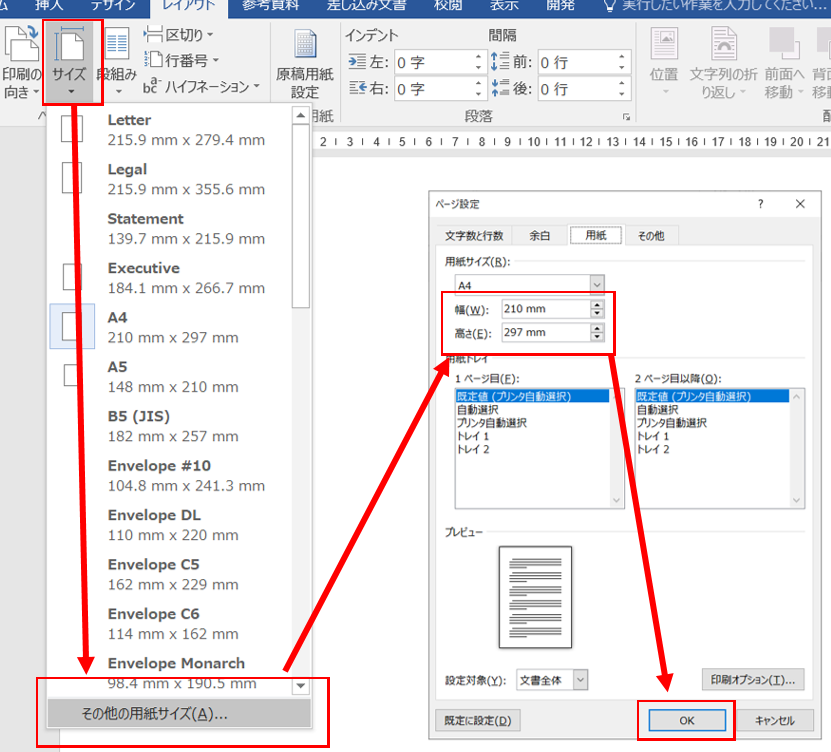
- 「レイアウト」タブをクリックします。
- 「ページ設定」グループにある「サイズ」をクリックします。
- ドロップダウンメニューから必要な用紙サイズを選択します。
- 「OK」をクリックします。
2. 用紙の向きを変更する
文書の向きは、「縦」と「横」の2種類があります。印刷する内容に合わせて、適切な向きを選択することが重要です。
Wordで用紙の向きを変更する手順は以下の通りです。
- 「レイアウト」タブをクリックします。
- 「ページ設定」グループにある「向き」をクリックします。
- 「縦」または「横」を選択します。
3. 余白を設定する
用紙の余白は、文書のテキストと用紙の縁との間のスペースです。余白を調整することで、文書の見栄えを良くすることができます。
Wordで余白を設定する手順は以下の通りです。
- 「レイアウト」タブをクリックします。
- 「ページ設定」グループにある「余白」をクリックします。
- 「カスタム余白」をクリックします。
- 各余白のサイズを調整します。
- 「OK」をクリックします。
4. 印刷方向を設定する
印刷方向は、ページの向きを指定するものです。「縦方向」はページの上部が上になるように印刷され、「横方向」はページの左側が上になるように印刷されます。
Wordで画像をグループ化!複数の画像をまとめて操作Wordで印刷方向を設定する手順は以下の通りです。
- 「ファイル」タブをクリックします。
- 「印刷」をクリックします。
- 「設定」のドロップダウンメニューから「印刷方向」を選択します。
- 「縦」または「横」を選択します。
5. 用紙の色を変更する
Wordでは、用紙の色を変更することもできます。ただし、すべてのプリンターがカラー印刷に対応しているわけではないので、印刷前にプリンターの機能を確認してください。
Wordで用紙の色を変更する手順は以下の通りです。
- 「デザイン」タブをクリックします。
- 「ページの背景」グループにある「ページの色」をクリックします。
- 必要な色を選択します。
Wordでプリンターの用紙設定はどうすればいいですか?
Wordでプリンターの用紙設定を変更する方法
Wordでプリンターの用紙設定を変更するには、以下の手順に従います。
1. Word文書を開きます。
2. 上部のメニューバーから「レイアウト」タブをクリックします。
3. 「ページ設定」グループの「余白」をクリックします。
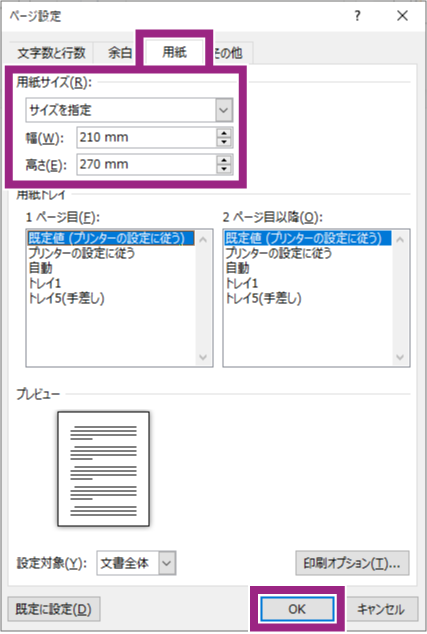
4. 「ページ設定」ダイアログボックスが開きます。
5. 「用紙」タブを選択します。
6. 「用紙サイズ」ドロップダウンリストから、使用する用紙サイズを選択します。
7. 「用紙の向き」ドロップダウンリストから、使用する用紙の向きを選択します。
8. 「印刷範囲」で、印刷する範囲を選択します。
9. 「OK」をクリックします。
Wordでプリンターの用紙設定を変更する理由
Wordでプリンターの用紙設定を変更する理由は様々です。
️ Wordで画像を編集!明るさやコントラストを調整文書のレイアウトを調整するため
例えば、A4用紙に印刷する文書をA3用紙に印刷する場合、用紙設定を変更する必要があります。
用紙の向きを変更するため
例えば、横向きに印刷する必要がある文書を縦向きに印刷する場合、用紙設定を変更する必要があります。
印刷範囲を変更するため
例えば、文書の一部だけを印刷する場合、印刷範囲を変更する必要があります。
Wordでプリンターの用紙設定をカスタマイズする方法
Wordでは、プリンターの用紙設定をカスタマイズすることができます。
用紙サイズをカスタマイズする
「用紙」タブの「用紙サイズ」ドロップダウンリストから「その他の用紙サイズ」を選択して、カスタムサイズを設定できます。
余白をカスタマイズする
「余白」タブで、上、下、左、右の余白をカスタマイズできます。
印刷範囲をカスタマイズする
「印刷範囲」タブで、印刷する範囲をカスタマイズできます。
Wordでプリンターの用紙設定を保存する方法
Wordでプリンターの用紙設定を保存するには、以下の手順に従います。
1. 「ページ設定」ダイアログボックスで、必要な用紙設定を設定します。
2. 「用紙」タブの「名前を付けて保存」をクリックします。
3. ファイル名を入力して、「保存」をクリックします。
Wordでプリンターの用紙設定を適用する方法
Wordでプリンターの用紙設定を適用するには、以下の手順に従います。
1. Word文書を開きます。
2. 上部のメニューバーから「レイアウト」タブをクリックします。
3. 「ページ設定」グループの「余白」をクリックします。
4. 「ページ設定」ダイアログボックスが開きます。
5. 「用紙」タブを選択します。
6. 「用紙サイズ」ドロップダウンリストから、保存した用紙設定を選択します。
7. 「OK」をクリックします。
Wordで印刷サイズが合わないのはなぜですか?
Wordで印刷サイズが合わない理由は、いくつか考えられます。以下に、一般的な原因と解決策を詳しく説明します。
ページ設定が正しくない
- 印刷用紙サイズが、Wordのページ設定と一致していない可能性があります。Wordのページ設定で、印刷する用紙サイズを正しく選択しているか確認してください。
- 余白の設定が適切でない場合、印刷サイズが合わないことがあります。Wordのページ設定で、余白の設定が適切か確認してください。
- ページ方向が、Wordのページ設定と一致していない可能性があります。Wordのページ設定で、印刷するページ方向を正しく選択しているか確認してください。
プリンターの設定が正しくない
- プリンターの用紙サイズ設定が、Wordのページ設定と一致していない可能性があります。プリンターの設定で、印刷する用紙サイズを正しく選択しているか確認してください。
- 印刷スケールが正しく設定されていない可能性があります。プリンターの設定で、印刷スケールが正しく設定されているか確認してください。
- 印刷プレビューで、印刷サイズを確認しましょう。印刷プレビューで確認することで、実際に印刷されるサイズがわかるので、問題点の発見に役立ちます。
Wordのバージョンが古い
- Wordのバージョンが古い場合、印刷サイズが合わないことがあります。最新のWordにアップデートすることで、印刷サイズの不具合が解消されることがあります。
文書のレイアウトが問題
- 文書内に、印刷サイズに影響を与える要素(画像や表など)が含まれている可能性があります。これらの要素のサイズや位置を確認し、必要に応じて調整してください。
プリンタードライバが古い
- プリンタードライバが古い場合、印刷サイズが合わないことがあります。プリンタードライバを最新版にアップデートすることで、印刷サイズの不具合が解消されることがあります。
ワードで印刷倍率を変えるには?
ワードで印刷倍率を変える方法
Wordで印刷倍率を変更するには、いくつかの方法があります。ここでは、一般的な方法を3つ紹介します。
- [ページレイアウト]タブの[ページ設定]グループで、[印刷の向き]を[横向き]または[縦向き]に変更します。これにより、用紙の向きが変わり、印刷倍率が調整されます。
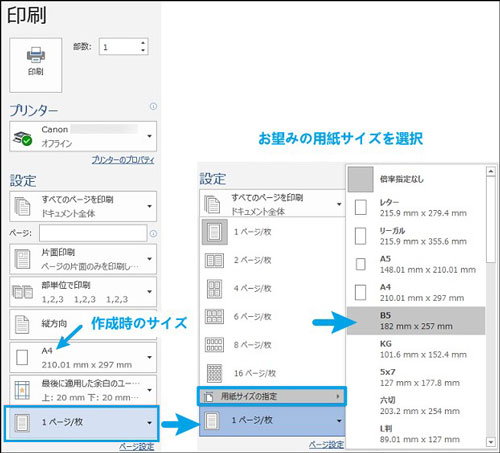
- [ページレイアウト]タブの[ページ設定]グループで、[サイズ]を希望のサイズに変更します。これにより、用紙のサイズが変わります。例えば、A4からA3に変更すれば、印刷倍率が大きくなります。
- [ページレイアウト]タブの[ページ設定]グループで、[余白]を調整します。これにより、印刷エリアのサイズが変わります。例えば、余白を狭くすれば、印刷倍率が大きくなります。
印刷倍率を調整するその他の方法
印刷倍率を調整する方法は他にもあります。例えば、以下の方法があります。
- [ファイル]タブの[印刷]をクリックし、[印刷]ダイアログボックスで、[印刷範囲]を指定します。これにより、特定のページのみを印刷することができます。印刷倍率を調整するために、印刷範囲を変更することができます。
- [ファイル]タブの[印刷]をクリックし、[印刷]ダイアログボックスで、[拡大/縮小]で倍率を変更します。これにより、印刷倍率を手動で調整することができます。
- [表示]タブの[ズーム]で、印刷倍率を調整します。これにより、画面上の文書のサイズを変更することができます。印刷倍率を調整するために、画面上の文書のサイズを変更することができます。
印刷倍率を変更する際の注意点
印刷倍率を変更する際には、以下の点に注意する必要があります。
- 印刷倍率を変更すると、文書のレイアウトが崩れる可能性があります。文書のレイアウトが崩れないように、印刷倍率を変更する前に、文書のレイアウトを確認してください。
- 印刷倍率を変更すると、フォントのサイズが変わる可能性があります。フォントのサイズが小さくなりすぎる場合は、印刷倍率を調整してください。
- 印刷倍率を変更すると、画像のサイズが変わる可能性があります。画像のサイズが小さくなりすぎる場合は、印刷倍率を調整してください。
印刷倍率を変更する練習
印刷倍率を変更する練習をするには、以下の手順に従ってください。
- Wordを起動し、新しい文書を作成します。
- [ページレイアウト]タブの[ページ設定]グループで、[印刷の向き]を[横向き]に変更します。
- [ページレイアウト]タブの[ページ設定]グループで、[サイズ]を[A3]に変更します。
- [ページレイアウト]タブの[ページ設定]グループで、[余白]を[狭く]に変更します。
- [ファイル]タブの[印刷]をクリックし、[印刷]ダイアログボックスで、[拡大/縮小]で倍率を変更します。
- [表示]タブの[ズーム]で、印刷倍率を調整します。
印刷倍率を変更するヒント
印刷倍率を変更する際には、以下のヒントが役立ちます。
- 印刷倍率を変更する前に、文書のレイアウトを確認してください。
- 印刷倍率を変更すると、フォントのサイズや画像のサイズが変わる可能性があります。
- 印刷倍率を変更する際には、[印刷プレビュー]で確認してください。
- 印刷倍率を変更する際には、印刷する用紙のサイズを確認してください。
Wordで用紙サイズを変換しても反映されないのはなぜですか?

Wordで用紙サイズを変換しても反映されない理由はいくつか考えられます。以下に、考えられる原因と解決策を詳しく説明します。
1. 用紙サイズが正しく設定されていない
- Wordの[レイアウト]タブにある[用紙サイズ]のドロップダウンメニューから、希望の用紙サイズを選択していることを確認してください。
- もし、希望の用紙サイズがリストに表示されていない場合は、[その他の用紙サイズ]を選択し、[用紙サイズ]の欄に希望の用紙サイズを入力してください。幅と高さの単位はミリメートル(mm)かインチ(in)です。
- 用紙サイズの設定は、現在の文書にのみ適用されます。他の文書に用紙サイズを変更する場合は、それぞれ設定する必要があります。
2. 用紙サイズがテンプレートによって固定されている
- Wordの文書は、テンプレートから作成される場合、テンプレートに用紙サイズが設定されていることがあります。
- テンプレートに設定された用紙サイズは、文書の用紙サイズを変更しても反映されないことがあります。
- テンプレートの用紙サイズを変更するには、テンプレートを開いて[レイアウト]タブから用紙サイズを変更してください。
3. 印刷設定が正しく設定されていない
- Wordの[ファイル]タブから[印刷]を選択し、印刷設定を確認してください。
- 印刷設定の[用紙サイズ]が、文書の用紙サイズと一致していることを確認してください。
- プリンターによっては、用紙サイズの設定が異なる場合があります。プリンターの取扱説明書を参照して、用紙サイズの設定を確認してください。
4. ドキュメントのページが、設定した用紙サイズに収まっていない
- Wordで設定した用紙サイズよりも大きな文書の場合、ページが全て表示されない可能性があります。
- 文書のサイズを縮小するか、用紙サイズを変更して、ページが全て表示されるようにしてください。
- ページのサイズを調整するには、[レイアウト]タブの[ページ設定]グループにある[ページのサイズ]をクリックして、[ページのサイズ]ダイアログボックスを表示します。
5. 用紙サイズがデバイスによって異なる
- Wordで作成した文書を他のデバイスで開いた場合、デバイスによって用紙サイズが異なることがあります。
- デバイスのディスプレイサイズや解像度によって、文書の表示が異なる場合があります。
- デバイスの表示に合わせて、文書のレイアウトや用紙サイズを調整する必要があります。
よくある質問
Wordで用紙設定を変更!印刷結果を調整
Wordで用紙設定を変更すると、印刷結果を調整することができます。用紙サイズ、向き、余白などを変更することで、文書の見た目や印刷方法を自分の好みに合わせて調整できます。この記事では、Wordで用紙設定を変更する方法と、印刷結果を調整するテクニックをご紹介します。
Wordで用紙設定を変更するにはどうすればいいですか?
Wordで用紙設定を変更するには、以下の手順に従います。
- Wordで文書を開きます。
- 「レイアウト」タブをクリックします。
- 「ページ設定」グループの「余白」をクリックします。
- 「用紙」タブをクリックします。
- 「用紙サイズ」ドロップダウンリストから、必要な用紙サイズを選択します。
- 「向き」ドロップダウンリストから、必要な用紙の向きを選択します。
- 「余白」セクションで、必要な余白を設定します。
- 「OK」をクリックします。
Wordで用紙設定を変更すると何ができますか?
Wordで用紙設定を変更することで、印刷結果を調整できます。例えば、用紙サイズを変更することで、文書のサイズを変更できます。また、用紙の向きを変更することで、文書のレイアウトを変更できます。さらに、余白を変更することで、文書の余白を変更できます。
Wordで用紙設定を変更することで、文書の見た目や印刷方法を自分の好みに合わせて調整できます。
Wordで印刷結果を調整するにはどうすればいいですか?
Wordで印刷結果を調整するには、以下のテクニックを試してみてください。
- 用紙サイズを変更することで、文書のサイズを調整できます。
- 用紙の向きを変更することで、文書のレイアウトを変更できます。
- 余白を変更することで、文書の余白を変更できます。
- 印刷範囲を変更することで、印刷するページを指定できます。
- 印刷品質を変更することで、印刷の解像度を変更できます。
- 印刷プレビューを確認することで、印刷結果を事前に確認できます。
これらのテクニックを活用することで、Wordで印刷結果を自分の好みに合わせて調整できます。