️ Wordで画像を横に並べて配置!レイアウトを工夫
Wordで画像を横に並べて配置したいけど、どうすれば綺麗にできるか悩んでいる方はいませんか?この記事では、Wordで画像を横に並べて配置する方法を、レイアウトの工夫も含めて詳しく解説します。画像のサイズ調整や間隔の調整、グループ化など、Wordの機能を最大限に活用して、見栄えの良いレイアウトを作成する方法をステップバイステップでご紹介します。
️ Wordで画像を横に並べて配置!レイアウトを工夫
Wordで画像を横に並べて配置する方法
1. 画像の配置方法
Wordで画像を横に並べて配置するには、いくつかの方法があります。
Wordで画像をグループ化!複数の画像をまとめて操作- 「挿入」タブの「画像」から画像を挿入します。
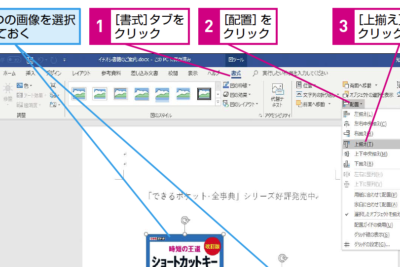
- 画像を挿入したら、画像を選択した状態で「レイアウト」タブを開きます。
- 「レイアウト」タブの「配置」グループから「文字の周囲に配置」を選び、「縦方向」を選択します。
- 画像を横に並べて配置したい位置にドラッグ&ドロップします。
- 画像を選択した状態で「配置」グループの「位置」から「左右に配置」を選択すると、画像が横に並べられます。
2. 画像のサイズ調整
画像を横に並べて配置したら、サイズを調整して見栄えをよくしましょう。
- 画像を選択した状態で「レイアウト」タブを開きます。
- 「サイズ」グループの「高さ」と「幅」の欄に数値を入力するか、画像の角にあるハンドルをドラッグしてサイズを変更します。
- 画像のアスペクト比を維持したい場合は、「アスペクト比をロック」のチェックボックスをオンにします。
3. 画像の間隔調整
画像の間隔を調整して、見やすくしましょう。
- 画像を選択した状態で「レイアウト」タブを開きます。
- 「配置」グループの「間隔」の欄で、画像間のスペースを調整します。
4. テキストとの配置
画像とテキストを組み合わせて配置することもできます。
️ Wordで画像の挿入位置を指定!文書に画像を配置- 画像を選択した状態で「レイアウト」タブを開きます。
- 「配置」グループの「文字の周囲に配置」から、画像とテキストの配置方法を選択します。
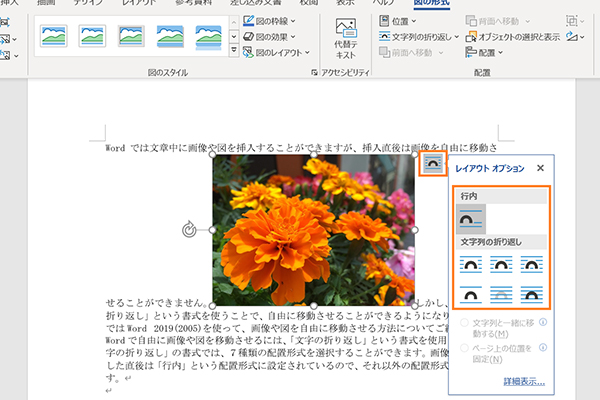
- 「文字の周囲に配置」は、画像とテキストの配置方法を指定する機能です。
- 「インライン」は、画像がテキストの中に埋め込まれるように配置します。
- 「上」「下」「左右」は、画像がテキストの上に、下に、または左右に配置されます。
- 「前面」「背面」は、画像がテキストの前に、または後ろに配置されます。
5. 複数の画像を同時に配置
複数の画像を同時に配置したい場合は、「画像」グループの「画像の配置」機能を使用します。
- 「挿入」タブの「画像」から複数の画像を選択します。
- 「画像」グループの「画像の配置」ボタンをクリックします。
- 画像の配置方法を指定します。
- 「縦方向」は、画像を縦に並べて配置します。
- 「横方向」は、画像を横に並べて配置します。
- 「左揃え」「中央揃え」「右揃え」は、画像を左側に、中央に、または右側に配置します。
ワードで画像を文の横に配置するには?
Wordで画像を文の横に配置するには、いくつかの方法があります。最も一般的な方法は、テキストの周りに画像を配置することです。これは、画像がテキストの周りに流れ、テキストが画像の周りを流れることを意味します。
画像をテキストの周りに配置する方法
1. 画像を Word ドキュメントに挿入します。
2. 画像をクリックして選択します。
3. 「レイアウト」タブをクリックします。
4. 「テキストの周りに配置」グループで、「回り込み」オプションをクリックします。
5. 「テキストの周りに配置」オプションから、目的の配置方法を選択します。
画像をテキストの横に配置する他の方法
1. 「挿入」タブの「画像」グループで、「画像の配置」オプションをクリックします。
2. 「画像の配置」ダイアログボックスで、目的の配置方法を選択します。
3. 「OK」をクリックします。
画像のサイズと位置の調整
1. 画像を Word ドキュメントに挿入したら、サイズと位置を調整できます。
2. 画像をクリックして選択します。
3. 画像の角にあるハンドルをドラッグしてサイズを変更します。
4. 画像をクリックして選択し、「レイアウト」タブの「サイズ」グループで、「高さ」と「幅」の値を調整します。
5. 画像をクリックして選択し、マウスポインタを画像の境界線上に移動して、十字形になったら、画像をドラッグして移動します。
画像とテキストの配置のヒント
1. 画像のサイズと位置を調整して、テキストとのバランスをとります。
2. 「レイアウト」タブの「テキストの周りに配置」オプションを使用すると、画像の配置方法を変更できます。
3. 画像の周囲にスペースを追加して、テキストとの間のスペースを作ります。
4. 画像にキャプションを追加して、画像の内容について説明します。
5. 「画像の配置」ダイアログボックスを使用して、画像の配置方法をより細かく制御します。
Wordで図形を横に並べるには?
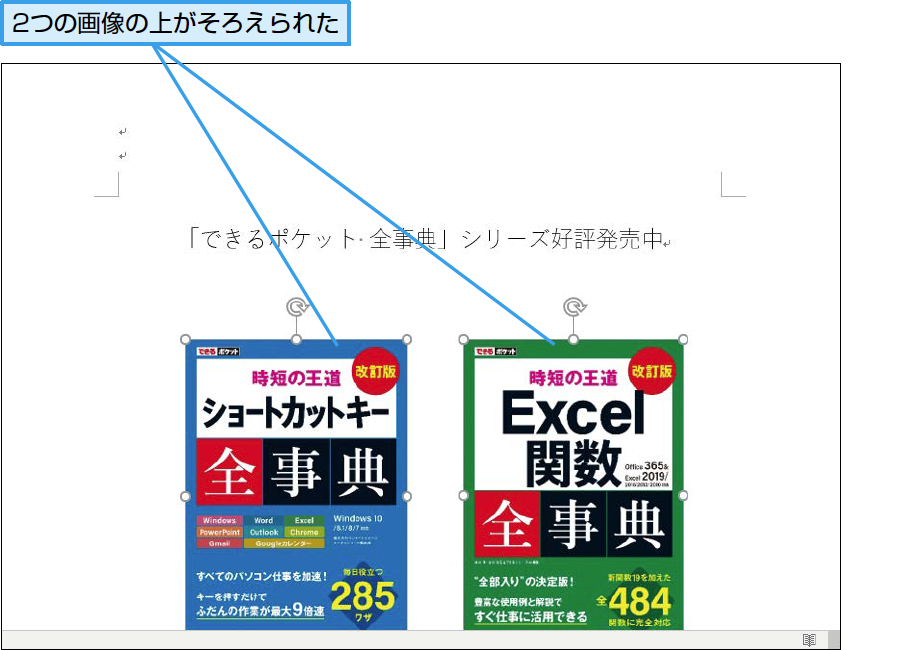
Wordで図形を横に並べるには、いくつかの方法があります。最も一般的な方法は、図形を挿入した後、図形を選択し、配置タブの「配置」グループにある「整列」ボタンをクリックして、「左右に整列」を選択することです。
図形を選択する
図形を横に並べるには、まず並べたい図形を選択する必要があります。複数の図形を選択する場合は、Shiftキーを押しながら図形をクリックするか、ドラッグして選択範囲を指定します。
配置タブを開く
図形を選択したら、Wordのリボンにある「配置」タブを開きます。配置タブには、図形の配置やサイズを変更するためのさまざまなオプションがあります。
「整列」ボタンをクリックする
配置タブの「配置」グループにある「整列」ボタンをクリックします。このボタンをクリックすると、図形の配置方法を選択するためのメニューが表示されます。
「左右に整列」を選択する
「整列」メニューから「左右に整列」を選択します。これにより、選択した図形が横に並んで配置されます。
その他の方法
図形を横に並べるには、他にもいくつかの方法があります。
- 図形を直接ドラッグして配置する: 図形を選択した状態で、マウスポインタを図形の上部に移動すると、図形を移動できる矢印が表示されます。矢印をクリックしてドラッグすると、図形を好きな場所に移動できます。
- 「配置」グループの他のオプションを使用する: 「配置」グループには、図形を中央揃え、左揃え、右揃えにするためのオプションもあります。
- 「図形のスタイル」タブを使用する: 図形のスタイルタブには、図形の配置、サイズ、色などを変更するためのさまざまなオプションがあります。図形のスタイルタブを使用して、図形を横に並べて配置することもできます。
Wordで画像を自由な位置に配置するにはどうしたらいいですか?
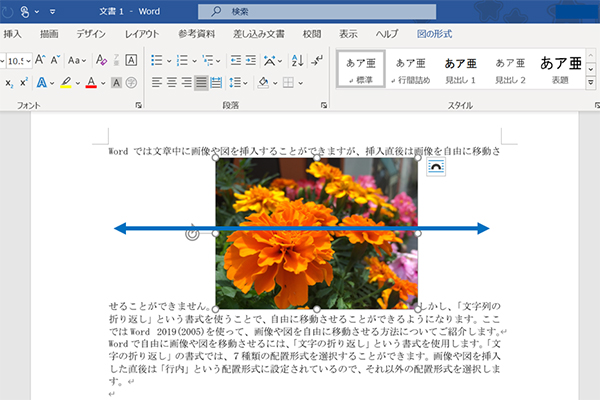
Wordで画像を自由に配置するにはどうしたらいいですか?
Wordで画像を自由に配置するには、以下の手順に従ってください。
1. 画像を挿入する:まず、Word文書に画像を挿入します。[挿入]タブの[画像]をクリックして、コンピューターから画像ファイルを選択してください。
2. 画像を選択する:挿入された画像をクリックして選択します。
3. 配置オプションを表示する:画像を選択すると、画像の周りに小さな四角形が表示されます。これが配置オプションです。
4. 画像をドラッグ&ドロップする:配置オプションのいずれかをドラッグして、画像を好きな位置に移動できます。
5. 画像のサイズを変更する:画像を選択した状態で、コーナーの小さな四角形をドラッグして、画像のサイズを変更できます。
画像の配置方法
画像を配置する方法には、いくつかの方法があります。
1. テキストの周りに配置する:画像をテキストの周りに配置すると、画像がテキストの間に配置されます。これは、画像をテキストと組み合わせて表示する場合に便利です。
2. テキストの前または後に配置する:画像をテキストの前または後に配置すると、画像がテキストの上にまたはテキストの下に配置されます。これは、画像をテキストの背景として使用する場合に便利です。
3. 画像をフロートさせる:画像をフロートさせると、画像がテキストの周りを自由に移動できます。これは、画像をテキストの特定の位置に配置したい場合に便利です。
画像の配置オプション
画像を選択すると、画像の周りにいくつかの配置オプションが表示されます。
1. 配置オプションの四角形:画像を選択すると、画像の周りに小さな四角形が表示されます。これが配置オプションです。
2. 配置オプションのアイコン:配置オプションの四角形の中には、画像の配置方法を示すアイコンがあります。これらのアイコンをクリックして、画像の配置方法を変更できます。
3. 配置オプションのメニュー:配置オプションの四角形をクリックすると、配置オプションのメニューが表示されます。このメニューから、画像の配置方法の詳細を設定できます。
画像をテキストに関連付ける方法
画像をテキストに関連付けるには、以下の方法があります。
1. 画像をテキストの周りに配置する:画像をテキストの周りに配置すると、画像がテキストの間に配置されます。
2. 画像をテキストにぴったり合わせる:画像をテキストにぴったり合わせると、画像がテキストの幅に合わせられます。
3. 画像をテキストの後ろに配置する:画像をテキストの後ろに配置すると、画像がテキストの下に配置されます。
画像の配置に関する追加のヒント
1. 画像のサイズを調整する:画像のサイズを調整すると、画像がテキストに適切に表示されます。
2. 画像の配置を調整する:画像の配置を調整すると、画像がテキストの周りに適切に配置されます。
3. 画像のスタイルを設定する:画像のスタイルを設定すると、画像がテキストと調和して表示されます。
ワードで画像を均等に並べるには?

ワードで画像を均等に並べる方法
Wordで画像を均等に並べる方法はいくつかあります。最も一般的な方法は、画像を配置して、[レイアウト]タブの[配置]グループで[整列]オプションを使用することです。これにより、画像を左揃え、中央揃え、右揃え、または均等に配置することができます。さらに、[図形の配置]グループで[均等に配置]オプションを使用することもできます。これにより、選択した複数の画像を均等に配置することができます。
画像の配置と整列
- 画像を選択して、[レイアウト]タブの[配置]グループで[整列]オプションをクリックします。
- 画像を左揃え、中央揃え、右揃え、または均等に配置するオプションを選択します。
- 画像を均等に配置する場合は、[図形の配置]グループで[均等に配置]オプションを選択します。
画像間のスペースの調整
画像間のスペースを調整するには、画像を選択し、[レイアウト]タブの[配置]グループで[間隔]オプションを使用します。これにより、画像間のスペースを増減することができます。また、[レイアウト]タブの[配置]グループで[図形の配置]オプションを使用し、[並べ替え]から[均等間隔]を選択することもできます。これにより、選択した複数の画像が均等な間隔で配置されます。
画像のサイズ変更
画像のサイズを変更するには、画像を選択し、マウスカーソルを画像の角に合わせ、ドラッグします。画像の縦横比を維持しながらサイズを変更するには、Shiftキーを押しながらドラッグします。または、[図形の書式設定]グループで[サイズ]オプションを使用することができます。
画像の回転
画像を回転するには、画像を選択し、[図形の書式設定]グループで[回転]オプションを使用します。これにより、画像を時計回りまたは反時計回りに回転させることができます。また、画像を右クリックし、[図形の書式設定]を選択して、[サイズとプロパティ]タブの[回転]オプションを使用することもできます。
よくある質問
Wordで画像を横に並べて配置する方法を教えてください。
Wordで画像を横に並べて配置するには、いくつかの方法があります。最も一般的な方法は、「画像の配置」機能を使用することです。画像を選択し、「レイアウト」タブの「配置」グループから、「左揃え」、「中央揃え」、「右揃え」、「テキストと合わせて配置」などのオプションを選択します。これにより、画像がテキストの周りに配置されます。
また、画像を「段落」として配置することもできます。画像を挿入した後、「レイアウト」タブの「配置」グループで「段落」オプションを選択します。これにより、画像が段落のように扱われ、テキストと同様に配置できます。
さらに、「図形の書式設定」を使用して画像の配置をカスタマイズすることもできます。画像を選択し、「図形の書式設定」タブの「配置」グループで、「テキストの回り込み」、「サイズ」、「位置」などのオプションを使用して、画像の位置とサイズを調整できます。
Wordで画像を横に並べて配置するときに、画像のサイズを揃えるにはどうすればよいですか?
Wordで画像を横に並べて配置するときに、画像のサイズを揃えるには、「画像のサイズ調整」機能を使用します。画像を選択し、「書式」タブの「サイズ」グループで、「高さ」または「幅」の値を調整します。
画像のサイズを揃えるには、「画像のサイズ調整」機能の「縦横比を固定する」オプションをオンにする必要があります。このオプションをオンにすると、画像のサイズを変更しても、縦横比が維持されます。
また、「図形の書式設定」を使用して、画像のサイズを調整することもできます。画像を選択し、「図形の書式設定」タブの「サイズ」グループで、「高さ」または「幅」の値を調整します。
Wordで画像を横に並べて配置するときに、画像の間隔を調整するにはどうすればよいですか?
Wordで画像を横に並べて配置するときに、画像の間隔を調整するには、「画像の配置」機能を使用します。画像を選択し、「レイアウト」タブの「配置」グループで、「テキストと合わせて配置」オプションを選択します。
次に、画像の周りの空白部分をクリックしてドラッグすることにより、画像の間隔を調整できます。画像の間隔を調整すると、画像の周りの空白部分が調整されます。
また、「図形の書式設定」を使用して、画像の間隔を調整することもできます。画像を選択し、「図形の書式設定」タブの「レイアウト」グループで、「テキストの回り込み」オプションを使用して、画像の間隔を調整できます。
Wordで画像を横に並べて配置するときに、画像の順番を変更するにはどうすればよいですか?
Wordで画像を横に並べて配置するときに、画像の順番を変更するには、「画像の選択」機能を使用します。画像を選択し、「ホーム」タブの「段落」グループで、「インデントの増減」ボタンをクリックします。
画像の順番を変更するには、「画像の選択」機能の「選択範囲の移動」オプションを使用します。このオプションを使用すると、選択した画像を上下左右に移動できます。
また、「図形の書式設定」を使用して、画像の順番を変更することもできます。画像を選択し、「図形の書式設定」タブの「配置」グループで、「テキストの回り込み」オプションを使用して、画像の順番を変更できます。