Wordで画像をグループ化!複数の画像をまとめて操作

Wordで複数の画像を扱う際、個別に操作するのは大変ですよね。しかし、画像をグループ化すれば、まとめて移動、サイズ変更、回転などの操作が簡単にできます。この記事では、Wordで画像をグループ化する方法をステップバイステップで解説します。画像を効率的に編集したい方は、ぜひご覧ください。
Wordで画像をグループ化してまとめて操作しよう!
画像をグループ化するメリット
Wordで複数の画像をまとめて操作したい場合、画像をグループ化することで効率的に作業を進めることができます。グループ化すると、複数の画像を同時に移動、サイズ変更、回転することができます。また、グループ全体に効果を適用することもできます。
画像をグループ化する手順
- グループ化したい画像をすべて選択します。
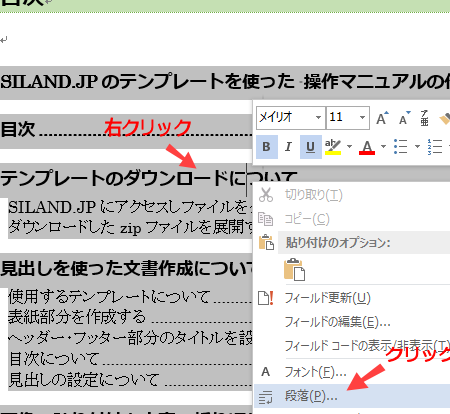
- 選択した画像のいずれかを右クリックします。
- コンテキストメニューから「グループ化」を選択します。
- 「グループ化」を選択すると、画像がグループ化されます。
グループ化された画像の操作
- グループ化された画像をまとめて移動するには、グループ内のいずれかの画像をクリックしてドラッグします。
- グループ化された画像をまとめてサイズ変更するには、グループ内のいずれかの画像の角をクリックしてドラッグします。
- グループ化された画像をまとめて回転するには、グループ内のいずれかの画像の回転ハンドルをクリックしてドラッグします。
- グループ化された画像にまとめて効果を適用するには、グループ内のいずれかの画像を選択して、リボンから効果を選択します。
グループ化を解除する手順
- グループ化を解除したい画像をすべて選択します。
- 選択した画像のいずれかを右クリックします。
- コンテキストメニューから「グループ化」→「グループ化を解除」を選択します。
グループ化の活用例
グループ化は、複数の画像を配置したり、まとめて編集したりする際に非常に便利です。例えば、プレゼンテーション資料やポスターを作成する際に、画像をグループ化して配置することで、レイアウトを効率的に調整することができます。また、複数の写真をまとめて加工する場合にも、グループ化が役立ちます。
️ Wordで画像の挿入位置を指定!文書に画像を配置ワードで複数の画像をまとめて選択するには?
複数の画像をまとめて選択する方法
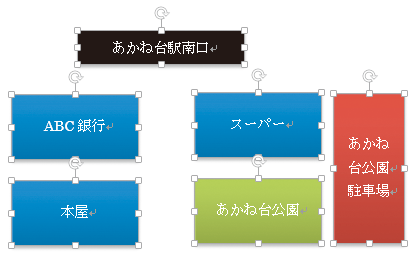
Wordで複数の画像をまとめて選択するには、いくつかの方法があります。最も一般的な方法は、ShiftキーまたはCtrlキーを押しながら画像をクリックすることです。これにより、複数の画像を選択することができます。
️ Wordで画像を編集!明るさやコントラストを調整- Shiftキーを押しながらクリック: この方法は、連続した画像を選択する場合に便利です。最初の画像をクリックした後、Shiftキーを押しながら最後の画像をクリックすると、その間のすべての画像が選択されます。
- Ctrlキーを押しながらクリック: この方法は、非連続な画像を選択する場合に便利です。Ctrlキーを押しながら、選択したい画像を1つずつクリックします。画像を選択解除するには、Ctrlキーを押しながらもう一度画像をクリックします。
- ドラッグして選択: マウスの左ボタンを押したまま、選択したい画像をドラッグします。ドラッグする範囲内のすべての画像が選択されます。
- 選択範囲の拡張: 既に1つ以上の画像を選択している場合、Shiftキーを押しながらクリックすることで、選択範囲を拡張できます。Shiftキーを押しながらクリックした画像を含め、その範囲内のすべての画像が選択されます。
- 選択範囲の縮小: 既に複数の画像を選択している場合、Shiftキーを押しながらクリックすることで、選択範囲を縮小できます。Shiftキーを押しながらクリックした画像を除き、その範囲内のすべての画像が選択されます。
画像を選択する際の注意点
複数の画像を選択する際には、以下の点に注意してください。
- 選択範囲内の画像のみが操作の対象となります: 例えば、選択範囲内の画像を同時に削除したり、サイズを変更したりできますが、選択範囲外の画像は影響を受けません。
- 画像の順番が重要になります: 特に、画像を移動したり、コピーしたりする場合、画像の順番が保持されます。選択した画像の順番を調整する必要がある場合は、画像をドラッグして移動します。
- 画像が重なり合っている場合は、一番上の画像が選択されます: 重なり合っている画像を選択する場合は、一番上の画像をクリックします。一番下の画像を選択するには、Shiftキーを押しながら一番上の画像をクリックします。
画像の移動・コピー
選択した複数の画像を移動したり、コピーしたりするには、以下の手順に従います。
- 画像を選択する: まず、移動またはコピーしたい画像を選択します。
- 移動またはコピーする: 選択した画像を、移動またはコピーしたい場所にドラッグします。または、Ctrl+X(切り取り)、Ctrl+C(コピー)、Ctrl+V(貼り付け)を使用します。
画像のサイズ変更
選択した複数の画像のサイズを変更するには、以下の手順に従います。
️ Wordで画像の背景を削除!不要な部分を消す- 画像を選択する: まず、サイズを変更したい画像を選択します。
- サイズを変更する: 選択した画像の角にあるハンドルをドラッグして、サイズを変更します。または、画像のサイズを変更するオプションを、[書式設定]タブで選択します。
画像の回転
選択した複数の画像を回転するには、以下の手順に従います。
- 画像を選択する: まず、回転したい画像を選択します。
- 回転する: 選択した画像の右上にある回転ハンドルをクリックして、画像を回転します。または、[書式設定]タブで、回転オプションを選択します。
ワードで複数の図をグループ化するには?
ワードで複数の図をグループ化する方法
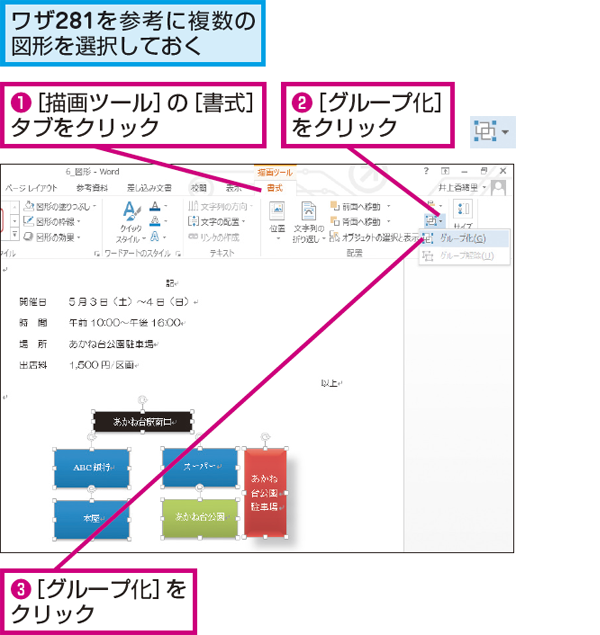
Wordで複数の図をグループ化すると、図をまとめて移動、サイズ変更、または回転できます。これは、複数の図を同時に操作する必要がある場合に役立ちます。
Wordで目次を自動作成!文書の構成を分かりやすく- グループ化する図を選択します。 図を選択するには、図をクリックしてドラッグするか、Shiftキーを押しながら複数の図をクリックします。
- 右クリックして「グループ化」を選択します。
- 「グループ化」をクリックします。
グループ化された図の操作
グループ化された図は、1つの図のように操作できます。
- グループ化された図をクリックして選択します。
- マウスポインタを図の端に移動して、サイズを変更します。
- 図をクリックしてドラッグして移動します。
- 図のハンドルをクリックしてドラッグして回転します。
グループ化された図の解除
グループ化された図は、いつでも解除できます。
- グループ化された図を選択します。
- 右クリックして「グループ化」を選択します。
- 「グループ化の解除」をクリックします。
図の配置
図をグループ化すると、図を配置するためのオプションが表示されます。
- 図をグループ化します。
- 「図の配置」タブをクリックします。
- 「配置」グループから、希望の配置オプションを選択します。
図の重ね順序
グループ化された図の重ね順序を変更できます。
- グループ化された図を選択します。
- 「図の配置」タブをクリックします。
- 「重ね順序」グループから、希望の重ね順序オプションを選択します。
ワードで複数の図形を一つにまとめるには?
Wordで複数の図形を一つにまとめるには、「グループ化」という機能を使います。グループ化することで、複数の図形を一つのオブジェクトとして扱い、同時に移動、回転、サイズ変更、書式設定などを行うことができます。
グループ化の手順
- グループ化したい図形を全て選択します。
- 選択した図形のいずれかをクリックして右クリックし、メニューから「グループ化」を選択します。
- 「グループ化」をクリックすると、選択した図形が一つにまとめられ、グループ化されます。
グループ化された図形を編集する
グループ化された図形は、グループとして扱われるため、個々の図形を編集することはできません。グループを編集するには、「グループ化解除」を行う必要があります。
グループ化解除の手順
- グループ化された図形をクリックして選択します。
- 選択したグループのいずれかをクリックして右クリックし、メニューから「グループ化解除」を選択します。
- 「グループ化解除」をクリックすると、グループ化が解除され、個々の図形が編集可能になります。
グループ化のメリット
グループ化には、以下のようなメリットがあります。
- 複数の図形を同時に操作できるので、効率的に作業できます。
- 図形の配置やサイズを揃えやすく、綺麗にまとめることができます。
- 図形をまとめて移動したり、回転したりすることができます。
複数の図形を一気にグループ化するには?
複数の図形を一気にグループ化するには、いくつかの方法があります。最も一般的な方法は、選択した図形をドラッグしてグループ化する、または選択ツールを使用して複数図形を選択してグループ化するです。
1. ドラッグによるグループ化
- グループ化したい図形をすべて選択します。Shift キーを押しながらクリックするか、選択範囲ツールを使用して図形を複数選択します。
- 選択した図形のいずれかをドラッグします。
- ドラッグした図形の上にマウスカーソルを合わせると、「グループ化」というポインターが表示されます。
- マウスボタンを離すと、選択した図形がグループ化されます。
2. 選択ツールによるグループ化
- 選択ツールをアクティブにします。
- グループ化したい図形をすべて選択します。Shift キーを押しながらクリックするか、選択範囲ツールを使用して図形を複数選択します。
- 選択された図形を右クリックします。
- メニューから「グループ化」を選択します。
3. グループ化ツール
- グループ化ツールは、複数の図形を同時にグループ化するための便利なツールです。
- グループ化ツールは、通常、ツールバーまたはメニューバーにあります。
- グループ化ツールを選択し、グループ化したい図形をクリックします。
- 図形をすべて選択したら、グループ化ツールをクリックしてグループ化します。
4. グループ化するオブジェクトの選択
- グループ化ツールを選択すると、グループ化したいオブジェクトを選択する必要があります。
- オブジェクトを選択するには、オブジェクトをクリックします。
- オブジェクトを複数選択するには、Shift キーを押しながらクリックします。
- 選択したオブジェクトをグループ化するには、グループ化ツールをクリックします。
よくある質問
Wordで画像をグループ化する方法を教えてください。
Wordで画像をグループ化するには、以下の手順に従います。
- グループ化したい画像をすべて選択します。
- 選択した画像を右クリックします。
- コンテキストメニューから「グループ化」を選択します。
- 「グループ化」をクリックします。
これで、選択した画像が1つのグループとして扱われるようになります。グループ化された画像は、まとめて移動、サイズ変更、回転などを行うことができます。
グループ化された画像を解除するにはどうすればいいですか?
グループ化された画像を解除するには、以下の手順に従います。
- グループ化された画像を1つ選択します。
- 選択した画像を右クリックします。
- コンテキストメニューから「グループ化」を選択します。
- 「グループ解除」をクリックします。
これで、グループ化された画像が個別に扱われるようになります。
グループ化された画像を移動またはサイズ変更するにはどうすればいいですか?
グループ化された画像は、1つのオブジェクトとして移動またはサイズ変更できます。
- グループ化された画像を1つ選択します。
- マウスポインタを画像の上に移動すると、移動用の矢印が表示されます。
- 矢印をクリックしてドラッグすると、画像を移動できます。
画像をサイズ変更するには、画像の角または辺をドラッグします。
グループ化された画像を回転するにはどうすればいいですか?
グループ化された画像を回転するには、以下の手順に従います。
- グループ化された画像を1つ選択します。
- 画像の角または辺をマウスポインタでホバーすると、回転用の丸い矢印が表示されます。
- 矢印をクリックしてドラッグすると、画像を回転できます。
回転角度を正確に調整するには、画像を右クリックして「図の書式設定」を選択し、「サイズ」タブの「回転」で角度を入力します。