️ Wordで画像を編集!明るさやコントラストを調整
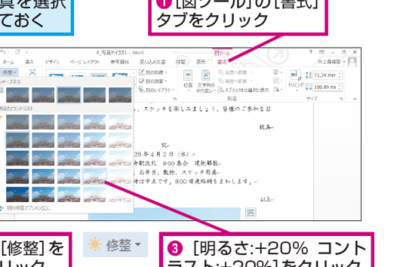
Wordは文書作成ソフトとして有名ですが、実は画像編集機能も備えています。この記事では、Wordで画像の明るさやコントラストを調整する方法を解説します。簡単な操作で、画像をより美しく、見やすくすることができます。Wordで画像編集を試してみたい方は、ぜひご覧ください。
Wordで画像を編集!明るさやコントラストを調整
Wordで画像編集の基本操作
Wordで画像を編集するには、まず画像を選択する必要があります。画像を選択すると、画像の周りにハンドルが表示されます。ハンドルを使って画像のサイズを変更したり、位置を調整したりすることができます。
明るさ調整
画像の明るさを調整するには、「図の書式設定」タブの「調整」グループにある「明るさ」スライダーを使用します。スライダーを右にドラッグすると画像が明るくなり、左にドラッグすると画像が暗くなります。
️ Wordで画像の背景を削除!不要な部分を消すコントラスト調整
画像のコントラストを調整するには、「図の書式設定」タブの「調整」グループにある「コントラスト」スライダーを使用します。スライダーを右にドラッグすると画像のコントラストが高くなり、左にドラッグすると画像のコントラストが低くなります。
色調調整
画像の色調を調整するには、「図の書式設定」タブの「カラー」グループにある「色調」オプションを使用します。色調オプションには、「モノクロ」、「セピア」、「白黒」などのオプションがあります。
その他の編集機能
Wordでは、明るさやコントラストの調整以外にも、画像の編集機能が多数用意されています。
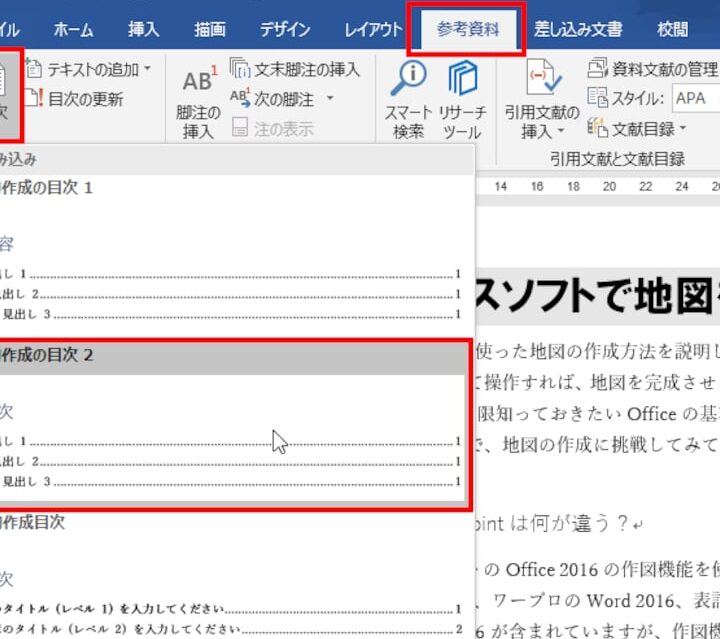
Wordで目次を自動作成!文書の構成を分かりやすく 色補正: 画像の色を補正することができます。
シャープネス: 画像のシャープネスを調整することができます。
ぼかし: 画像をぼかすことができます。
回転: 画像を回転させることができます。
反転: 画像を反転させることができます。
Wordの画像編集機能を活用して、画像をより美しく仕上げましょう!
https://youtube.com/watch?v=7321219210364846597%3Fregion%3Djp
Wordで目次の行間を調整!見やすいレイアウトにワードで明るさとコントラストを調整するには?
ワードで明るさとコントラストを調整する方法
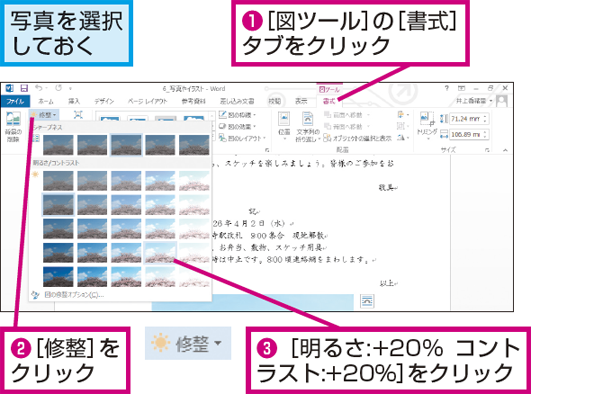
Wordで画像の明るさとコントラストを調整するには、次の手順に従ってください。
- 画像を選択して、[画像ツール]タブの[調整]グループをクリックします。
- [明るさ]と[コントラスト]のスライダーを調整して、画像の明るさとコントラストを変更します。
- [OK]をクリックして変更を適用します。
明るさとコントラストを調整するその他の方法
画像の明るさとコントラストを調整する他の方法もいくつかあります。
⛔ Wordで直接入力できない文字を入力する方法!特殊文字の入力- [画像の調整]ダイアログボックスを使用することもできます。画像を選択して、[画像ツール]タブの[調整]グループの[調整]ボタンをクリックすると、このダイアログボックスが表示されます。
- [カラー]タブの[色調の調整]オプションを使用することもできます。画像を選択して、[画像ツール]タブの[調整]グループの[色調の調整]ボタンをクリックすると、このダイアログボックスが表示されます。このダイアログボックスでは、明るさ、コントラスト、ガンマ、色相、彩度などのさまざまなオプションを使用して画像を調整できます。
明るさとコントラストを調整するためのヒント
明るさとコントラストを調整するためのヒントをいくつかご紹介します。
- 画像の明るさとコントラストを調整する際には、元の画像をコピーして、調整された画像を別に保存しておくことをお勧めします。これにより、元の画像をいつでも復元することができます。
- 明るさとコントラストを調整する際には、少しずつ調整し、調整のたびに画像をプレビューして、最適な結果になるようにします。
- 明るさは、画像全体の明るさを調整します。コントラストは、暗い領域と明るい領域の違いを調整します。
明るさとコントラストを調整することの利点
画像の明るさとコントラストを調整することには、いくつかの利点があります。
- 画像をより鮮明に見せることができます。
- 画像をより魅力的にすることができます。
- 画像をより見やすくすることができます。
明るさとコントラストを調整する際の注意点
画像の明るさとコントラストを調整する際には、いくつかの注意点があります。
- 調整しすぎると、画像が不自然に見えたり、色が歪んで見えたりすることがあります。
- 明るさやコントラストを調整すると、画像のサイズが大きくなる場合があります。
Wordで画像の明度を調整するには?
Wordで画像の明度を調整するには、次の手順に従います。
1. 調整する画像をクリックして選択します。
2. 「画像ツール」タブの「調整」グループで、「明るさ」と「コントラスト」のスライダーを調整します。
3. 「明るさ」スライダーを右にドラッグすると画像が明るくなり、左にドラッグすると暗くなります。
4. 「コントラスト」スライダーを右にドラッグすると画像のコントラストが強くなり、左にドラッグすると弱くなります。
5. 必要な調整が終わったら、画像をクリックして選択を解除します。
画像の明度を調整するその他の方法
Wordには画像の明度を調整するための他の方法もいくつかあります。
1. 「画像ツール」タブの「調整」グループで、「色」ボタンをクリックします。
2. 「色」ダイアログボックスで、「明るさ」と「コントラスト」のスライダーを調整します。
3. 「色」ダイアログボックスの「色調」タブで、「明るさ」と「コントラスト」のスライダーを調整します。
画像の明度を調整する際のヒント
画像の明度を調整する際には、次のヒントが役立ちます。
1. 画像の明度を調整する前に、画像のコントラストも調整することを検討してください。
2. 明度を調整するときは、画像の全体的なバランスを考慮してください。
3. 明度を調整しすぎると、画像が不自然に見えてしまう可能性があります。
Wordで画像の明度を調整する利点
Wordで画像の明度を調整すると、次の利点があります。
1. 画像の明度を調整することで、画像の視認性を向上させることができます。
2. 画像の明度を調整することで、画像の色調を調整することができます。
3. 画像の明度を調整することで、画像の雰囲気を調整することができます。
画像の明度を調整する際の注意点
画像の明度を調整する際には、次の点に注意してください。
1. 画像の明度を調整しすぎると、画像が不自然に見えてしまう可能性があります。
2. 画像の明度を調整する前に、画像の元の状態を保存しておくことをお勧めします。
3. 画像の明度を調整する際には、画像の全体的なバランスを考慮してください。
ワードで画像の色を調整するには?
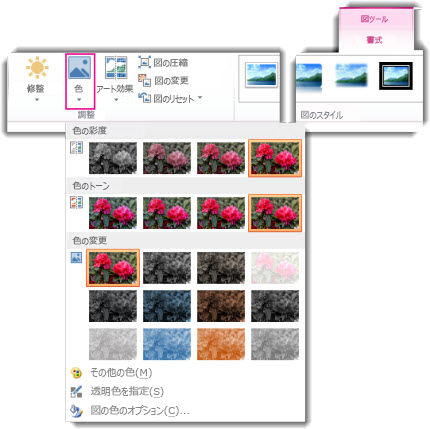
Wordで画像の色を調整するには、以下の手順に従います。
1. 調整したい画像をWord文書に挿入します。
2. 画像を選択すると、画像ツールが表示されます。
3. 「画像ツール」の「形式」タブをクリックします。
4. 「調整」グループで、以下のいずれかの方法を選択します。
色: 画像の色を調整します。
明るさ: 画像の明るさを調整します。
コントラスト: 画像のコントラストを調整します。
鮮やかさ: 画像の鮮やかさを調整します。
色相: 画像の色相を調整します。
彩度: 画像の彩度を調整します。
シャープネス: 画像のシャープネスを調整します。
5. スライダーをドラッグするか、数値を入力して調整します。
画像の色を調整する方法
Wordでは、画像の色を調整するために、さまざまな方法があります。
色: 画像の色を調整するには、色スライダーをドラッグするか、色を直接選択します。
明るさ: 画像の明るさを調整するには、明るさスライダーをドラッグするか、数値を入力します。
コントラスト: 画像のコントラストを調整するには、コントラストスライダーをドラッグするか、数値を入力します。
鮮やかさ: 画像の鮮やかさを調整するには、鮮やかさスライダーをドラッグするか、数値を入力します。
色相: 画像の色相を調整するには、色相スライダーをドラッグするか、数値を入力します。
彩度: 画像の彩度を調整するには、彩度スライダーをドラッグするか、数値を入力します。
シャープネス: 画像のシャープネスを調整するには、シャープネススライダーをドラッグするか、数値を入力します。
画像の色を調整するための追加機能
Wordでは、画像の色を調整するための追加機能が提供されています。
自動調整: 画像の明るさ、コントラスト、鮮やかさを自動的に調整します。
色調補正: 画像の色調を補正します。
色変換: 画像の色を別の色に変換します。
グレー スケール: 画像をグレー スケールに変換します。
画像の色を調整する際のヒント
Wordで画像の色を調整する際には、以下のヒントが役立ちます。
調整の程度: 調整の程度は、画像の品質や目的によって異なります。
調整を繰り返す: 調整を繰り返すことで、最適な結果を得ることができます。
元の画像を保存: 調整前に、元の画像を保存しておくと、後で元に戻すことができます。
画像の色調整の例
Wordで画像の色を調整する例を紹介します。
写真の明るさを調整する: 写真が暗すぎる場合は、明るさスライダーを右にドラッグすると、写真が明るくなります。
写真の鮮やかさを調整する: 写真がぼやけている場合は、鮮やかさスライダーを右にドラッグすると、写真が鮮やかになります。
写真の彩度を調整する: 写真の色が薄すぎる場合は、彩度スライダーを右にドラッグすると、写真の色が鮮やかになります。
Windowsで画像の明るさを明るくするには?

Windowsで画像の明るさを明るくするには、いくつかの方法があります。最も一般的な方法は、画像編集ソフトを使用することです。画像編集ソフトでは、明るさ、コントラスト、色相などの調整機能が備わっています。
画像編集ソフトを使用する
画像編集ソフトは、画像の明るさを調整する最も一般的な方法です。Windowsでは、Microsoft PaintやPhotosなどの基本的な画像編集ソフトが付属しています。また、Adobe PhotoshopやGIMPなどのより高度な画像編集ソフトを使用することもできます。
画像編集ソフトを使用して画像の明るさを調整するには、以下の手順に従います。
1. 画像編集ソフトを開きます。
2. 調整したい画像を開きます。
3. メニューバーから「明るさ」または「露出」などの調整オプションを選択します。
4. スライダーを使用して画像の明るさを調整します。
5. 調整が完了したら、画像を保存します。
Windowsの組み込み機能を使用する
Windowsには、画像の明るさを調整するための組み込み機能も備わっています。この機能を使用するには、以下の手順に従います。
1. 調整したい画像を右クリックします。
2. メニューから「開く方法を選択」をクリックします。
3. 「写真」を選択します。
4. 写真アプリで、画像の明るさを調整するオプションが表示されます。
5. スライダーを使用して画像の明るさを調整します。
6. 調整が完了したら、画像を保存します。
オンライン画像編集ツールを使用する
画像の明るさを調整するためのオンライン画像編集ツールもあります。これらのツールは、通常、無料であり、インストールする必要がありません。
オンライン画像編集ツールを使用して画像の明るさを調整するには、以下の手順に従います。
1. オンライン画像編集ツールにアクセスします。
2. 調整したい画像をアップロードします。
3. ツールが提供する調整オプションを使用して、画像の明るさを調整します。
4. 調整が完了したら、画像をダウンロードします。
画像編集ソフトの調整機能
画像編集ソフトには、画像の明るさを調整するためのさまざまな調整機能が備わっています。
- 明るさ: 画像全体の明るさを調整します。
- コントラスト: 明暗の差を調整します。コントラストを上げると、明るい部分はより明るく、暗い部分はより暗くなります。
- 露出: 画像全体に光を当てた量を調整します。
- ガンマ: 画像の明るさの全体的なバランスを調整します。
- レベル: 画像のピクセルの明るさの分布を調整します。
注意点
画像の明るさを調整する際には、以下の点に注意してください。
- 調整しすぎない: 明るさを調整しすぎると、画像が不自然に見えてしまいます。
- 元の画像を保存する: 調整を行う前に、元の画像を保存しておきましょう。そうすれば、調整が気に入らなくても、いつでも元の画像に戻すことができます。
よくある質問
Wordで画像を編集!明るさやコントラストを調整するにはどうすればいいですか?
Wordで画像の明るさやコントラストを調整するには、まず画像を選択し、[画像ツール]タブの[調整]グループにある[明るさ/コントラスト]をクリックします。次に、スライダーをドラッグして明るさやコントラストのレベルを調整します。明るさを明るくするには、スライダーを右にドラッグし、暗くするには左にドラッグします。コントラストを高くするには、スライダーを右にドラッグし、低くするには左にドラッグします。調整が完了したら、[OK]をクリックします。
Wordで画像の彩度を調整するにはどうすればいいですか?
Wordで画像の彩度を調整するには、まず画像を選択し、[画像ツール]タブの[調整]グループにある[色調/彩度]をクリックします。次に、スライダーをドラッグして彩度を調整します。彩度を高くするには、スライダーを右にドラッグし、低くするには左にドラッグします。調整が完了したら、[OK]をクリックします。
Wordで画像の色調を調整するにはどうすればいいですか?
Wordで画像の色調を調整するには、まず画像を選択し、[画像ツール]タブの[調整]グループにある[色調/彩度]をクリックします。次に、[色調]タブをクリックし、スライダーをドラッグして色調を調整します。色調を青みがかった色にするには、スライダーを左にドラッグし、赤みがかった色にするには右にドラッグします。調整が完了したら、[OK]をクリックします。
Wordで画像を反転するにはどうすればいいですか?
Wordで画像を反転するには、まず画像を選択し、[画像ツール]タブの[調整]グループにある[回転]をクリックします。次に、[水平反転]または[垂直反転]をクリックします。画像が反転します。