️ Wordで画像の挿入位置を指定!文書に画像を配置
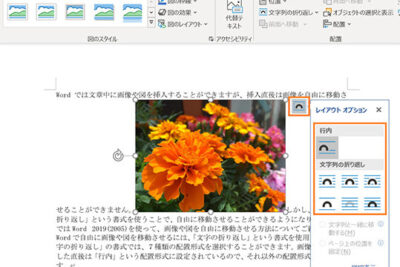
Wordで文書を作成する際、画像を挿入して視覚的に魅力的なものにすることはよくあります。しかし、画像をどこに配置するかによって、文書全体の印象が変わってきます。この記事では、Wordで画像を挿入する際に、適切な位置に配置する方法を解説します。画像の位置指定のコツや、レイアウトを効果的に活用する方法について詳しく説明します。
Wordで画像の挿入位置を指定!文書に画像を配置
Wordで画像を挿入する
Wordで画像を挿入して、文書に視覚的な要素を追加しましょう!画像を挿入する方法はいくつかあります。
- 「挿入」タブから「画像」をクリックして、コンピューターから画像ファイルを選択できます。
- 画像ファイルをドラッグ&ドロップしてWordの文書に直接配置することもできます。
- 「オンライン画像」機能を使用して、インターネットから直接画像を検索して挿入できます。
画像の配置オプション
画像を挿入したら、文書内での位置を調整できます。
️ Wordで画像を編集!明るさやコントラストを調整- 「配置」タブを使用して、画像をテキストの「回り込み」や「配置」を変更できます。
- 「サイズと位置」グループでは、画像の「高さ」や「幅」を調整したり、「回転」や「反転」を行うことができます。
- 画像をクリックして表示される「画像ツール」を使用して、さらに詳細な設定を行うこともできます。
画像のサイズと位置の調整
画像のサイズと位置を調整することで、文書のデザインをさらに洗練させることができます。
- 「サイズと位置」グループで画像の「高さ」と「幅」を調整します。画像のアスペクト比を維持するには、「アスペクト比をロック」ボタンをクリックしてください。
- 画像をドラッグして、文書内の「位置」を変更します。
- 「配置」タブから画像の「回り込み」を変更することができます。画像をテキストの周りに配置したり、テキストの上に重ねたりすることができます。
画像のスタイル
Wordには、画像に適用できるさまざまなスタイルがあります。これらのスタイルを使用して、画像の外観をカスタマイズできます。
- 「画像スタイル」グループで、画像に適用する「スタイル」を選択します。
- 画像を選択して右クリックし、「書式設定」を選択すると、さらに詳細なスタイル設定オプションが表示されます。
- 画像に「枠線」や「影」を追加したり、画像の色調を「調整」したりすることもできます。
画像のキャプション
画像にキャプションを追加して、説明や情報を提供することができます。
️ Wordで画像の背景を削除!不要な部分を消す- 画像を選択して「キャプション」グループから「キャプションの挿入」をクリックします。
- 「キャプション」ダイアログボックスで、キャプションの「テキスト」を入力します。
- キャプションの「位置」や「スタイル」を調整できます。
Wordで画像を自由な位置に配置するにはどうしたらいいですか?
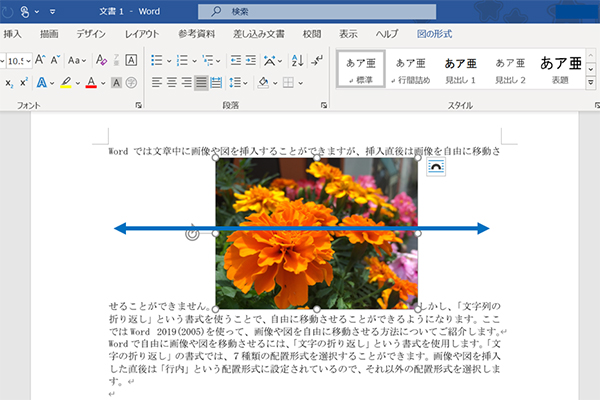
Wordで画像を自由な位置に配置するには、次の手順に従います。
Wordで目次を自動作成!文書の構成を分かりやすく1. 画像を挿入します。
2. 画像をクリックして選択します。
3. 画像の周囲に表示される「配置」タブをクリックします。
4. 「配置」タブの「配置」グループで、画像の配置方法を選択します。
「行内」: テキストと同じように、画像がテキストの中に配置されます。
「回り込み」: 画像の周りにテキストが流れ込みます。
「前面」: 画像が他のすべてのオブジェクトの上に配置されます。
「後面」: 画像が他のすべてのオブジェクトの後ろに配置されます。
5. 画像をドラッグして、希望の位置に移動します。
Wordで目次の行間を調整!見やすいレイアウトにWordで画像のサイズを変更するにはどうしたらいいですか?
Wordで画像のサイズを変更するには、次の手順に従います。
1. 画像をクリックして選択します。
2. 画像の周囲に表示される「サイズ」タブをクリックします。
3. 「サイズ」タブの「サイズ」グループで、画像のサイズを変更します。
4. 「高さ」と「幅」の値を変更して、画像のサイズを調整します。
5. 「アスペクト比を固定」のチェックボックスをオンにすることで、画像のアスペクト比が維持されます。
Wordで画像を回転するにはどうしたらいいですか?
Wordで画像を回転するには、次の手順に従います。
1. 画像をクリックして選択します。
2. 画像の周囲に表示される「配置」タブをクリックします。
3. 「配置」タブの「回転」グループで、画像を回転します。
4. 「回転」ボタンをクリックして、画像を90度ずつ回転します。
5. 「回転」フィールドに値を入力して、画像を任意の角度で回転します。
Wordで画像に効果を適用するにはどうしたらいいですか?
Wordで画像に効果を適用するには、次の手順に従います。
1. 画像をクリックして選択します。
2. 画像の周囲に表示される「画像ツール」タブをクリックします。
3. 「画像ツール」タブの「画像のスタイル」グループで、画像に適用する効果を選択します。
4. 「カラー」で、画像の色を変更します。
5. 「アート効果」で、画像にアート効果を適用します。
6. 「画像の補正」で、画像の明るさ、コントラスト、色相、彩度などを調整します。
Wordで画像をクリッピングマスクで切り抜くにはどうしたらいいですか?
Wordで画像をクリッピングマスクで切り抜くには、次の手順に従います。
1. 画像をクリックして選択します。
2. 画像の周囲に表示される「画像ツール」タブをクリックします。
3. 「画像ツール」タブの「サイズ」グループで、「クリップアート」をクリックします。
4. 「クリップアート」メニューから、切り抜きに使用する形状を選択します。
5. 画像をドラッグして、クリッピングマスクの形状に合わせます。
6. 必要に応じて、「サイズ」タブの「サイズ」グループで、クリッピングマスクのサイズを変更します。
7. 画像の不要な部分を削除するには、「画像ツール」タブの「サイズ」グループで、「切り抜き」をクリックします。
8. 画像をドラッグして、不要な部分を削除します。
9. 不要な部分がすべて削除されたら、「完了」をクリックします。
ワードで画像を自由な位置に配置するにはどうしたらいいですか?
Word で画像を自由な位置に配置するにはどうしたらいいですか?
Word で画像を自由な位置に配置するには、次の手順に従ってください。
1. 画像を Word ドキュメントに挿入します。
2. 挿入した画像をクリックして選択します。
3. 画像の周囲に表示される「画像のレイアウト」タブをクリックします。
4. 「画像のレイアウト」タブの「配置」グループで、「文字の周りに配置」をクリックします。
5. 「配置」グループで、画像を配置する位置を選択します。
画像を自由に移動するには?
画像を自由に移動するには、次の手順に従ってください。
1. 挿入した画像をクリックして選択します。
2. 画像を選択した状態で、マウスポインタを画像の上端に移動します。
3. マウスポインタが四方向矢印に変わったら、マウスボタンを押したまま画像をドラッグして移動します。
画像のサイズを調整するには?
画像のサイズを調整するには、次の手順に従ってください。
1. 挿入した画像をクリックして選択します。
2. 画像を選択した状態で、マウスポインタを画像の隅に移動します。
3. マウスポインタが双方向矢印に変わったら、マウスボタンを押したまま画像をドラッグしてサイズを調整します。
画像を回転させるには?
画像を回転させるには、次の手順に従ってください。
1. 挿入した画像をクリックして選択します。
2. 画像の周囲に表示される「画像のレイアウト」タブをクリックします。
3. 「画像のレイアウト」タブの「配置」グループで、「回転」をクリックします。
4. 「回転」メニューから、回転の方向を選択します。
画像の書式設定を変更するには?
画像の書式設定を変更するには、次の手順に従ってください。
1. 挿入した画像をクリックして選択します。
2. 画像を選択した状態で、「画像の書式設定」タブをクリックします。
3. 「画像の書式設定」タブの各グループで、変更したい書式設定を選択します。
「サイズ」グループ: 画像のサイズを変更します。
「配置」グループ: 画像の配置を変更します。
「スタイル」グループ: 画像のスタイルを変更します。
「色」グループ: 画像の色を変更します。
「効果」グループ: 画像に効果を追加します。
ワードで画像を挿入して位置を固定するには?
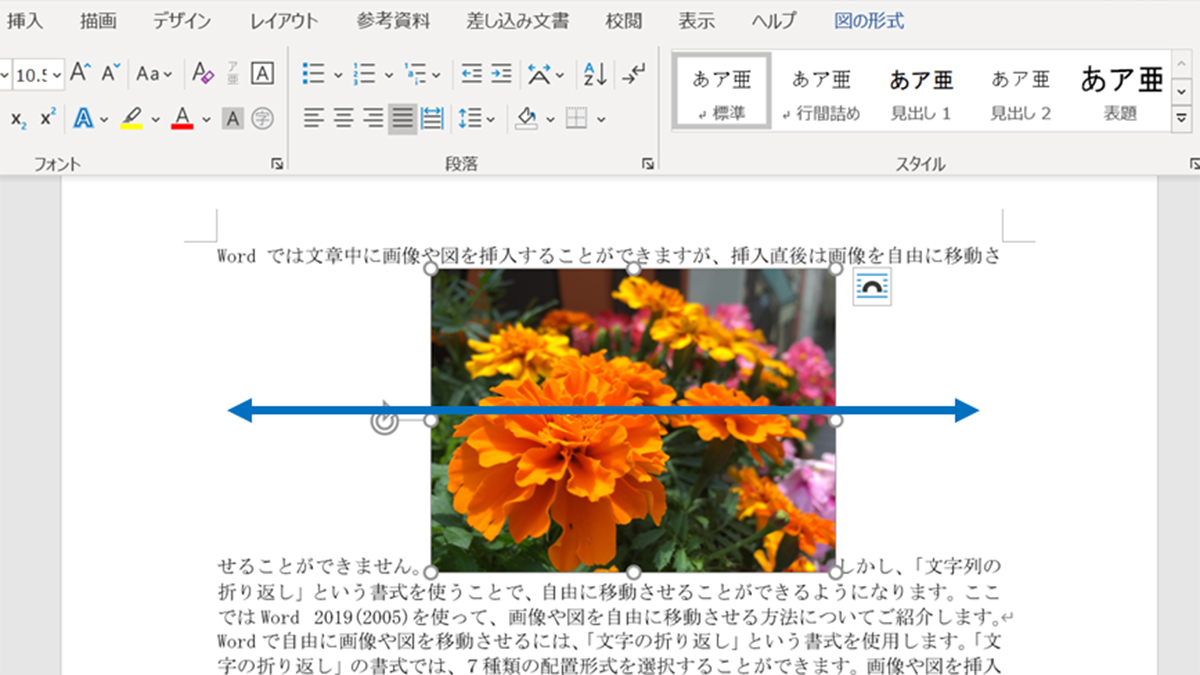
Wordで画像を挿入して位置を固定するには、いくつかの方法があります。画像をテキストの周りに自由に配置したり、ページ上の特定の位置に固定したりできます。
画像をテキストの周りに配置する
- 画像をクリックして選択します。
- 画像の周りに表示されるハンドルをクリックして、画像をドラッグして移動します。
- 画像をテキストの周りに配置し、希望の位置に移動したら、マウスをクリックして配置を確定します。
画像をページ上の特定の位置に固定する
- 画像をクリックして選択します。
- 画像ツールバーの「配置」グループで、「配置」ボタンをクリックします。
- ドロップダウンメニューから、希望の配置方法を選択します。たとえば、画像をページの上部に固定するには、「上揃え」を選択し、ページの左側に固定するには、「左揃え」を選択します。
画像をテキストと組み合わせて配置する
- 画像をクリックして選択します。
- 画像ツールバーの「配置」グループで、「文字列の折り返し」ボタンをクリックします。
- ドロップダウンメニューから、希望の配置方法を選択します。たとえば、画像をテキストの周りに配置するには、「文字列と折り返し」を選択し、画像をテキストの下に配置するには、「下寄せ」を選択します。
画像のサイズと位置を調整する
- 画像をクリックして選択します。
- 画像の周りに表示されるハンドルをクリックして、画像のサイズを調整します。
- 画像をドラッグして、希望の位置に移動します。
画像の書式設定
- 画像をクリックして選択します。
- 画像ツールバーの「書式」グループで、画像の書式設定オプションを選択します。
- たとえば、画像の明るさやコントラストを調整したり、画像に枠線を付けたりできます。
ワードの挿入画像を移動するにはどうすればいいですか?
ワードで挿入した画像を移動するには、次の手順に従います。
- 画像をクリックして選択します。画像の周りに選択ハンドルが表示されます。
- 画像をドラッグして目的の位置に移動します。マウスボタンを押したまま画像を移動します。
- 画像を正確な位置に配置するには、矢印キーを使用します。矢印キーを押すたびに、画像が1ピクセルずつ移動します。
画像のサイズと位置を調整するには?
画像のサイズと位置を調整するには、次の手順に従います。
- 画像をクリックして選択します。画像の周りに選択ハンドルが表示されます。
- 画像の角にある選択ハンドルをドラッグしてサイズを変更します。画像の縦横比を維持するには、Shift キーを押しながらドラッグします。
- 画像の辺にある選択ハンドルをドラッグして位置を調整します。画像を正確な位置に配置するには、矢印キーを使用します。
画像をテキストの周りに配置するには?
画像をテキストの周りに配置するには、次の手順に従います。
- 画像をクリックして選択します。画像の周りに選択ハンドルが表示されます。
- 画像の周りの選択ハンドルをクリックして、配置オプションを選択します。配置オプションは、画像をテキストの周りに配置する方法を示しています。例えば、「行内配置」は、画像をテキストの行内に配置し、「回り込み」は、画像をテキストの周りに配置します。
- 画像のサイズと位置を調整して、テキストとの配置を微調整します。画像の角にある選択ハンドルをドラッグしてサイズを変更し、画像の辺にある選択ハンドルをドラッグして位置を調整します。
画像を回転させるには?
画像を回転させるには、次の手順に従います。
- 画像をクリックして選択します。画像の周りに選択ハンドルが表示されます。
- 画像の周りの選択ハンドルをドラッグして回転します。画像を90度単位で回転するには、Ctrl キーを押しながらドラッグします。
画像に図形やテキストを追加するには?
画像に図形やテキストを追加するには、次の手順に従います。
- 画像をクリックして選択します。画像の周りに選択ハンドルが表示されます。
- 「図形」または「テキストボックス」のタブをクリックし、目的の図形またはテキストボックスを選択します。画像の上に図形やテキストボックスが追加されます。
- 図形やテキストボックスをドラッグして、画像の上で目的の位置に配置します。
- 図形やテキストボックスのサイズと位置を調整して、画像との配置を微調整します。図形やテキストボックスの角にある選択ハンドルをドラッグしてサイズを変更し、図形やテキストボックスの辺にある選択ハンドルをドラッグして位置を調整します。
よくある質問
Wordで画像の挿入位置を指定するには?
Wordで画像を挿入する際、画像を任意の位置に配置したい場合、以下の手順に従います。
- 挿入したい画像を選択して、挿入タブをクリックします。
- 図グループの画像をクリックします。
- 画像ファイルを選択して、挿入をクリックします。
- 画像が挿入されたら、画像をクリックして選択します。
- 画像の周りの四角形をクリックしてドラッグすることで、画像の位置を調整できます。
画像を正確に配置するために、グリッド線やルーラーを使用することもできます。
画像をテキストの周りに配置するには?
画像をテキストの周りに配置するには、以下の手順に従います。
- 画像を選択して、レイアウトタブをクリックします。
- テキストの折り返しグループで、希望の配置方法を選択します。
- インライン: テキストの中に画像を配置します。
- 前面: 画像がテキストの上に重なります。
- 後面: 画像がテキストの下に配置されます。
- 上下左右: 画像がテキストの周りに配置されます。
- 密着: 画像がテキストにぴったりとくっつきます。
配置方法に応じて、画像のサイズや位置が調整されます。
画像のサイズを変更するには?
画像のサイズを変更するには、以下の手順に従います。
- 画像を選択して、サイズグループをクリックします。
- 高さと幅のボックスに新しいサイズを入力するか、画像の角をドラッグしてサイズを変更します。
Shiftキーを押しながらドラッグすると、縦横比を維持したまま画像のサイズを変更できます。
画像に枠線を追加するには?
画像に枠線を追加するには、以下の手順に従います。
- 画像を選択して、図のスタイルグループをクリックします。
- 枠線のドロップダウンメニューから、希望の枠線スタイルを選択します。
枠線の色や太さも変更できます。