
Word 作成者変更:ファイルの作成者情報を変更
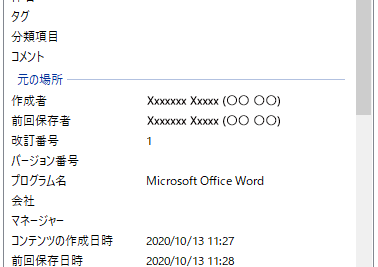
Word文書の作成者情報を変更したいとき、どのようにすればよいのでしょうか。Wordのファイルには、自動的に作成者情報が付与されます。しかしながら、ファイルを共有したり、公開する際に、この作成者情報を変更または削除したい場合もあるでしょう。この記事では、Wordのファイルの作成者情報を変更する方法について詳しく解説します。
Wordの作成者変更:ファイルの作成者情報を変更する方法
Wordのファイルに含まれる作成者情報を変更する必要がある場合があります。たとえば、ファイルを共有する際に作成者名を変更する必要がある場合などです。この記事では、Wordの作成者情報を変更する方法を詳しく説明します。
Word 修正履歴非表示:変更履歴を表示しない方法1:ファイルのプロパティから作成者情報を変更する
ファイルのプロパティから作成者情報を変更するには、以下の手順に従います。 1. Wordでファイルを開きます。 2. 「ファイル」メニューをクリックし、「プロパティ」を選択します。 3. 「ファイルのプロパティ」ウィンドウが開きます。こちらのウィンドウの「詳細情報」タブをクリックします。 4. 「作成者」欄に新しい名前を入力し、「OK」をクリックします。
| 作成者情報 | 変更方法 |
|---|---|
| 作成者名 | ファイルのプロパティから変更 |
| 組織名 | ファイルのプロパティから変更 |
方法2:Wordのオプションから作成者情報を変更する
Wordのオプションから作成者情報を変更するには、以下の手順に従います。 1. Wordでファイルを開きます。 2. 「ファイル」メニューをクリックし、「オプション」を選択します。 3. 「Wordオプション」ウィンドウが開きます。こちらのウィンドウの「ユーザー情報」タブをクリックします。 4. 「ユーザー名」欄に新しい名前を入力し、「OK」をクリックします。
方法3:VBAマから作成者情報を変更する
VBAマから作成者情報を変更するには、以下の手順に従います。 1. Wordでファイルを開きます。 2. 「開発者」タブをクリックし、「ビジュアルBasic」を選択します。 3. VBAエディターが開きます。こちらのエディターに以下のコードを入力し、「実行」をクリックします。 vba Sub ChangeAuthor() With ActiveDocument.BuiltInDocumentProperties .Author = 新しい作成者名 End With End Sub
Word 写真:写真を挿入注意点:作成者情報の変更の影響
作成者情報を変更すると、ファイルのメタデータに影響が及びます。特に、ファイルを共有する際には、作成者情報の変更が他者に伝わることを意識する必要があります。また、ファイルのバージョン管理システムなどを使用している場合は、作成者情報の変更がシステムに影響を与える可能性があります。
まとめ:作成者情報の変更方法の比較
作成者情報を変更する方法はいくつかありますが、ファイルのプロパティから変更する方法が最も手軽です。ただし、VBAマを使用する方法もあるため、状況에応じて適切な方法を選択することが重要です。
| 方法 | 特徴 |
|---|---|
| ファイルのプロパティから変更 | 手軽、簡単 |
| Wordのオプションから変更 | Wordの設定を変更する |
| VBAマから変更 | プログラムを使用する |
Wordで作成者情報を変更するには?
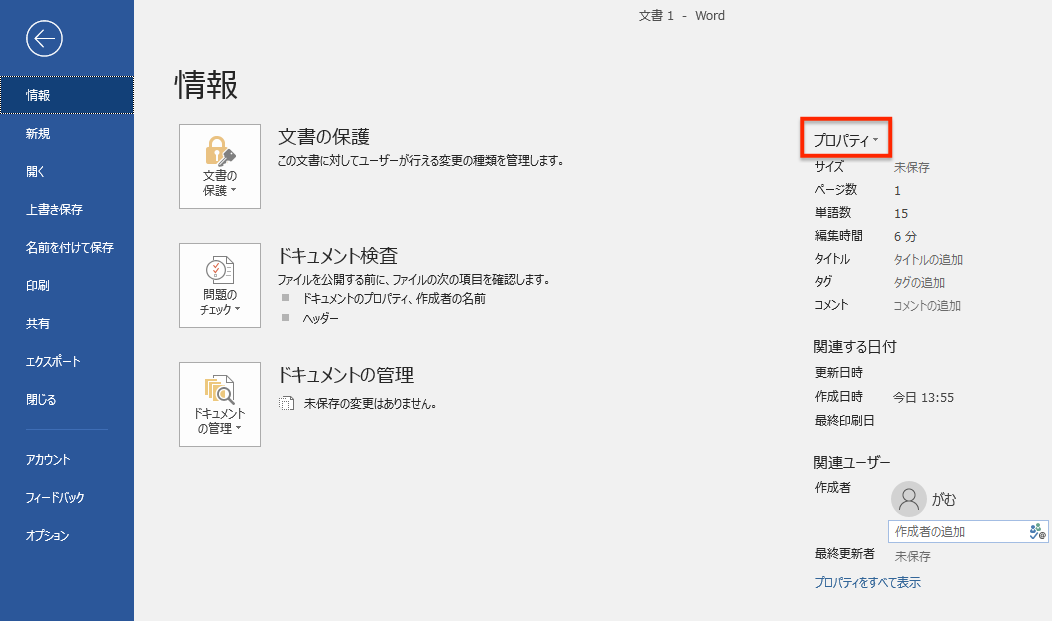
Wordで作成者情報を変更するには、以下の手順を実行します。
作成者情報の変更方法
作成者情報を変更するには、以下の手順を実行します。
- Wordを開き、ドキュメントを選択します。
- 「ファイル」メニューをクリックし、「情報」を選択します。
- 「作成者情報」のセクションで、「編集」をクリックします。
- 「作成者情報」のダイアログボックスで、名前、会社名、電話番号などの情報を変更します。
- 変更を保存するため、「OK」をクリックします。
作成者情報の種類
Wordでは、以下の作成者情報を変更できます。
Word 単語登録:よく使う単語を登録- 名前:ドキュメントの作成者の名前を変更できます。
- 会社名:ドキュメントの作成者の会社名を変更できます。
- 電話番号:ドキュメントの作成者の電話番号を変更できます。
- メールアドレス:ドキュメントの作成者のメールアドレスを変更できます。
作成者情報の表示
作成者情報を変更すると、以下の場所で表示されます:
- ドキュメントのプロパティ:ファイル名、作成日時、変更日時などの情報とともに表示されます。
- WORDのメタデータ:ドキュメントのメタデータとして保存され、検索エンジンで検索できるようになります。
- 印刷されたドキュメント:印刷されたドキュメントのヘッダーまたはフッターに表示されます。
ワードファイルの作成者情報を削除するには?

ワードファイルの作成者情報を削除するには、以下の手順に従います。
ワードファイルに含まれる作成者情報の種類
ワードファイルには、作成者情報として以下のようなものが含まれています。
- 作成者の名前
- 作成者の会社名
- 作成者のメールアドレス
ワードファイルの作成者情報を削除する方法
ワードファイルの作成者情報を削除する方法は以下の通りです。
- ワードファイルを開きます。
- 「ファイル」メニューから「情報」をクリックします。
- 「情報」タブで、「作成者情報」をクリックします。
- 「作成者情報」を編集し、必要な情報を削除します。
作成者情報の削除の注意点
作成者情報を削除する際には、以下の点に注意する必要があります。
- ファイルの管理上、作成者情報が必要な場合があります。
- ファイルに複数の作成者がいる場合、すべての作成者の情報を削除する必要があります。
ワードファイルの作成者情報は、ファイルの管理や、著作権などの法的な問題に関連することがあります。したがって、作成者情報を削除する際には、十分な注意が必要です。
Wordファイルの作成者情報はどうやって調べる?
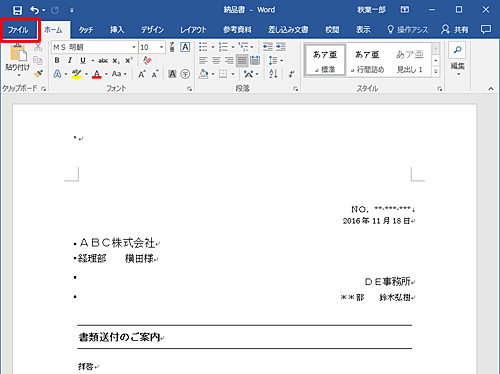
Wordファイルの作成者情報は、以下の方法で調べることができます。
1. ドキュメントのプロパティ:Wordファイルを開き、ファイルタブをクリックします。そこに「ドキュメントのプロパティ」というボタンがあります。このボタンをクリックすると、ファイルのプロパティウィンドウが開き、作成者情報が表示されます。
2. ファイルのメタデータ:Wordファイルを開き、ファイルタブをクリックします。そこに「メタデータの表示」というボタンがあります。このボタンをクリックすると、ファイルのメタデータウィンドウが開き、作成者情報が表示されます。
3. ファイルのプロパティパネル:Wordファイルを開き、ファイルタブをクリックします。そこに「プロパティパネル」というボタンがあります。このボタンをクリックすると、ファイルのプロパティパネルが開き、作成者情報が表示されます。
作成者情報の種類
作成者情報には、以下のような種類があります。
- ユーザー名:Wordファイルを作成したユーザーの名前。
- 会社名:Wordファイルを作成した会社名。
- 電話番号:Wordファイルを作成したユーザーの電話番号。
- メールアドレス:Wordファイルを作成したユーザーのメールアドレス。
作成者情報の変更方法
作成者情報を変更するには、以下の方法があります。
- ドキュメントのプロパティの変更:Wordファイルを開き、ファイルタブをクリックします。そこに「ドキュメントのプロパティ」というボタンがあります。このボタンをクリックすると、ファイルのプロパティウィンドウが開きます。ここで、作成者情報を変更できます。
- ファイルのメタデータの変更:Wordファイルを開き、ファイルタブをクリックします。そこに「メタデータの表示」というボタンがあります。このボタンをクリックすると、ファイルのメタデータウィンドウが開きます。ここで、作成者情報を変更できます。
作成者情報の重要性
作成者情報は、以下のような理由で重要です。
- 著作権の保護:作成者情報は、著作権を保護するために重要です。
- ファイルの検索:作成者情報は、ファイルの検索に役立ちます。
- ファイルの共有:作成者情報は、ファイルの共有時に役立ちます。
ファイルのプロパティを変更するにはどうすればいいですか?

ファイルのプロパティを変更するには、まずファイルを 右クリック で選択し、 「プロパティ」 をクリックします。この操作により、ファイルの詳細情報が表示されます。ここで、ファイルの 名前、種類、サイズ、作成日時、更新日時 などを確認できます。
ファイル名の変更
ファイル名の変更は、ファイルを右クリックして 「名前の変更」 を選択するか、ファイル名を直接クリックして編集することで実行できます。
- ファイルを右クリックし、「名前の変更」 をクリックします。
- ファイル名を直接クリックし、キーボードで編集します。
- ファイル名の変更後、Enter キーを押すか、ファイル以外の場所をクリックして変更を保存します。
ファイルの属性の変更
ファイルの属性を変更するには、ファイルのプロパティ画面内の 「属性」 タブを選択します。ここで、ファイルが 読み取り専用 かどうかを変更したり、 暗号化 を有効にすることができます。
- ファイルを右クリックし、「プロパティ」 をクリックします。
- 「プロパティ」画面の 「属性」 タブをクリックします。
- 必要な属性の変更を行い、「OK」 をクリックして変更を保存します。
ファイルの他のプロパティの変更
ファイルの他のプロパティ、たとえば パーミッション または 所有者 を変更する必要がある場合は、ファイルのコンテキストメニューから 「プロパティ」 を選択し、 「詳細」 タブをクリックします。この画面で、 パーミッション、所有者、グループ などの詳細情報を変更できます。
- ファイルを右クリックし、「プロパティ」 をクリックします。
- 「プロパティ」画面の 「詳細」 タブをクリックします。
- 必要なプロパティの変更を行い、「OK」 をクリックして変更を保存します。
よくある質問
Wordの作成者情報を変更する方法は?
Wordのファイルの作成者情報を変更するには、ファイルのプロパティを編集する必要があります。ファイルを開き、ファイルタブをクリックし、ファイルの情報を選択します。ここで、ファイルのプロパティをクリックし、詳細設定を開きます。作成者欄で名前を変更して、OKをクリックします。
Wordでの作成者情報の変更が !=Wordでの作成者情報の変更が反映されない場合は?
Wordのファイルの作成者情報を変更しても、変更が反映されない場合は、ファイルを閉じて再度開く必要があります。また、ファイルの保存を再度行うことで、変更が反映されるかもしれません。さらに、ファイルのバックアップを取ることをお勧めします。
Wordでの作成者情報の変更はバージョン対応していますか?
Wordの全てのバージョンで作成者情報を変更することができますが、手順が若干異なる場合があります。Word 2016以降では、ファイルタブのファイルの情報からプロパティを編集できます。一方、Word 2013以前では、ファイルタブの情報からファイルのプロパティを開く必要があります。
Wordでの作成者情報の変更がマイソフトOrderIdに影響しますか?
Wordのファイルの作成者情報を変更しても、マイソフトOrderIdには影響しません。マイソフトOrderIdは、マイソフトのサーバー上で管理されており、ファイルの作成者情報とは別管理されています。ただし、マイソフトOrderIdは、ファイルの保存や共有の際に使用される可能性がありますので、必要に応じてご注意ください。



