
Word 単語登録:よく使う単語を登録

Word でよく使う単語を登録する方法です。Word の単語登録機能を利用することで、よく使う単語を登録しておくことができます。登録した単語は自動的に校正や検索機能に反映され、作業の効率化に役立ちます。此の記事では、Word の単語登録方法と registration 機能の実際の使い方を詳しく紹介します。
Word 単語登録:よく使う単語を登録
Word 単語登録は、 frequentoよく使用する単語を登録する機能です。単語登録は、文書作成の効率を高めるために役立ちます。
Word 印刷プレビュー:印刷前の確認単語登録の方法
単語登録は、Word のツールバーにある「単語登録」ボタンをクリックすることで実行できます。単語登録ボタンをクリックすると、「単語登録」ダイアログボックスが表示されます。このダイアログボックスでは、登録したい単語を入力し、登録ボタンをクリックして登録できます。
登録された単語の管理
登録された単語は、Word の「単語管理」ダイアログボックスで管理できます。単語管理ダイアログボックスは、ツールバーにある「単語管理」ボタンをクリックすることで表示されます。単語管理ダイアログボックスでは、登録された単語を表示したり、削除したり、編集したりできます。
単語登録の利点
単語登録は、文書作成の効率を高めるために役立ちます。よく使用する単語を登録することで、文書作成の速度を上げることができます。また、単語登録は、文書の品質を向上させるにも役立ちます。登録された単語は、自動的に矯正されるため、文書内の誤字脱字の発生を防ぐことができます。
Word 囲み文字:文字を枠で囲む単語登録の例
以下は、単語登録の例です。 | .unregister|例| | — | — | | 会社名 | 株式会社ジェイ・スリープ・ドット・コム | | 所在地 | 〇〇県〇〇市〇〇町 |
単語登録の注意点
単語登録には、以下の注意点があります。 登録した単語は、すべての文書に適用されます。 登録した単語は、自動的に矯正されるため、文書内の誤字脱字の発生を防ぐことができますが、すべての単語を正しく矯正できるわけではありません。
| 用語 | 説明 |
|---|---|
| 単語登録 | よく使う単語を登録する機能 |
| 単語管理 | 登録された単語を管理する機能 |
| 自動矯正 | 単語登録された単語を自動的に矯正する機能 |
ワードでよく使う言葉を登録するには?

<= word. でよく使う言葉を登録するには?
ワードの自動補完機能を使用する
ワードでよく使う言葉を登録するには、自動補完機能を使用することができます。自動補完機能は、よく使う言葉を入力中に予測して補完する機能です。以下の手順で自動補完機能を設定することができます。
Word 基本操作:Wordの基本的な使い方- ワードを起動し、ファイルメニューの「オプション」をクリックします。
- オプションダイアログボックスで、「保存」をクリックします。
- 自動補完タブで、「よく使う言葉」のチェックボックスをオンにします。
- 自動補完ダイアログボックスで、「追加」をクリックして、よく使う言葉を追加します。
自動補完機能の設定方法
自動補完機能を設定するには、以下の手順に従います。
- ファイルメニューの「オプション」をクリックします。
- オプションダイアログボックスで、「保存」をクリックします。
- 自動補完タブで、「よく使う言葉」のチェックボックスをオンにします。
よく使う言葉を手動で登録する方法
自動補完機能を使用しない場合、よく使う言葉を手動で登録することもできます。以下の手順に従います。
- ファイルメニューの「オプション」をクリックします。
- オプションダイアログボックスで、「保存」をクリックします。
- 自動補完タブで、「よく使う言葉」のチェックボックスをオフにします。
- 言葉を入力し、「登録」をクリックして、よく使う言葉を登録します。
ワードのその他の便利な機能
ワードには、よく使う言葉を登録するほかにも、便利な機能がたくさんあります。以下はその一部です。
- テンプレート機能:よく使う文章や表をテンプレートとして登録することができます。
- マ機能:繰り返し行う作業を自動化するマを作成することができます。
- 単語登録機能:よく使う単語を登録して、文書内で簡単に参照することができます。
Wordで語彙登録するにはどうすればいいですか?
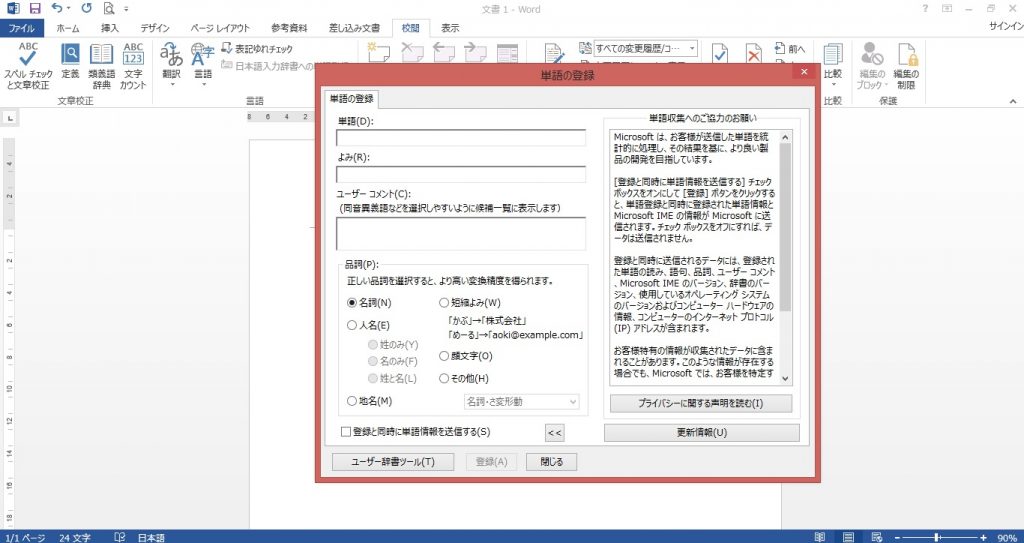
Wordで語彙登録するには、以下の手順に従います。
1. マイソフトアカウントを作成します。
2. Wordを起動して、マイソフトアカウントにサインインします。
3. ツールメニューのオプションを選択し、保存タブをクリックします。
4. ユーザー辞書を選択し、新規ボタンをクリックします。
5. 辞書名を入力し、保存ボタンをクリックします。
6. ユーザー辞書に単語を登録するには、挿入メニューの単語を選択し、追加ボタンをクリックします。
Wordで語彙登録するための準備
- マイソフトアカウントを作成する必要があります。
- Wordを使用するには、コンピューターにインストールする必要があります。
- シソーラスや辞書などのリソースを用意することがおすすめです。
Wordで語彙登録の方法
- ユーザー辞書を作成します。ツールメニューのオプションを選択し、保存タブをクリックします。
- ユーザー辞書に単語を登録します。挿入メニューの単語を選択し、追加ボタンをクリックします。
- 単語を登録する際は、 品詞や意味などを細かく設定することができます。
Wordで語彙登録のtips
- ユーザー辞書を作成する際は、分類やグループ分けを行うと便利です。
- 単語の登録は、文脈を考慮して行うと効果的です。
- 品詞や意味を細かく設定することで、検索やフィルタ機能を活用することができます。
Windowsでよく使う文章を登録するには?

Windowsでよく使う文章を登録するには?
Winodwsでよく使う文章を登録するには、自動入力ツールを使用することができます。自動入力ツールは、よく使う文章を登録しておくことで、後からその文章を簡単に入力できるようにします。
自動入力ツールの使用方法
自動入力ツールを使用するには、以下の手順に従います。
- 自動入力ツールをダウンロードしてインストールします。
- よく使う文章を登録します。文章は、テキストファイルやスプレッドシートなどに保存しておくことができます。
- 登録した文章を呼び出すことができるように、ショートカットキーを設定します。
テキストエ EXPANSIONツール
テキストエクスパンションツールは、Windowsでよく使う文章を登録するための強力なツールです。このツールを使用することで、文章を入力する時間を大幅に短縮することができます。テキストエクスパンションツールは、AutoHotkeyやAutoItなどが利用可能です。
- テキストエクスパンションツールをダウンロードしてインストールします。
- よく使う文章を登録します。文章は、テキストファイルやスプレッドシートなどに保存しておくことができます。
- 登録した文章を呼び出すことができるように、ショートカットキーを設定します。
Windowsの組み込み機能
Windowsには、よく使う文章を登録するための組み込み機能があります。この機能は、タスクスケジューラやレジストリなどを使用して実現することができます。ただし、この方法は比較的複雑なため、初心者には難易度が高いです。
- タスクスケジューラを使用して、よく使う文章を登録します。
- レジストリを編集して、登録した文章を呼び出すことができるように設定します。
- 登録した文章を呼び出すことができるように、ショートカットキーを設定します。
ワードで単語登録のショートカットキーは?
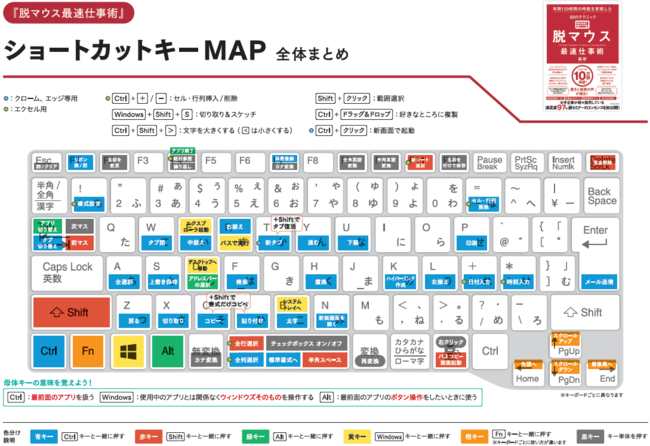
ワードで単語登録のショートカットキーは、Alt+F7 です。このショートカットキーを使用すると、単語をワードの辞書に登録することができます。
ワードで単語登録のショートカットキーを使用する方法
ワードで単語登録のショートカットキーを使用するには、以下の手順に従います。
- ワードで単語を選択します。
- Alt+F7 を押します。
- 単語が辞書に登録されます。
ワードで単語登録のショートカットキーの利点
ワードで単語登録のショートカットキーを使用する利点は以下の通りです。
- 時間の節約:ショートカットキーを使用することで、単語を辞書に登録する時間が短縮されます。
- 効率の向上:ショートカットキーを使用することで、ワードの操作がより効率的になります。
- 単語の管理:ショートカットキーを使用することで、単語を管理することが容易になります。
ワードで単語登録のショートカットキーの注意点
ワードで単語登録のショートカットキーを使用する際の注意点は以下の通りです。
- ショートカットキーの設定:ショートカットキーは、ワードの設定によって異なる場合があります。
- 単語の選択:単語を選択する際は、正確に選択する必要があります。
- 辞書の管理:辞書の管理は、適切に管理する必要があります。
よくある質問
単語登録とは何か
単語登録とは、Wordでよく使う単語を登録する機能です。この機能を使用すると、よく使う単語を事前に登録しておくことができ、文書作成時に素早く挿入することができます。登録した単語は、AutoTextとして挿入することができ、作業効率を向上させることができます。
単語登録の方法は
単語登録の方法は、次のとおりです。まず、ツールメニューのオプションをクリックし、 Raisesuyouタブを選択します。その後、AutoTextボタンをクリックし、AutoTextダイアログボックスが開きます。このダイアログボックスで、登録したい単語を入力し、追加ボタンをクリックして登録します。
単語登録の利点は何か
単語登録の利点は、文書作成の効率化にあります。よく使う単語を登録しておくことで、文書作成時に素早く挿入することができ、作業時間を短縮できます。また、AutoTextとして挿入することができるため、入力ミスを防止することもできます。さらに、登録した単語を事前に整理し、文書作成時には素早く挿入することができるため、文書の整理も容易になります。
登録した単語を編集する方法は
登録した単語を編集する方法は、次のとおりです。まず、ツールメニューのオプションをクリックし、Raisesuyouタブを選択します。その後、AutoTextボタンをクリックし、AutoTextダイアログボックスが開きます。このダイアログボックスで、編集したい単語を選択し、編集ボタンをクリックして編集します。編集後、OKボタンをクリックして変更を保存します。



