
Word 写真:写真を挿入

Wordでの写真の取り扱いには、挿入や削除、整列などさまざまな方法があります。この記事では、写真を挿入する方法を紹介します。Wordに写真を挿入することで、文章に色や表情を加え、読み手に情報を伝えることができます。また、写真を挿入することで、文章の雰囲気やイメージを変えることができます。Wordでの写真の取り扱いは、ドキュメントをより 見劣り良くするため、重要な要素のひとつです。
Wordの写真挿入方法
Wordで写真を挿入するには、以下のような方法があります。
Word 削除:ファイルやテキストを削除ファイルから写真を挿入する
ファイルから写真を挿入するには、以下の手順に従います。 1. Wordドキュメントを開きます。 2. 挿入タブをクリックします。 3. 「写真」ボタンをクリックします。 4. 「ファイルから」を選択します。 5. 写真ファイルを選択します。 6. 挿入ボタンをクリックします。
| 写真ファイルの種類 | 拡張子 |
|---|---|
| JPEG | .jpg |
| PNG | .png |
| GIF | .gif |
クリップアートから写真を挿入する
クリップアートから写真を挿入するには、以下の手順に従います。 1. Wordドキュメントを開きます。 2. 挿入タブをクリックします。 3. 「写真」ボタンをクリックします。 4. 「クリップアート」ボタンをクリックします。 5. 写真を選択します。 6. 挿入ボタンをクリックします。
オンライン画像から写真を挿入する
オンライン画像から写真を挿入するには、以下の手順に従います。 1. Wordドキュメントを開きます。 2. 挿入タブをクリックします。 3. 「写真」ボタンをクリックします。 4. 「オンライン画像」ボタンをクリックします。 5. 画像のURLを入力します。 6. 挿入ボタンをクリックします。
Word 単語登録:よく使う単語を登録写真のサイズを調整する
写真のサイズを調整するには、以下の手順に従います。 1. 写真を選択します。 2. Picture Toolsタブをクリックします。 3. 「サイズ」ボタンをクリックします。 4. サイズを調整します。 5. 確定ボタンをクリックします。
写真の配置を変更する
写真の配置を変更するには、以下の手順に従います。 1. 写真を選択します。 2. Picture Toolsタブをクリックします。 3. 「配置」ボタンをクリックします。 4. 配置を変更します。 5. 確定ボタンをクリックします。
| 写真の配置 | 説明 |
|---|---|
| 上 | 写真を上に配置します。 |
| 下 | 写真を下に配置します。 |
| 左 | 写真を左に配置します。 |
| 右 | 写真を右に配置します。 |
Wordで写真や画像を挿入するにはどうすればいいですか?
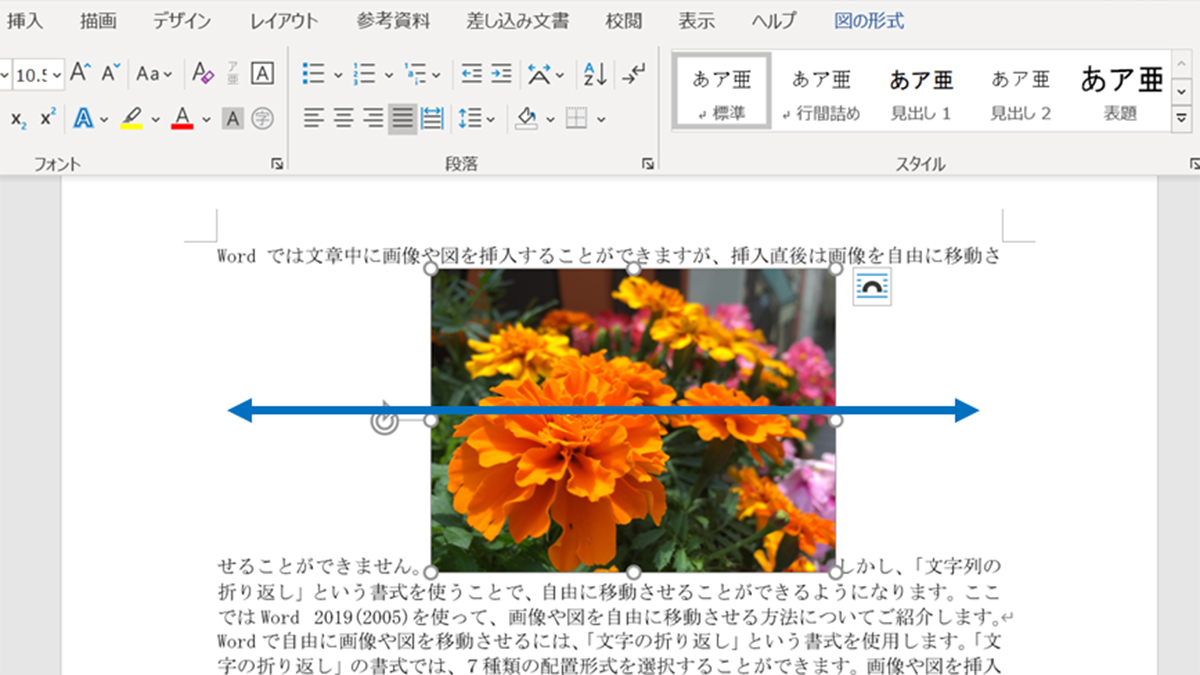
Wordで写真や画像を挿入するには、次の手順に従います。
画像ファイルを挿入する方法
画像を挿入するには、ドキュメント内の任意の場所をクリックし、「挿入」タブをクリックします。次に、「画像」ボタンをクリックし、「ファイルから」を選択します。パソコンから画像ファイルを選択し、「挿入」ボタンをクリックすると、画像がドキュメントに挿入されます。
- ドキュメント内で挿入したい場所をクリックします
- 「挿入」タブをクリックします
- 「画像」ボタンをクリックし、「ファイルから」を選択します
- パソコンから画像ファイルを選択し、「挿入」ボタンをクリックします
オンライン画像を挿入する方法
オンライン画像を挿入するには、「挿入」タブをクリックし、「オンライン画像」ボタンをクリックします。次に、オンライン画像検索ボックスにキーワードを入力し、「検索」ボタンをクリックします。検索結果から適切な画像を選択し、「挿入」ボタンをクリックすると、画像がドキュメントに挿入されます。
Word 囲み文字:文字を枠で囲む- 「挿入」タブをクリックします
- 「オンライン画像」ボタンをクリックします
- オンライン画像検索ボックスにキーワードを入力し、「検索」ボタンをクリックします
- 検索結果から適切な画像を選択し、「挿入」ボタンをクリックします
スキャナーやカメラから画像を挿入する方法
スキャナーやカメラから画像を挿入するには、「挿入」タブをクリックし、「スキャナーやカメラ」ボタンをクリックします。次に、スキャナーやカメラを選択し、撮影またはスキャンします。画像がスキャンまたは撮影されたら、「挿入」ボタンをクリックすると、画像がドキュメントに挿入されます。
- 「挿入」タブをクリックします
- 「スキャナーやカメラ」ボタンをクリックします
- スキャナーやカメラを選択し、撮影またはスキャンします
- 画像がスキャンまたは撮影されたら、「挿入」ボタンをクリックします
Wordで画像の上に画像を重ねるには?
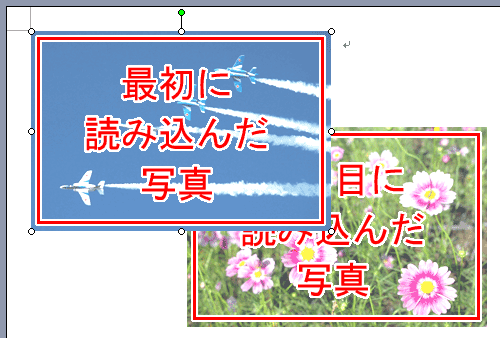
Wordで画像の上に画像を重ねるには、オーバーレイ機能を使用する必要があります。画像を挿入した後、その画像を選択し、「図形の書式設定」というタブをクリックします。その後、「重ね合わせ」のドロップダウンメニューから「上に重ねる」を選択します。
画像の重ね合わせ方法
画像を重ねるには、以下のステップを実行します。
- 画像を挿入します。
- 挿入した画像を選択します。
- 「図形の書式設定」というタブをクリックします。
- 「重ね合わせ」のドロップダウンメニューから「上に重ねる」を選択します。
画像の配置方法
画像を配置するには、以下の方法があります。
- 画像をドラッグアンドドロップして配置します。
- 「図形の書式設定」の「配置」というタブをクリックし、「左右中央」「上下中央」などのオプションを選択します。
- 「図形の書式設定」の「位置」というタブをクリックし、「相対位置」というオプションを選択します。
画像の編集方法
重ね合わせた画像を編集するには、以下の方法があります。
- 画像を選択し、「画像」をクリックして「編集」を選択します。
- 「図形の書式設定」の「画像の編集」というタブをクリックし、「明るさ・コントラスト」のオプションを使用します。
- 「図形の書式設定」の「画像の編集」というタブをクリックし、「色調整」のオプションを使用します。
Wordで写真を枠内に貼り付ける方法は?
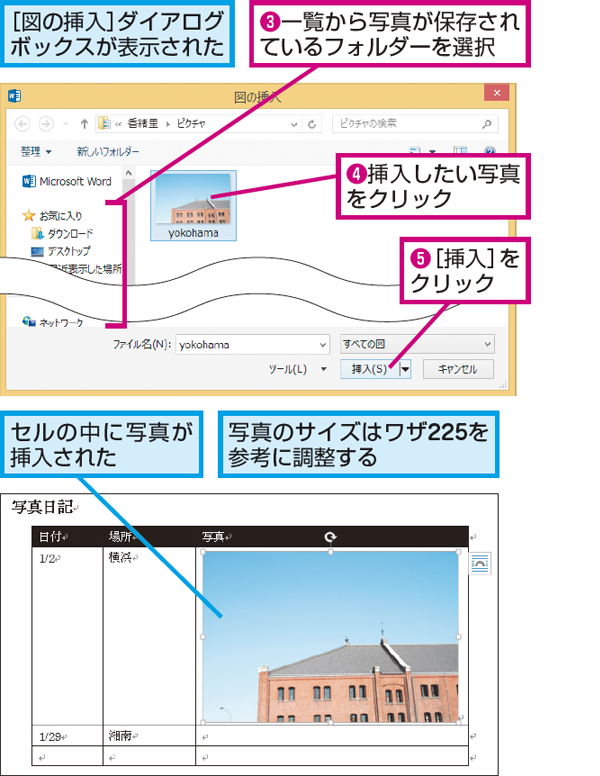
Wordで写真を枠内に貼り付けるには、以下の手順に従います。
写真を選択する
写真を枠内に貼り付けるには、まず写真を選択する必要があります。フォルダから写真を選択し、Wordにドラッグアンドドロップします。写真を選択したら、挿入メニューをクリックし、画像を選択します。
枠を設定する
写真を枠内に貼り付けるには、枠を設定する必要があります。挿入メニューをクリックし、図形を選択します。図形の種類を選択し、枠のサイズを調整します。枠のスタイルや色も変更できます。
写真を枠内に貼り付ける
写真を枠内に貼り付けるには、写真を.setSelectedし、挿入メニューをクリックし、画像を選択します。次に、枠を選択し、挿入メニューをクリックし、グループ化を選択します。写真と枠がグループ化され、枠内に写真が貼り付けられます。
- 写真を選択します。
- 枠を設定します。
- 写真を枠内に貼り付けるために、写真と枠をグループ化します。
- 写真を貼り付けた枠をクリックし、挿入メニューをクリックし、画像を選択します。
- 写真のサイズや位置を調整します。
ワードに複数の写真を貼り付ける方法は?
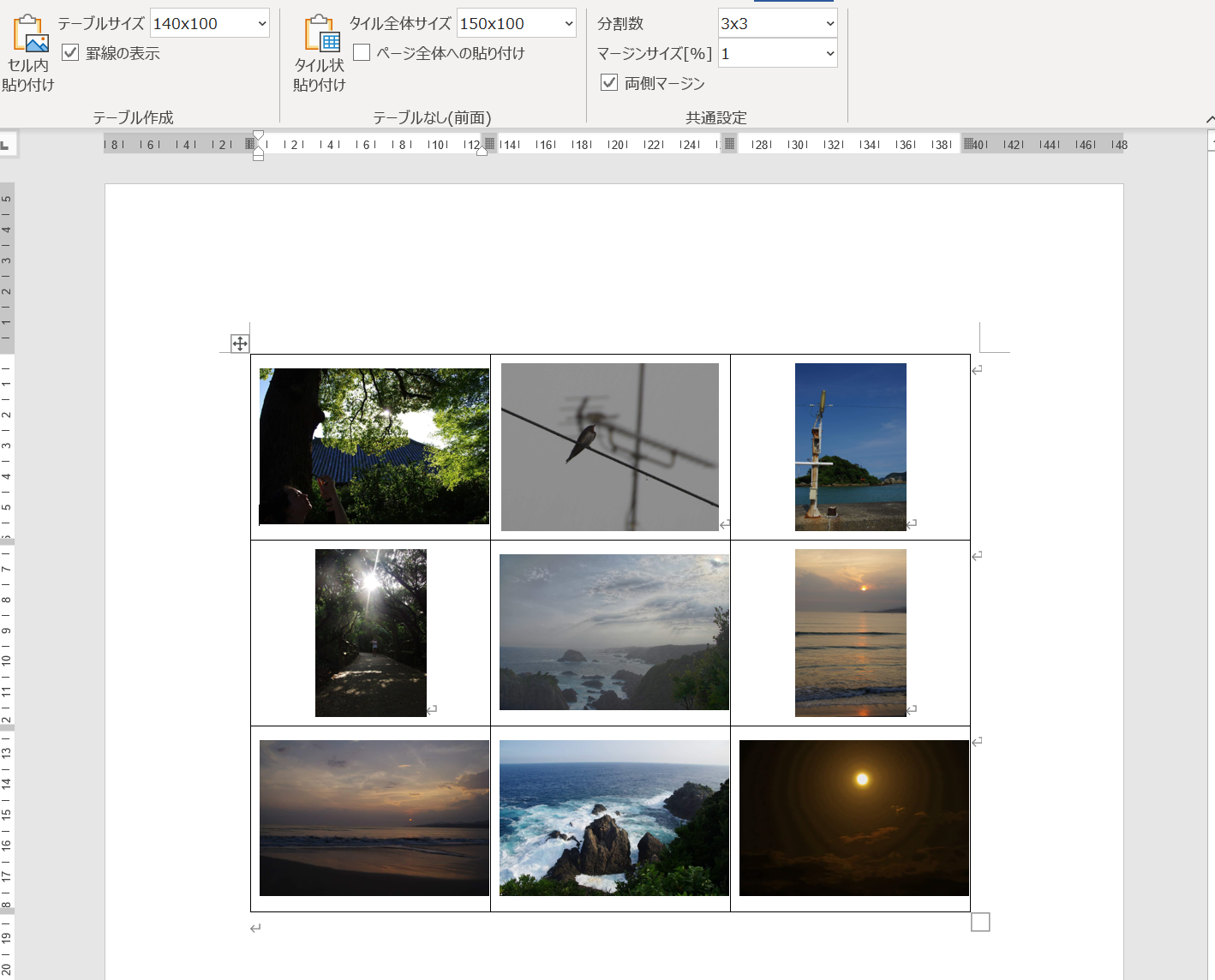
ワードに複数の写真を貼り付けるには、以下の手順に従います。
写真の挿入方法
写真を挿入するには、以下の手順に従います。
- 挿入タブをクリックし、画像ボタンをクリックします。
- 参照ボタンをクリックして、挿入したい写真を選択します。
- 選択した写真をクリックして、挿入ボタンをクリックします。
複数の写真を挿入する方法
複数の写真を挿入するには、以下の手順に従います。
- 挿入タブをクリックし、画像ボタンをクリックします。
- 参照ボタンをクリックして、挿入したい写真を選択します。
- Ctrlキーを押しながら複数の写真を選択します。
- 挿入ボタンをクリックして、選択した写真を挿入します。
写真のサイズの変更方法
挿入した写真のサイズを変更するには、以下の手順に従います。
- 挿入した写真をクリックして、サイズ変更ボタンをクリックします。
- 幅と高さのサイズを変更します。
- 挿入した写真のサイズを変更するには、自動調整ボタンをクリックします。
よくある質問
Wordで写真を挿入する方法はありますか?
Wordで写真を挿入するには、插入メニューから画像を選択し、挿入したい写真を選択します。写真は、クリップアートやファイルから挿入することもできます。さらに、ワード自体にスクリーンショットツールが内蔵されているため、直接スクリーンショットを撮影して挿入することも可能です。
Wordに挿入した写真を編集する方法はありますか?
はい、Wordには写真を編集するためのツールが内蔵されています。挿入した写真を選択し、ピクチャツールタブをクリックすると、コントラストや明るさを調整することができます。また、写真を回転したり、サイズを変更することもできます。
Wordで挿入した写真のサイズを変更する方法はありますか?
Wordで挿入した写真のサイズを変更する方法はいくつかあります。挿入した写真を選択し、サイズ変更ツールを使用する方法や、身近なサイズを選択する方法があります。また、ピクチャツールタブからサイズを指定して変更することもできます。
Wordで挿入した写真を保存する方法はありますか?
はい、Wordで挿入した写真を保存するには、挿入した写真を選択し、ファイルメニューの名前を付けて保存を選択します。保存先とファイル名を指定して、写真を保存できます。また、Wordファイル全体を保存することもできます。



