
Word 修正履歴非表示:変更履歴を表示しない
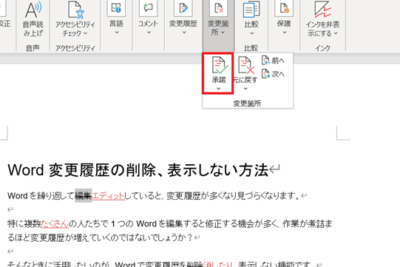
Wordを使用する際に、「修正履歴を非表示にする」という機能を利用する場合があります。この機能は、文書の編集履歴を他のユーザーに見えるようにするかどうかを選択することができるものです。編集履歴は、文書の変更履歴を追跡するため、非常に重要な機能ですが、時には、編集履歴を非表示にする必要がある場合もあります。このような状況では、文書の編集履歴を表示しないように設定することができます。この記事では、Wordで修正履歴を非表示にする方法を詳しく説明します。
Word 修正履歴非表示:変更履歴を表示しない
Word 修正履歴非表示とは、Microsoft Wordで変更履歴を表示しない設定を行うことです。この設定を行うと、文書に変更を加えたときに、変更履歴が表示されなくなります。この機能は、文書の変更履歴を秘匿したい場合や、変更履歴が不要な場合に有効です。
Word 写真:写真を挿入変更履歴とは
変更履歴は、文書に加えた変更の一覧です。変更履歴には、変更した内容、変更した日時、変更したユーザー名などが記録されます。変更履歴は、文書の変更経緯を追跡するために使用されます。
変更履歴を表示しない設定の方法
変更履歴を表示しない設定を行うには、以下の手順を実行します。 ・Wordを開き、文書を選択します。 ・「ファイル」メニューをクリックし、「オプション」を選択します。 ・「導入とセキュリティ」をクリックします。 ・「変更履歴」を選択し、「変更履歴の追跡」を選択します。 ・「変更履歴を表示しない」を選択し、「OK」をクリックします。
変更履歴を表示しない設定の効果
変更履歴を表示しない設定を行うと、以下の効果があります。 ・変更履歴が表示されなくなります。 ・変更履歴の追跡が停止されます。 ・変更履歴の記録が停止されます。
Word 削除:ファイルやテキストを削除変更履歴を表示しない設定の注意点
変更履歴を表示しない設定を行う際には、以下の点に注意する必要があります。 ・変更履歴が表示されないため、文書の変更経緯を追跡ができなくなります。 ・変更履歴が記録されないため、変更履歴の記録が必要な場合は、この設定を行うべきではありません。
変更履歴を表示しない設定の取消方法
変更履歴を表示しない設定を行った場合、以下の手順で取消することができます。 ・Wordを開き、文書を選択します。 ・「ファイル」メニューをクリックし、「オプション」を選択します。 ・「導入とセキュリティ」をクリックします。 ・「変更履歴」を選択し、「変更履歴の追跡」を解除します。 ・「変更履歴を表示する」を選択し、「OK」をクリックします。
| 変更履歴の設定 | 説明 |
|---|---|
| 変更履歴の追跡 | 変更履歴を追跡する設定です。 |
| 変更履歴を表示しない | 変更履歴を表示しない設定です。 |
| 変更履歴の記録 | 変更履歴を記録する設定です。 |
Wordで変更履歴を表示しないようにするには?
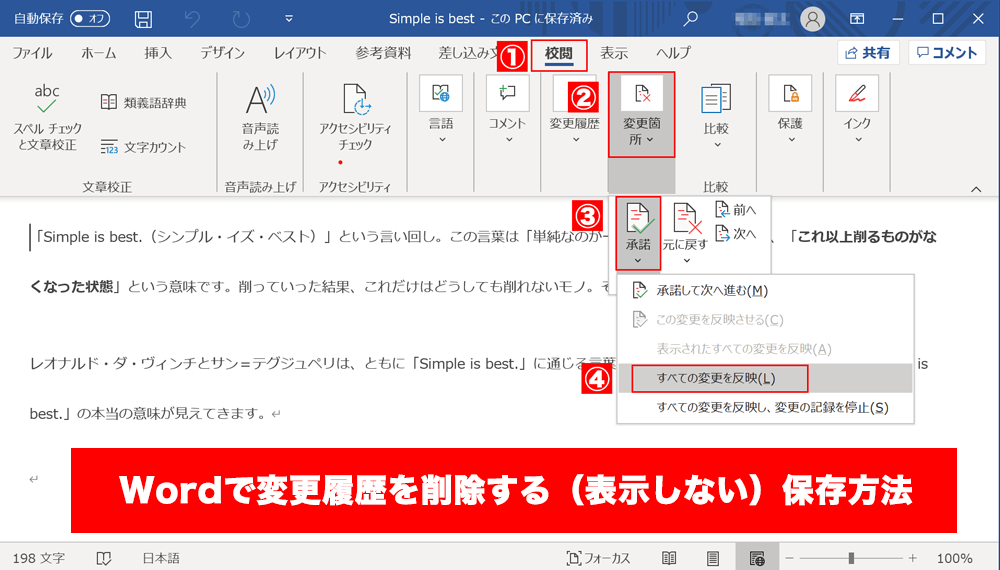
Wordで変更履歴を表示しないようにするには、次の手順を実施します。
- ファイルタブの「オプション」をクリックします。
- 「WORDオプション」のダイアログボックスで、「共有」タブをクリックします。
- 「変更履歴」の設定を変更します。
変更履歴の表示形式を変更する
Wordで変更履歴を表示しないようにするには、変更履歴の表示形式を変更する必要があります。変更履歴の表示形式を変更するには、次の手順を実施します。
- ファイルタブの「オプション」をクリックします。
- 「WORDオプション」のダイアログボックスで、「共有」タブをクリックします。
- 「変更履歴」の設定を変更し、「変更履歴を表示しない」とします。
変更履歴を保存しないようにする
Wordで変更履歴を表示しないようにするには、変更履歴を保存しないようにすることもできます。変更履歴を保存しないようにするには、次の手順を実施します。
Word 印刷プレビュー:印刷前の確認- ファイルタブの「オプション」をクリックします。
- 「WORDオプション」のダイアログボックスで、「共有」タブをクリックします。
- 「変更履歴」の設定を変更し、「変更履歴を保存しない」とします。
変更履歴を完全に消去する
Wordで変更履歴を表示しないようにするには、変更履歴を完全に消去することもできます。変更履歴を完全に消去するには、次の手順を実施します。
- ファイルタブの「オプション」をクリックします。
- 「WORDオプション」のダイアログボックスで、「共有」タブをクリックします。
- 「変更履歴」を右クリックし、「変更履歴を消去」をクリックします。
変更履歴を表示しないようにするには、以上の手順を実施する必要があります。また、変更履歴の表示形式や保存設定を変更することで、変更履歴を表示しないようにすることもできます。
変更履歴を表示しないようにするにはどうすればいいですか?
変更履歴は、ドキュメントやファイルの編集の履歴を記録するものです。変更履歴を表示しないようにするには、以下の方法を試してみてください。
変更履歴を非表示にする方法
変更履歴を非表示にするには、次の手順を実行します。
- ファイルを編集するアプリケーションを起動します。
- ファイルメニューから「変更履歴」を選択します。
- 変更履歴の設定画面で、「変更履歴を非表示にする」を選択します。
変更履歴を非表示にすることにより、ファイルの編集履歴が記録されず、変更履歴のログも表示されなくなります。
変更履歴を非表示にするメリット
変更履歴を非表示にすることには、以下のようなメリットがあります。
- ファイルサイズの削減:変更履歴を記録することにより、ファイルサイズが増加する場合があります。変更履歴を非表示にすることで、ファイルサイズを削減できます。
- 編集履歴の非公開:変更履歴には、編集者の名前や編集日時などの情報が記録されます。変更履歴を非表示にすることで、これらの情報が公開されずに維持できます。
- パフォーマンスの向上:変更履歴の記録は、ファイルの読み込みや保存に時間がかかる場合があります。変更履歴を非表示にすることで、パフォーマンスが向上する場合があります。
変更履歴を非表示にすることにより、ファイルの管理を効率化することができます。
変更履歴を非表示にするデメリット
変更履歴を非表示にすることには、以下のようなデメリットがあります。
- 編集履歴の紛失:変更履歴を非表示にすることで、編集履歴が紛失する場合があります。このため、編集履歴が重要な場合には、変更履歴を非表示にしないことが望ましいです。
- トラブルシューティングの困難:変更履歴を非表示にすることで、ファイルの編集履歴が記録されず、トラブルシューティングが困難になる場合があります。
- コラボレーションの障害:変更履歴を非表示にすることで、共同編集者が編集履歴を参照できず、コラボレーションが妨げられる場合があります。
変更履歴を非表示にする前に、十分に検討する必要があります。
変更履歴を非表示にする際の注意点
変更履歴を非表示にする際には、以下の点に注意する必要があります。
- 変更履歴の保存先を確認する:変更履歴を非表示にする前に、変更履歴を保存する場所を確認する必要があります。
- 変更履歴のバックアップを取る:変更履歴を非表示にする前に、変更履歴のバックアップを取る必要があります。
- 変更履歴の非表示設定を確認する:変更履歴を非表示にする設定を確認し、正しく設定されていることを確認する必要があります。
変更履歴を非表示にする際には、十分に注意して実行する必要があります。
Wordの変更履歴で書式変更を記録しないようにするには?

Microsoft Wordには、文書の変更履歴を記録する機能があります。しかし、書式変更を記録しないようにすることもできます。
変更履歴の書式変更の除外方法
変更履歴で書式変更を記録しないようにするには、Wordの設定を変更する必要があります。その方法は以下の通りです。
- Wordの「ファイル」メニューをクリックし、「オプション」をクリックします。
- 「オプション」ダイアログボックスで、「高度なオプション」をクリックします。
- 「トラック チェンジ」セクションで、「書式変更をトラックする」をオフにします。
変更履歴の書式変更の除外効果
変更履歴で書式変更を記録しないようにすることで、以下のような効果があります。
- 文書の変更履歴がシンプルになり、読みやすくなります。
- 書式変更により変更履歴が膨大になることを防ぐことができます。
- 文書のバージョン管理が容易になります。
変更履歴の書式変更の除外注意点
変更履歴で書式変更を記録しないようにする際に注意する点は以下の通りです。
- 書式変更を除外すると、文書のレイアウト変更などの書式変更が変更履歴に記録されません。
- 変更履歴で書式変更を除外する設定は、文書ごとに異なる設定にすることができます。
- 書式変更を除外する設定を変更すると、変更履歴が更新されるまで反映されません。
ワードの変更履歴を相手に見せない方法はありますか?
ワードの変更履歴を非表示にする
ワードの変更履歴を非表示にするには、以下の手順を実行します。
- ワードのファイルを開きます。
- 「ファイル」をクリックし、「プロパティ」を選択します。
- 「ドキュメントプロパティ」をクリックし、「編集履歴」のチェックボックスをOFFにします。
これにより、変更履歴を保存せずにファイルを保存できるため、相手には変更履歴が見えなくなります。
ワードの変更履歴を削除する
ワードの変更履歴を削除するには、以下の手順を実行します。
- ワードのファイルを開きます。
- 「ファイル」をクリックし、「プロパティ」を選択します。
- 「ドキュメントプロパティ」をクリックし、「編集履歴」をクリックします。
- 「編集履歴のすべてを削除」をクリックします。
これにより、変更履歴がすべて削除されます。
ワードの変更履歴を保存せずに印刷する
ワードの変更履歴を保存せずに印刷するには、以下の手順を実行します。
- ワードのファイルを開きます。
- 「ファイル」をクリックし、「印刷」を選択します。
- 「印刷オプション」の「変更履歴」をOFFにします。
- 「印刷」をクリックします。
これにより、変更履歴を保存せずにファイルを印刷できます。
変更履歴を非表示にするか削除するかによって、相手に変更履歴を見せるかどうかを選択できます。また、印刷オプションを使用すると、変更履歴を保存せずにファイルを印刷できます。
よくある質問
Word 修正履歴非表示機能とは何ですか?
Word 修正履歴非表示機能は、文書内の変更履歴を表示しないようにする機能です。この機能を有効にすると、文書を編集した履歴は記録されません。一般に、文書のバージョン管理や共同編集の際に役立ちます。たとえば、社内で文書を共有する際に、変更履歴を他の人に見せたくない場合などに使用します。他の人に変更履歴を見せることがないため、機密性が高い情報を扱う際などに活用できます。
Word 修正履歴非表示機能を有効にするにはどのように設定しますか?
Word 修正履歴非表示機能を有効にするためには、Wordの設定を変更する必要があります。Wordを起動し、ファイルメニューから「オプション」を選びます。オプション画面で、「プライバシー設定」をクリックします。プライバシー設定画面で、「変更履歴を保存しない」というチェックボックスにチェックを入れると、変更履歴が保存されなくなります。さらに、文書を開いた状態で、「ファイル」メニューから「情報」を選択し、「プロパティ」をクリックし、「変更履歴を保存しない」というボタンをクリックすることもできます。設定方法は、そのWordのバージョンによって異なる場合もあります。
Word 修正履歴非表示機能を使用する利点は何ですか?
Word 修正履歴非表示機能を使用することで、いくつかの利点があります。まず、機密性の高い情報の保護ができます。他の人に変更履歴を見せたくない場合、この機能を使用することで、安全に文書を共有できます。次に、文書のサイズを削減できます。変更履歴があると、文書のサイズが大きくなりがちですが、この機能を使用することで、文書のサイズを小さくできます。さらに、文書の読み込み時間を短縮する効果もあります。最後に、文書のバージョン管理を簡素化できます。変更履歴を一括して削除できるため、文書のバージョン管理を容易に行うことができます。
Word 修正履歴非表示機能を使用する際の注意点は何ですか?
Word 修正履歴非表示機能を使用する際に注意するべき点がいくつかあります。まず、変更履歴が完全に削除されるため、変更履歴を復元することはできません。文書を誤って上書き保存した場合など、変更履歴が必要となる場合も考えられます。次に、他の人から文書を受け取った場合、変更履歴は表示されませんが、文書の元のファイルから変更履歴を復元できる可能性があります。文書を共有する際は、相手が文書の変更履歴を復元できないように注意する必要があります。最後に、文書のコピーやバックアップを作成する際には、変更履歴はコピーされません。文書の変更履歴を残したい場合は、別途保存する必要があります。



