
Word 削除:ファイルやテキストを削除

Wordファイルやテキストを削除する手順について説明します。Wordファイルやテキストの削除にはいくつかの方法がありますが、通常はファイルを削除する際には、ファイルシステムから削除するか、またはファイルを別の場所に移動することで削除することができます。ファイルを削除する際には、ファイルのコピーを取ることをお勧めします。ファイルを削除すると、ファイルを復元することはできなくなります。
ワードでファイルやテキストを削除する方法
ワードは、ファイルやテキストを削除する機能を備えています。この記事では、ワードでファイルやテキストを削除する方法について詳しく説明します。
Word 単語登録:よく使う単語を登録ファイルを削除する方法
ワードでファイルを削除するには、以下の手順を実行します。 1. 削除したいファイルを開きます。 2. 「ファイル」メニューをクリックし、「削除」を選択します。 3. 削除確認メッセージが表示されたら、「はい」をクリックします。
| 削除方法 | 説明 |
|---|---|
| ファイルメニュー | ファイルメニューから削除を選択する方法 |
| ショートカットキー | ショートカットキーを使用して削除する方法 |
テキストを削除する方法
ワードでテキストを削除するには、以下の手順を実行します。 1. 削除したいテキストを選択します。 2. 「編集」メニューをクリックし、「削除」を選択します。 3. 削除確認メッセージが表示されたら、「はい」をクリックします。
削除したファイルを復元する方法
ワードで削除したファイルを復元するには、以下の手順を実行します。 1. 「ファイル」メニューをクリックし、「保存」>「ファイルの復元」を選択します。 2. 復元したいファイルを選択し、「復元」をクリックします。
Word 印刷プレビュー:印刷前の確認削除したテキストを復元する方法
ワードで削除したテキストを復元するには、以下の手順を実行します。 1. 「編集」メニューをクリックし、「元に戻す」を選択します。 2.Tekstuを選択し、「元に戻す」をクリックします。
削除の注意点
ワードでファイルやテキストを削除する際には、以下の注意点に注意してください。 削除したファイルやテキストは、復元できない可能性があります。 ファイルのバックアップを作成することをお勧めします。
Wordファイルを完全に削除するにはどうすればいいですか?
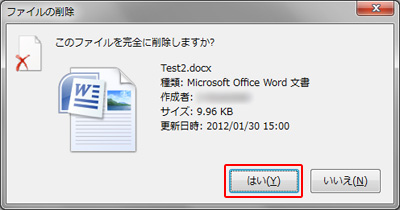
Wordファイルを完全に削除するには、以下の手順に従ってください。
ハードディスクから完全に削除する
Wordファイルを完全に削除するには、ハードディスクからも消去する必要があります。以下の方法で行ってください。
- Windowsエクスプラーを開きます
- ファイルを右クリックし、「パーソナルフォルダ」→「一時ファイル」を表示します
- ここに表示されるファイルはすべて削除してください
回収不能にする
また、回収不能にする方法もあります。これは、ファイルを安全に削除するために使用できます。以下の方法で行ってください。
Word 図として保存:Wordファイルを画像として保存- ファイルを選択し、「ファイルのプロパティ」を開きます
- 「一般」のタブで、「ファイルの属性」をクリックします
- 「暗号化されたファイルを作成する」をチェックし、「OK」をクリックします
専用のツールを使う
専用のツールを使う方法もあります。これは、ファイルを完全に削除するために使用できます。以下の方法で行ってください。
- CCleanerなどのツールをダウンロードします
- ツールを起動し、「ファイルのクリーンアップ」をクリックします
- 削除したいファイルを選択し、「クリーンアップ」をクリックします
重要事項:ファイルを削除する前に、バックアップを取ることをお勧めします。
ファイルを削除したいが消えないのはなぜですか?
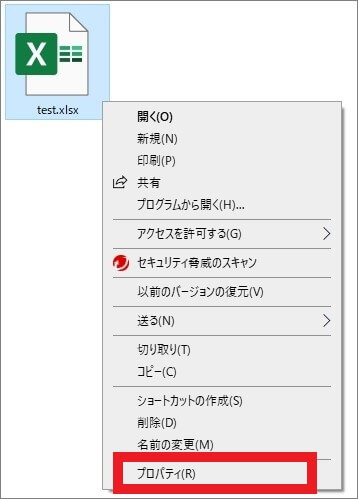
ファイルを削除しようとしたにも関わらず、消えない場合の原因は複数考えられます。以下はその原因の1つです。
ファイルが他のプログラムによってロックされている
他のプログラムによってロックされている場合、ファイルを削除することができません。この場合、ファイルをロックしているプログラムを閉じる必要があります。以下はこの問題を解決する方法の一例です。
- ファイルを使用しているプログラムをすべて閉じます。
- タスクマネージャーを起動し、ファイルをロックしているプロセスを終了します。
- ファイルを削除します。
ファイルがシステムファイルまたは保護されている
システムファイルや保護されているファイルは削除することができません。この場合、ファイルを削除する権限が必要です。以下はこの問題を解決する方法の一例です。
- ファイルを削除する権限を持つユーザーに切り替えます。
- ファイルの保護を解除します。
- ファイルを削除します。
ファイルが Trash または Recycle Bin にある
ファイルが Trash または Recycle Bin にある場合、ファイルはまだ完全に削除されません。この場合、Trash または Recycle Bin を空にする必要があります。以下はこの問題を解決する方法の一例です。
- Trash または Recycle Bin を開きます。
- 空にするボタンをクリックします。
- ファイルが完全に削除されます。
Word文書を削除するにはどうすればいいですか?
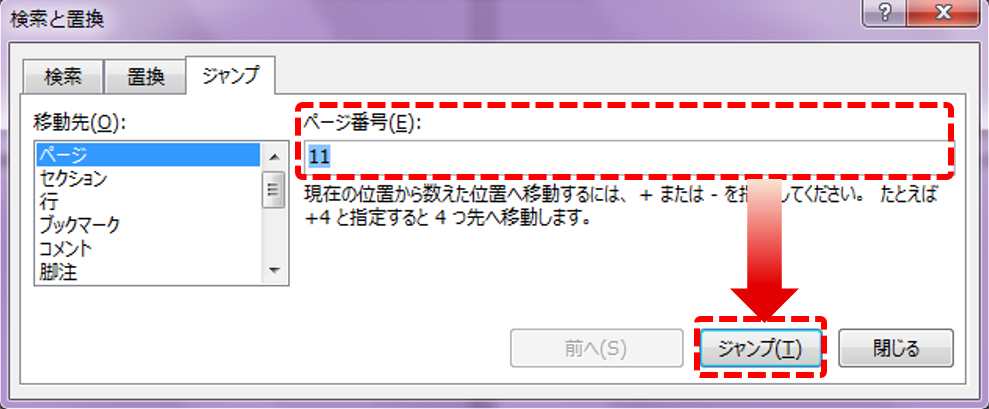
Word文書を削除するには、以下の手順に従ってください。
手動で削除する方法
Word文書を削除する場合、まずはファイルエクスプローラーで文書のある場所を開きます。次に、削除したい文書を選択して、削除アイコンをクリックするか、キーボードの「Delete」キーを押します。文書がごみ箱に移動し、そこからさらに永久に削除することも可能です。
ごみ箱を使用して削除する方法
ごみ箱を使用してWord文書を削除する場合、まずはファイルエクスプローラーでごみ箱を開きます。次に、ごみ箱の中に移動したいWord文書を選択し、右クリックから「ごみ箱に移動」を選択します。ごみ箱に移動した文書は、ごみ箱の空き容量に応じて一定期間保管されます。一定期間が経過すると自動的に削除されますが、その前にごみ箱を空にすることもできます。
- ごみ箱を開きます。
- ごみ箱の中に移動したいWord文書を選択します。
- 右クリックから「ごみ箱に移動」を選択します。
- ごみ箱を空にするには、ごみ箱内のすべてのアイテムを選択し、削除アイコンをクリックします。
Office Online から削除する方法
ONEドライブに保存されているWord文書を削除する場合、Office Onlineを使用できます。Office Onlineでは、Word、Excel、PowerPointなどのOfficeアプリケーションをWebブラウザで利用できます。 ONEドライブに保存されているWord文書を削除するには、Office Onlineの「ファイル」をクリックし、「 exposition」をクリックしてファイルの一覧を表示します。次に、削除したいWord文書を選択し、「削除」をクリックします。
- Office Onlineにサインインします。
- ONEドライブに保存されているWord文書を表示します。
- 削除したいWord文書を選択して、「削除」をクリックします。
- 削除の確認メッセージが表示されますので、「OK」をクリックして削除を実行します。
Wordの一覧からファイルを削除するには?
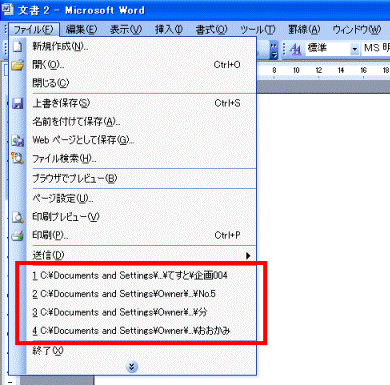
Wordの一覧からファイルを削除するには、ファイル>オプションをクリックし、アドインをクリックします。次に、COMアドインを選択し、OKをクリックします。次に、COMアドインのリストから、削除したいファイルを選択し、削除をクリックします。
Wordの一覧からファイルを削除する方法
- Wordを起動し、ファイルをクリックします。
- オプションをクリックし、アドインをクリックします。
- COMアドインを選択し、OKをクリックします。
Wordの一覧からファイルを削除する際の注意点
Wordの一覧からファイルを削除する際には、削除したファイルが再び表示されないようにするために、COMアドインのリストから削除する必要があります。さらに、ファイルを削除すると、そのファイルを使用していたドキュメントも正常に動作しなくなる可能性があります。そのため、ファイルを削除する前に、ドキュメントを保存するなど、必要な措置を講じる必要があります。
Wordの一覧からファイルを削除するための別の方法
Wordの一覧からファイルを削除するための別の方法として、Windowsのレジストリを編集する方法があります。この方法では、レジストリエディターを使用して、Wordの一覧に登録されているファイルを直接削除します。この方法は、COMアドインを使用する方法よりも複雑ですが、ファイルを完全に削除することができます。ただし、レジストリを編集するには、Windowsの設定やファイルシステムに関する知識が必要であり、注意して行う必要があります。
よくある質問
Wordからファイルやテキストを削除する方法はありますか?
Wordからファイルやテキストを削除するには、削除したいファイルまたはテキストを選択し、「削除」ボタンをクリックするか、「バックスペース」キーまたは「Delete」キーを押します。また、ファイルを削除する場合は、ファイルを選択して「削除」メニューを選択し、「削除して確定」をクリックすることもできます。
Wordから複数のファイルやテキストを一度に削除する方法はありますか?
はい、Wordから複数のファイルやテキストを一度に削除することができます。複数のファイルまたはテキストを選択し、「削除」ボタンをクリックするか、「バックスペース」キーまたは「Delete」キーを押します。また、ファイルを削除する場合は、ファイルを選択して「削除」メニューを選択し、「削除して確定」をクリックすることもできます。
Wordから削除したファイルやテキストは復元できますか?
削除したファイルやテキストは、「クリップボード」または「撤回」機能を使用して復元できます。ただし、ファイルを削除して「確定」した場合には、復元することができません。また、復元できるファイルやテキストは、「クリップボード」に保存されているデータに限ります。
Wordから削除したファイルやテキストは完全に消去されるか?
Wordから削除したファイルやテキストは、「クリップボード」や「ごみ箱」などに残ることがあります。ただし、ファイルを削除して「確定」した場合には、完全に消去されます。また、「保存」したファイルは、コンピュータに保存されたままになるため、「削除」しても消去されません。



