
Word メモ:簡単なメモを作成

Wordメモは、簡単なメモを作成するためのツールです。テキスト、画像、音声などを追加して、自由にメモを作成できます。Wordメモは、 autoimmune yg のテンプレート機能を備えており、すぐに使える様々なデザインのテンプレートから選択して、メモを作成できます。また、Wordメモは、Microsoft Office Onlineの機能の一つとして利用でき、WordドキュメントやExcel表など他のOfficeファイルとの連携も強化されています。メモを作成するのは簡単ですが、Wordメモの詳しい使い方や便利な機能についてご存知でしょうか。本稿では、Wordメモの基本的な使い方や便利な機能についてご紹介します。
Wordメモの使い方:簡単なメモを作成するための基本
Wordメモは、マイソフトのWordに含まれる機能で、簡単なメモを作成するために使用されます。この機能は、ユーザーが短いメモやアイデアを素早く書き留めることができるように設計されています。
Word ライセンス認証:Wordを使用するために必要Wordメモの作成方法
Wordメモを作成するには、以下の手順に従います。 – Wordを開いて、メニューバーの「ファイル」タブをクリックします。 – ドロップダウンメニューから「新規作成」を選択します。 – 「新規作成」ダイアログボックスで、「メモ」を選択します。 – 「作成」をクリックしてメモを作成します。
Wordメモの基本操作
Wordメモでは、以下の基本的な操作を行うことができます。 – 文字入力:キーボードから文字を入力できます。 – 文字編集:文字を選択して編集できます。 – 消去:文字を消去できます。 – コピー&ペースト:文字をコピーしてペーストできます。
Wordメモの保存方法
Wordメモは、以下の方法で保存できます。 – 「ファイル」タブをクリックして、「名前を付けて保存」を選択します。 – ファイル名を入力して、「保存」をクリックします。 – メモは、ドキュメントファイルとして保存されます。
Word リボン常に表示:リボンを常に表示Wordメモの共有方法
Wordメモは、以下の方法で共有できます。 – メールを使用してメモを送信できます。 – オンラインストレージサービスを使用してメモを共有できます。 – プリントアウトして紙媒体で共有できます。
Wordメモの利点と欠点
Wordメモの利点: – 簡単に作成できます。 – 文字入力と編集が可能です。 – 消去とコピー&ペーストが可能です。 Wordメモの欠点: – 高度な編集機能がない。 – 長い文章を扱いにくい。
| 機能 | 説明 |
|---|---|
| メモ作成 | 簡単なメモを作成する機能 |
| 文字入力 | キーボードから文字を入力する機能 |
| 文字編集 | 文字を選択して編集する機能 |
| 保存 | メモをドキュメントファイルとして保存する機能 |
| 共有 | メールやオンラインストレージサービスを使用してメモを共有する機能 |
Wordでメモを作成するには?
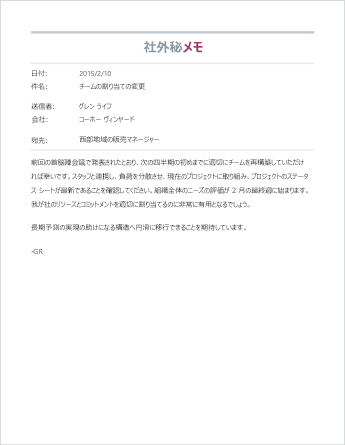
Wordでメモを作成するには、まずWordを開いて新しいドキュメントを作成します。次に、メモの内容を入力し、適切なフォントやサイズを選択します。必要に応じて、画像や表などを挿入することもできます。最後に、ドキュメントを保存してメモを完成させます。
メモのためのテンプレートを利用する
Wordには、メモを作成するためのテンプレートが用意されています。これらのテンプレートを利用することで、素早くかつ効率的にメモを作成することができます。テンプレートには、すでにスタイルやレイアウトが設定されており、必要な情報を入力するだけでメモが完成します。
メモの内容を整理する
メモを作成する際には、内容を整理することが重要です。以下は、メモの内容を整理するためのポイントです。
Word 上書き:ファイルを上書き保存- メモの目的を明確にする
- 必要な情報をリストアップする
- 情報をカテゴリ別に整理する
- 重要な情報を強調する
- 簡潔な表現を心がける
メモを効率的に作成するためのTips
Wordでメモを作成する際には、以下のようなTipsを利用することで、効率を高めることができます。
- ショートカットキーを利用する:Wordには、便利なショートカットキーが多数用意されています。これらのキーを利用することで、作業効率を高めることができます。
- テンプレートを作成する:頻繁に使用するメモのテンプレートを作成することで、後に同じようなメモを作成する際に、事前に参考にできるようにすることができます。
- コラボレーション機能を利用する:Wordには、複数人での共同作業を容易にするコラボレーション機能があります。この機能を利用することで、チームでメモを作成する際に、よりスムーズに作業することができます。
Wordのメモ機能の使い方は?

Wordのメモ機能は、文書内に便利なメモを残すことができる機能です。この機能を使うことで、文書の編集や修正の際に便利なメモを残すことができ、作業の効率化に貢献します。
メモの追加方法
メモを追加するには、以下の手順を実行します。まず、メモを追加したいテキストを選択します。その後、「参照」タブの「注釈」グループ内の「新しい注釈」をクリックします。すると、メモを入力することができるウィンドウが表示されます。このウィンドウにメモを入力し、「注釈」ボタンをクリックすると、メモが追加されます。
メモの編集方法
メモの編集は、以下の手順を実行します。まず、編集したいメモがあるテキストをクリックします。その後、「参照」タブの「注釈」グループ内の「注釈の表示」をクリックします。すると、メモを編集することができるウィンドウが表示されます。このウィンドウでメモを編集し、「注釈」ボタンをクリックすると、メモが編集されます。また、メモを削除することもできます。メモを削除するには、メモがあるテキストを選択し、「参照」タブの「注釈」グループ内の「注釈の削除」をクリックします。
メモの表示方法
メモを表示する方法は以下の通りです。
- メモを追加したテキストをクリックすると、メモが表示されます。
- 「参照」タブの「注釈」グループ内の「注釈の表示」をクリックすると、すべてのメモが表示されます。
- 「表示」タブの「ページ設定」グループ内の「ページ設定」をクリックし、「注釈」を選択すると、ページ全体にメモが表示されます。
これらの方法で、メモの表示を切り替えることができます。
Wordのメモとコメントの違いは何ですか?
Wordでは、テキストに注釈を追加するために使用する機能に、メモとコメントの2つがあります。これらは_view_ > _ヘッダーとフッター_ の下の _注釈_ で見つけることができます。メモとコメントはどちらも、ドキュメント内で注釈を追加するために使用されますが、機能や目的が異なります。
メモとは
メモは、Web版のWordやモバイル版のWordでは使用できない機能です。Wordで行を選択すると、右クリックメニューからメモを追加することができます。メモは、デフォルトで階段状に配置され、印刷されるメモ тоже印刷されます。ただし、メモを使用する場合は、文書のレイアウトが崩れる可能性があることを考慮する必要があります。 ‘
コメントとは
コメントは、Wordのすべてのバージョンで使用でき、文書内でフィードバックや注釈を追加するために使用されます。_DFDDFF_で囲まれたテキストに表示されます。コメントは、文書内にテキストボックスとして表示され、印刷されないように設定できます。さらに、コメントは、複数のユーザーが共同で作業する場合に、フィードバックを残すために使用されることがよくあります。
- コメントはドキュメント内にテキストボックスとして表示されます。
- コメントはデフォルトで印刷されません。
- コメントは共同作業に適しています。
使用シーンの違い
メモは主にドキュメント内での追加情報や補足説明を追加するために使用され、文書内での注釈を追加する場合にはCommentを使用します。一方、Commentは、共同作業でのフィードバックや編集者の批評などに適しています。さらに、Commentは、デフォルトで印刷されないため、文書内でのみ使用される場合にも適しています。
- メモは追加情報や補足説明に適しています。
- コメントは共同作業に適しています。
- コメントはデフォルトで印刷されません。
メモ帳とWordパッドの違いは何ですか?
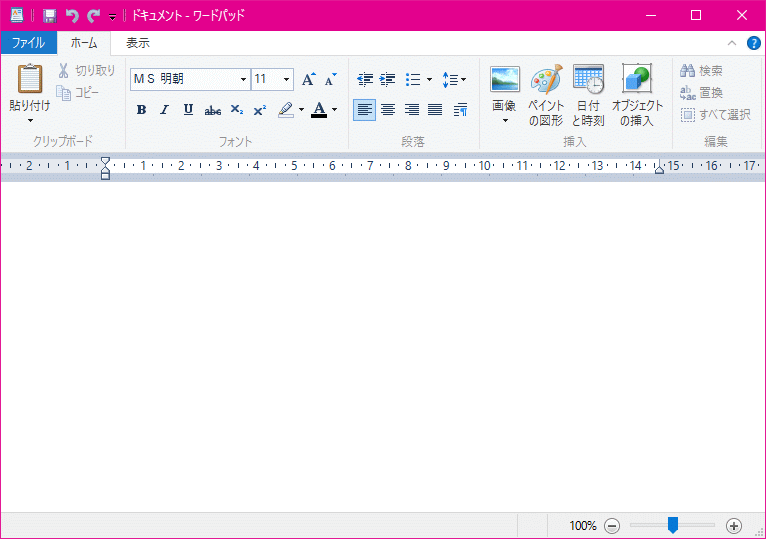
メモ帳とWordパッドは、Windowsに標準で搭載されているテキストエディターです。しかし、二つにはいくつかの違いがあります。
まず、メモ帳は基本的なテキストエディターで、テキストファイルのみを扱うことができます。メモ帳は、======のような装飾テキストや、画像、表などの挿入ファイルをサポートしていません。
一方、Wordパッドは、リッチテキストファイルを扱うことができる、より高度なテキストエディターです。Wordパッドは、文字装飾、画像、表などの挿入ファイルをサポートしています。また、フォント、文字色、背景色なども変更することができます。
さらに、Wordパッドには、文書構造を整えるためのツールも備えています。例えば、見出しや箇条書きを設定することができます。
メモ帳とWordパッドの違い
メモ帳とWordパッドにはいくつかの違いがあります。
- テキストファイルのサポート:メモ帳はテキストファイルのみ、Wordパッドはリッチテキストファイルをサポート
- ファイルの挿入:メモ帳は画像・表などの挿入ファイルをサポートしていない、Wordパッドはサポート
- 文字装飾:メモ帳は文字装飾に対応していない、Wordパッドは対応
メモ帳の特徴
メモ帳には以下のような特徴があります。
- テキストファイルの編集:メモ帳はテキストファイルのみを扱うことができます
- 装飾テキストの対応なし:メモ帳は装飾テキストをサポートしていません
- 画像などの挿入ファイルの対応なし:メモ帳は画像などの挿入ファイルをサポートしていません
Wordパッドの特徴
Wordパッドには以下のような特徴があります。
- リッチテキストファイルの編集:Wordパッドはリッチテキストファイルを扱うことができます
- 文字装飾の対応:Wordパッドは文字装飾をサポートしています
- 画像などの挿入ファイルの対応:Wordパッドは画像などの挿入ファイルをサポートしています
よくある質問
Word メモ:簡単なメモを作成するにはどうしたらよいですか?
Word メモ:簡単なメモを作成するには、まずWordを起動し、ファイルメニューから「新規作成」を選択します。その後、テンプレートの選択画面で、「空白のドキュメント」を選択し、「作成」をクリックします。すると、空白の文書が作成され、メモの入力が開始できます。簡単なメモは、文書の作成時点で保存せず、後から保存することも可能です。また、Wordの自動保存機能を有効にすることで、定期的にメモの保存を行うことも可能です。
Word メモ:簡単なメモを作成する際の文書の種類を変更する方法を教えてください。
Word メモ:簡単なメモを作成する際の文書の種類を変更するには、文書の作成後に「ホーム」タブを開き、「スタイル」のセクションで「スタイルの設定」をクリックします。その後、表示されるスタイル設定ダイアログボックスで、必要な文書の種類に応じたスタイルを選択することができます。文書の種類には、論文、レポート、備忘録など様々な種類があり、それぞれに適したスタイルが用意されています。文書の種類を変更することで、メモの外観や構成を変更することができます。
Word メモ:簡単なメモを作成する際のセキュリティについて教えてください。
Word メモ:簡単なメモを作成する際のセキュリティについては、文書の保存時にパスワードを設定することで、メモの閲覧や編集を制限することができます。パスワード設定により、メモの機密性を高めることができます。また、Wordには文書の自動백アップ機能もあり、文書の保存時点で自動的にバックアップを作成することができます。この機能により、メモの保存や編集時に不慮の事態が発生した場合にも、データの復元が可能になります。
Word メモ:簡単なメモを作成する際の印刷について教えてください。
Word メモ:簡単なメモを作成する際の印刷については、文書の作成後に「ファイル」メニューから「印刷」を選択することで、メモの印刷を行うことができます。印刷の設定は、印刷ダイアログボックスで行うことができます。このダイアログボックスでは、印刷の方法や紙のサイズ、向きなどを指定することができます。また、印刷するページの範囲を指定することも可能です。



