
Word リボン常に表示:リボンを常に表示
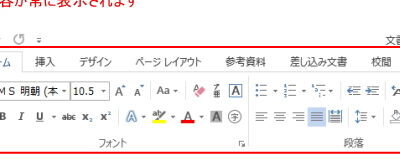
Microsoft Wordのリボンは、さまざまなツールや機能にアクセスするための重要なインターフェースです。リボンを常に表示することで、作業効率を向上させることができます。本記事では、Wordにおけるリボンの表示設定について詳しく解説します。リボンを常に表示する方法、リボンのカスタマイズ方法、リボンの便利な機能について紹介します。Wordをより活用し、作業効率を高めるための方策を探している方に、ぜひ参考にしてください。
Word リボン常に表示:リボンを常に表示する方法
Word のリボンを常に表示する方法を紹介します。リボンは、Word の機能を簡単に呼び出すためのツールバーの一種です。リボンを常に表示することで、操作性を向上させ、ワークフローを効率化することができます。
Word リンク埋め込み:リンク先ファイルを埋め込むリボンを常に表示する設定方法
Word 2013 以降のバージョンでは、リボンが自動的に非表示になる機能が搭載されています。ただし、この機能を無効にすることで、リボンを常に表示することができます。以下の手順で設定してください。 1. Word を開きます。 2. 「ファイル」タブをクリックします。 3. 「オプション」をクリックします。 4. 「アドイン」をクリックします。 5. 「COM アドイン」を選択します。 6. 「管理」ボタンをクリックします。 7. 「ツールバーとメニュー」を選択します。 8. 「OK」をクリックします。 9. 「ツールバーとメニューの設定」をクリックします。 10. 「リボンを常に表示」というチェックボックスにチェックを入れてください。
リボンを常に表示する利点
リボンを常に表示することで、以下の利点が得られます。 操作性の向上:リボンを常に表示することで、機能を呼び出すのに必要なクリック数が減ります。 ワークフロー効率化:リボンは、Word の機能を簡単に呼び出すためのツールバーの一種です。リボンを常に表示することで、ワークフローを効率化することができます。
リボンを常に表示する欠点
リボンを常に表示することで、以下の欠点が発生する可能性があります。 画面スペースの浪費:リボンは、Word の画面上部に表示されます。リボンを常に表示することで、画面スペースが浪費される可能性があります。 迷惑な表示:リボンには、不要な機能も含まれています。リボンを常に表示することで、不要な機能が表示され、迷惑になる可能性があります。
Word 上書き:ファイルを上書き保存リボンを常に表示するためのアドイン
リボンを常に表示するためのアドインも用意されています。以下のアドインをインストールすることで、リボンを常に表示することができます。 Classic Menu for Word:これは、Word 2007以前のバージョンのメニューバーを再現するアドインです。リボンを常に表示する機能も搭載されています。 Ribbon Customizer:これは、リボンをカスタマイズするアドインです。リボンを常に表示する機能も搭載されています。
リボンを常に表示するためのスクリプト
リボンを常に表示するためのスクリプトも存在します。以下のスクリプトを実行することで、リボンを常に表示することができます。 vbscript Sub リボンを常に表示() Application.CommandBars(Ribbon).Visible = True End Sub このスクリプトは、Word のマエディターで実行する必要があります。
| 機能 | 説明 |
|---|---|
| リボンを常に表示 | リボンを常に表示する機能です。 |
| リボンをカスタマイズ | リボンをカスタマイズする機能です。 |
| ツールバーとメニューの設定 | ツールバーとメニューの設定を行う機能です。 |
Wordのリボンを常に表示するには?

Wordのリボンを常に表示するには、以下の手順を実行する必要があります。
まず、Wordを起動し、ドキュメントを開きます。次に、ドキュメント内の任意の場所をクリックし、「ファイル」タブをクリックします。ここで、「オプション」ボタンをクリックして、「Wordのオプション」ダイアログボックスを開きます。
次に、「表示」タブに移動し、「リボンの設定」のセクションを見つけます。このセクションには、「リボンを常に表示する」というチェックボックスがあります。このチェックボックスを選択すると、Wordのリボンが常に表示されます。
Word 代わり:無料で使える代替ソフトリボンを常に表示するメリット
リボンを常に表示することで、以下のようなメリットがあります。
- 作業効率の向上:リボンが常に表示されているため、必要なツールや機能にすぐにアクセスできます。
- 操作性の向上:リボンが常に表示されているため、設定やオプションの変更が容易になります。
- 表示の統一性:リボンが常に表示されているため、Wordのインターフェイスが統一され、作業がスムーズになります。
リボンを常に表示する方法
リボンを常に表示する方法は以下の通りです。
リボンの自動隐藏を無効にする
ツールストリップの右端にある小さな三角形をクリックし、「リボンの自動隐藏を無効にする」を選択します。
リボンを固定表示する
リボンの左端にある小さなピンをクリックし、「固定表示」を選択します。
Wordのオプションでリボンを表示する
Wordのオプションダイアログボックスの「表示」タブに移動し、「リボンの設定」のセクションで「リボンを常に表示する」をチェックします。
リボンを常に表示する注意点
リボンを常に表示する際に注意する必要がある点は以下の通りです。
- 画面スペースの占有:リボンが常に表示されているため、画面スペースが占有されます。
- 情報の過剰表示:リボンが常に表示されているため、不要な情報が表示される可能性があります。
- 互換性問題:一部のアドインやテンプレートでは、リボンの常時表示が正常に機能しない可能性があります。
常にリボンを表示するにはどうすればいいですか?
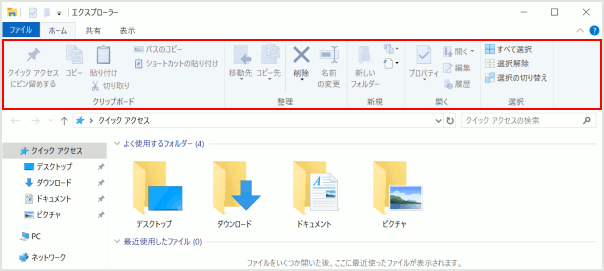
常にリボンを表示するには、デザインの見栄えを良くし、ユーザーの視線を引くために、リボンの種類やデザインを選択することが重要です。リボンの色やデザインを工夫することで、ユーザーがリボンに注目するようになります。また、サイトのデザインに合わせてリボンの位置やサイズを調整することも必要です。
ユーザーの視線を引き付けるデザインの工夫
ユーザーの視線を引き付けるデザインの工夫としては、色、サイズ、位置の調整が重要です。ユーザーにリボンを発見してもらうためには、サイトのデザインの中でリボンが目立つようにする必要があります。リボンの色やサイズを工夫することで、ユーザーの視線を引き付けることができます。また、サイトのデザインに合わせてリボンの位置を調整することで、リボンが目立ちやすくなります。
- リボンの色を工夫する:ユーザーにリボンに注目してもらうためには、リボンの色を工夫する必要があります。サイトのデザインに合わせて、リボンが目立ちやすい色を選ぶことが大切です。
- リボンのサイズを調整する:リボンのサイズは、ユーザーがリボンを認識する上で非常に重要です。サイトのデザインに合わせて、リボンのサイズを調整する必要があります。
- リボンの位置を調整する:リボンの位置は、ユーザーがリボンを認識する上で非常に重要です。サイトのデザインに合わせて、リボンの位置を調整する必要があります。
サイトのデザインに合わせたリボンの配色
サイトのデザインに合わせたリボンの配色としては、色相環を使用することができます。色相環を使用することで、サイトのデザインに合わせたリボンの配色が簡単にできます。色相環は、色の間にリボンの色を配置し、簡単にリボンの配色を調整することができるツールです。また、サイトのデザインに合わせてリボンの色を調整することで、サイトの視認性を高めることができます。
- 色相環を使用する:色相環を使用することで、サイトのデザインに合わせたリボンの配色が簡単にできます。色相環は、色の間にリボンの色を配置し、簡単にリボンの配色を調整することができるツールです。
- サイトのデザインに合わせたリボンの色を選ぶ:サイトのデザインに合わせてリボンの色を選ぶことが重要です。ユーザーがリボンに注目するためには、サイトのデザインに合わせたリボンの色を選ぶ必要があります。
- リボンの色を調整する:サイトのデザインに合わせてリボンの色を調整することで、サイトの視認性を高めることができます。ユーザーがリボンに注目するためには、サイトのデザインに合わせたリボンの色を選ぶ必要があります。
ユーザーの視線を引き付けるリボンの種類
ユーザーの視線を引き付けるリボンの種類としては、アニメーション、グラデーション、シャドウなどがあります。これらのリボンの種類を使用することで、ユーザーの視線を引き付けることができます。また、サイトのデザインに合わせてリボンの種類を調整することで、ユーザーの視線を引き付けることができます。
- アニメーションを使用する:アニメーションを使用することで、ユーザーの視線を引き付けることができます。ユーザーがリボンに注目するためには、アニメーションを使用する必要があります。
- グラデーションを使用する:グラデーションを使用することで、ユーザーの視線を引き付けることができます。ユーザーがリボンに注目するためには、グラデーションを使用する必要があります。
- シャドウを使用する:シャドウを使用することで、ユーザーの視線を引き付けることができます。ユーザーがリボンに注目するためには、シャドウを使用する必要があります。
ワードのリボンの表示を固定するには?
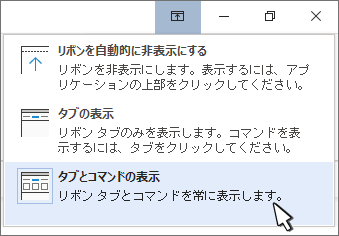
ワードのリボンの表示を固定するには、以下のステップを実行します。
ワードの設定を変更する
ワードのリボンの表示を固定するには、ワードの設定を変更する必要があります。ツールタブのオプションをクリックし、ワードオプションのダイアログボックスを開きます。ここで、リボンの表示というセクションを見つけ、リボンの表示を固定するというチェックボックスをオンにします。これにより、リボンの表示が固定されます。
リボンの表示を自動的に変更する設定を無効にする
ワードのリボンの表示が自動的に変更される設定を無効にする必要があります。オプションダイアログボックスのリボンの表示セクションで、リボンの表示を自動的に変更するというチェックボックスをオフにします。これにより、リボンの表示が固定されます。
ワードの更新後にリボンの表示を固定する
ワードの更新後にリボンの表示を固定するには、以下の手順を実行します。
- ワードを更新します。
- ツールタブのオプションをクリックし、ワードオプションのダイアログボックスを開きます。
- リボンの表示というセクションを見つけ、リボンの表示を固定するというチェックボックスをオンにします。
これにより、ワードの更新後にリボンの表示が固定されます。
Wordの上のバーを常に表示するには?
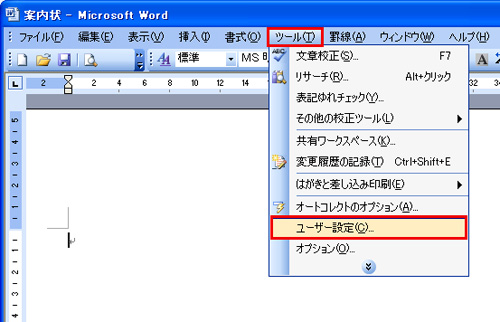
まず、表示タブをクリックし、画面構成グループ内のレイアウトボタンをクリックします。次に、ribbonを常に表示するを選択します。
Wordのリボンを自動的に非表示にする方法
Wordのリボンを自動的に非表示にするには、表示タブをクリックし、画面構成グループ内のレイアウトボタンをクリックします。次に、ribbonを自動的に非表示にするを選択します。すると、リボンが自動的に非表示になります。
- Wordを開く
- 表示タブをクリックする
- 画面構成グループ内のレイアウトボタンをクリックする
- ribbonを自動的に非表示にするを選択する
Wordのリボンを常に表示する方法
Wordのリボンを常に表示するには、表示タブをクリックし、画面構成グループ内のレイアウトボタンをクリックします。次に、ribbonを常に表示するを選択します。すると、リボンが常に表示されます。
- Wordを開く
- 表示タブをクリックする
- 画面構成グループ内のレイアウトボタンをクリックする
- ribbonを常に表示するを選択する
Wordのリボンの表示を切り替えるショートカットキー
Wordのリボンの表示を切り替えるショートカットキーは、Ctrl + F1です。このショートカットキーを押すことで、リボンの表示を切り替えることができます。
- Ctrl + F1を押す
- リボンの表示が切り替わる
- Ctrl + F1を再度押すと、リボンの表示が元に戻る
よくある質問
Wordのリボンを常に表示する方法はありますか?
Wordのリボンを常に表示するには、ファイル > オプション > 詳細設定 に移動し、「リボンを常に表示する」というチェックボックスをオンにします。これにより、リボンが常に表示されます。
リボンを常に表示するには何をチェックする必要がありますか?
リボンを常に表示するには、Wordのオプション に移動し、「リボンを常に表示する」というチェックボックスをチェックする必要があります。これは、ファイル > オプション > 詳細設定 にあるチェックボックスです。
リボンを常に表示すると、画面が狭くなりますか?
リボンを常に表示すると、画面の高さが狭くなります。ただし、リボン内に追加のツールが表示される ようになるため、作業効率が向上する こともあります。
リボンを常に表示する機能は、Wordのすべてのバージョンで利用できますか?
リボンを常に表示する機能は、Word 2010以降のバージョン で利用できます。Word 2007以前のバージョン では、リボンを常に表示する機能はありません。



