
Word リンク埋め込み:リンク先ファイルを埋め込む
Wordでファイルを埋め込む機能は、文書作成効率を大幅に向上させる便利なツールです。この機能を使用すると、Word文書内に他のファイル、たとえばExcelワークシートやPowerPointプレゼンテーションを直接埋め込むことができます。時間をかけてファイルを挿入する必要がなくなり、さらに編集や管理が容易になります。また、ファイルを埋め込むことで、複数ファイル間の整合性を保ったまま文書を作成できます。この機能を使用することで、文書作成のワークフローが簡素化され、生産性が向上します。
Word リンク埋め込み:リンク先ファイルを埋め込む方法と注意点
Word リンク埋め込みは、Microsoft Wordでの文書作成に役立つ機能の一つです。これを使用すると、Word文書にリンク先ファイルを埋め込むことが可能になります。この機能を活用することで、文書をより多機能に作成し、読み手への情報提供を改善できます。この項では、Word リンク埋め込みを実際に実行する方法と、注意すべき点について詳しく説明します。
Word 上書き:ファイルを上書き保存Word リンク埋め込みの方法
Word リンク埋め込みを実行するには、以下の手順を従います。 1. 作成する文書を開く:Microsoft Wordで作成している文書を開きます。 2. リンク先ファイルを選択する:リンク先にするファイルを選択し、追加したい場所のテキストを選択します。 3. 挿入メニューより「リンク」を選択する:メニューバーの「挿入」をクリックし、「リンク」のオプションを選択します。 4. ファイルのパスの設定:リンク先ファイルのパスを指定します。 5. 追加をクリックする:「追加」をクリックして、リンクの追加を完了させます。
Word リンク埋め込みの注意点
Word リンク埋め込みには、注意すべき点がいくつかあります。 ファイルのパス:リンク先ファイルのパスを正しく設定することが重要です。パスが間違っていると、リンクが機能しない場合があります。 ファイルの移動・削除:リンク先ファイルの移動や削除は、リンクの놀騒につながりかねません。ファイルの変更を行う際には、事前にリンクの更新を行う必要があります。 ファイル形式の互換性:Word以外のファイル形式は、Word文書内で正しく表示されない可能性があります。互換性に注意する必要があります。
Word リンク埋め込みの利点
Word リンク埋め込みには、いくつかの利点があります。 文書の多機能化:Word 文書にさまざまなファイル形式を埋め込めることで、文書がより多機能化されます。 情報提供の改善:埋め込まれたファイルにより、文書にさらに多くの情報を提供でき、読み手への情報提供が改善されます。
Word 下付き文字:文字を下に配置Word リンク埋め込みとセキュリティ
Word リンク埋め込みを活用する際には、セキュリティにも注意する必要があります。 フィッシュイング詐欺への注意:Word文書内へのリンクは、フィッシュイング詐欺にも使われる場合があります。잘知らない相手からのファイルには、注意して開く必要があります。 ウイルスへの対応:Word文書内のリンク先ファイルからウイルスが感染する可能性があります。最新のセキュリティソフトウェアによるウイルスチェックは欠かせません。
Word リンク埋め込みのトラブルシューティング
Word リンク埋め込みのトラブルシューティングについては以下の通りです。 | 問題点 | 原因 | 解決方法 | | — | — | — | | リンク先ファイルが開けない | ファイルパスの間違い | 正しいファイルパスを設定する | | リンク先ファイルが表示されない | ファイル形式の互換性問題 | 互換性のあるファイル形式に変更する |
| 問題点 | 原因 | 解決方法 |
|---|---|---|
| リンク先ファイルが開けない | ファイルパスの間違い | 正しいファイルパスを設定する |
| リンク先ファイルが表示されない | ファイル形式の互換性問題 | 互換性のあるファイル形式に変更する |
Word リンク埋め込みは、文書作成に役立つ強力な機能です。ただし、ファイルパスやセキュリティへの注意だけでなく、ファイル形式の互換性にも注意する必要があります。適切な活用方法とトラブルシューティングをマスターすることで、Word リンク埋め込みを効果的に利用できます。
Word 代わり:無料で使える代替ソフトWordにファイルを埋め込む方法は?
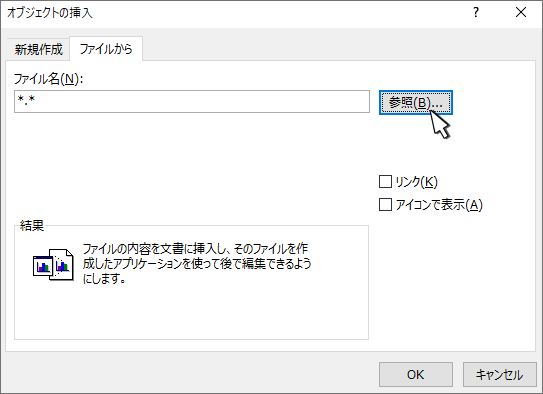
Wordにファイルを埋め込む方法
Wordにファイルを埋め込む方法は、挿入タブ をクリックし、オブジェクト ボタンをクリックして、ファイルから を選択する方法があります。その後、埋め込みたいファイルを選択し、挿入 ボタンをクリックすると、ファイルがWord文書に埋め込まれます。
埋め込まれるファイルの形式
埋め込まれるファイルの形式は、Word文書 、Excelブック 、PowerPointプレゼンテーション 、PDFファイル 、画像ファイル など多くの形式をサポートしています。しかし、埋め込まれたファイルは、Word文書全体のサイズを大きくし、ファイルが重くなります。
Word 住所録:住所録を作成&管理- Word文書 (.docx)
- Excelブック (.xlsx)
- PowerPointプレゼンテーション (.pptx)
- PDFファイル (.pdf)
- 画像ファイル (.jpg、.png)
埋め込まれたファイルを編集する方法
埋め込まれたファイルを編集する方法は、ファイルをダブルクリック して、関連付けられたアプリケーションで開いて編集する方法があります。編集後、ファイルを保存すると、Word文書内の埋め込まれたファイルも更新されます。
- ファイルをダブルクリックする
- 関連付けられたアプリケーションで開く
- 編集する
- 保存する
WordのファイルをURLにするにはどうすればいいですか?
WordのファイルをURLにするには、以下の方法があります。
オンラインストレージサービスを利用する
オンラインストレージサービス(Google Drive、OneDrive、Dropbox等)を利用することで、WordファイルをURLにすることができます。具体的には、以下の手順に従います。
- オンラインストレージサービスのアカウントを作成し、Wordファイルをアップロードします。
- アップロードしたファイルを右クリックし、「共有」を選択します。
- 共有設定で、「URLを取得」を選択し、URLをコピーします。
Cloud Officeサービスを利用する
Cloud Officeサービス(Google Docs、Microsoft Office Online等)を利用することで、WordファイルをURLにすることができます。具体的には、以下の手順に従います。
- Cloud Officeサービスのアカウントを作成し、Wordファイルをアップロードします。
- アップロードしたファイルを右クリックし、「共有」を選択します。
- 共有設定で、「URLを取得」を選択し、URLをコピーします。
ファイルコンバーターを利用する
ファイルコンバーター(SmallPDF等)を利用することで、WordファイルをURLにすることができます。具体的には、以下の手順に従います。
- ファイルコンバーターのウェブサイトにアクセスし、Wordファイルをアップロードします。
- アップロードしたファイルを選択し、「URLに変換」をクリックします。
- 変換後、URLが表示されるので、URLをコピーします。
Wordでハイパーリンクのリンク先をページ指定するには?

Wordでハイパーリンクのリンク先をページ指定するには、以下の手順に従います。
1. libro や文書などの書類を作成します。
2. ハイパーリンクを挿入したい場所にカーソルを置きます。
3. メニューの「挿入」> 「ハイパーリンク」をクリックします。
4. 「ハイパーリンク」をクリックし、「書類内」を選択します。
5. リンク先のページ番号を入力します。
ハイパーリンクの種類
Wordには、以下の3種類のハイパーリンクを使用できます。
- 書類内へのリンク: 書類内の特定のページまたは場所へのリンク
- ファイルへのリンク: ファイルへのリンク
- サイトへのリンク: Webサイトへのリンク
ハイパーリンクの作成方法
ハイパーリンクを作成するには、以下の方法があります。
- メニューの「挿入」> 「ハイパーリンク」をクリックします
- Quick Partsツールバーの「ハイパーリンク」をクリックします
- Ctrl + Kキーを押します
ハイパーリンクの編集方法
ハイパーリンクを編集するには、以下の方法があります。
- ハイパーリンクを右クリックし、「ハイパーリンクの編集」をクリックします
- ハイパーリンクを選択し、メニューの「挿入」> 「ハイパーリンク」をクリックします
- ハイパーリンクを選択し、Ctrl + Kキーを押します
Word文書内の他の場所にリンクするにはどうすればいいですか?
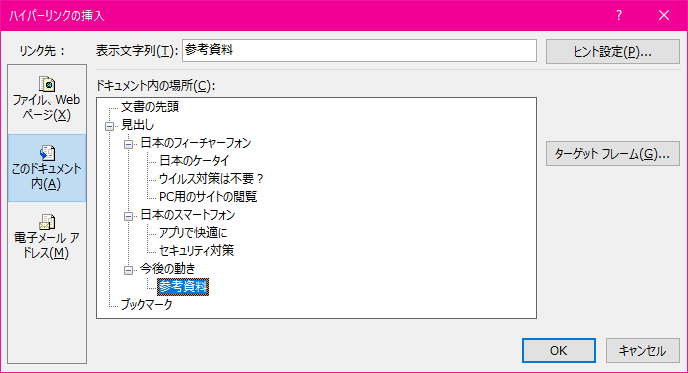
Word文書内の他の場所にリンクするには、ブックマークを使用する必要があります。文書内の特定の場所にブックマークを設定し、そこにリンクすることができます。次の手順に従ってください。
Word文書内でブックマークを作成する方法
ブックマークを作成するには、elinkeしたい場所にカーソルを置き、「挿入」タブの「リンク」グループの「ブックマーク」をクリックします。ダイアログボックスが表示されるので、ブックマーク名を入力し、「追加」をクリックします。
- elinkeしたい場所にカーソルを置く
- 「挿入」タブの「リンク」グループの「ブックマーク」をクリックする
- ダイアログボックスでブックマーク名を入力し、「追加」をクリックする
Word文書内でブックマークにリンクする方法
ブックマークを作成したら、そのブックマークにリンクすることができます。次の手順に従ってください。
Word文書内でブックマークにリンクする方法
ブックマークにリンクするには、「挿入」タブの「リンク」グループの「ハイパーリンク」をクリックします。ダイアログボックスが表示されるので、「ドキュメント内の位置」を選択し、ブックマーク名を選択して、「OK」をクリックします。
- 「挿入」タブの「リンク」グループの「ハイパーリンク」をクリックする
- ダイアログボックスで「ドキュメント内の位置」を選択し、ブックマーク名を選択する
- 「OK」をクリックする
Word文書内でのブックマークとハイパーリンクの活用
ブックマークとハイパーリンクを使用することで、文書内でスムーズにナビゲートできるようになります。次のような方法で活用できます。
Word文書内でのブックマークとハイパーリンクの活用
ブックマークとハイパーリンクを使用することで、文書内で重要な箇所をすぐにアクセスでき、文書の管理が容易になります。また、文書内で重複した内容を削除し、文書のサイズを削減できます。
- 文書内で重要な箇所をすぐにアクセスできるようにする
- 文書の管理を容易にする
- 文書内で重複した内容を削除し、文書のサイズを削減する
よくある質問
Word リンク埋め込み:リンク先ファイルを埋め込むとはどういうことですか?
Word リンク埋め込み:リンク先ファイルを埋め込むは、Microsoft Word文書内に、他のファイルをリンクする機能です。この機能を使用すると、文書内にリンクを設定し、さまざまなファイル(例:画像、音声ファイル、動画等)を埋め込むことができます。埋め込まれたファイルは、文書内で直接表示され、ユーザーはファイルをドキュメント内で直接アクセスすることができます。リンク先ファイルを埋め込むことで、文書を作成するときに、より多彩でインタラクティブなコンテンツを作成することができます。
Word リンク埋め込み機能を使用するメリットは何ですか?
Word リンク埋め込み機能を使用するメリットは、文書の作成性と読み手の体験を向上させることです。特に、大きなファイルや複雑なデータを扱う場合には、リンク埋め込み機能を使用することで、文書のサイズを小さく保ちながらも、詳細な情報を提供することができます。さらに、埋め込まれたファイルを直接表示することで、読み手の理解を促進し、 UIResponder の利便性を高めることができます。また、ファイルの更新が必要な場合にも、文書内にリンクを設定することで、簡単にファイルを入れ替えることができます。
Word リンク埋め込み機能を使うには、どのようなファイル形式が対応していますか?
Word リンク埋め込み機能は、さまざまなファイル形式に対応しています。一般的には、画像ファイル(.jpg、.png、.gif 等)、音声ファイル(.mp3、.wav 等)、動画ファイル(.mp4、.avi 等)などを埋め込むことができます。また、PDFファイルや、Excelファイルなどのオフィスソフトのファイルも埋め込むことが可能です。これらのファイルを埋め込むことで、文書内に多様なコンテンツを追加することができますが、ファイル形式やサイズの制限が存在する場合もあるため、事前に対応状況を確認する必要があります。
Word リンク埋め込み機能を使う際の注意点は何ですか?
Word リンク埋め込み機能を使う際の注意点は、主にファイルのサイズや埋め込み方法、セキュリティの観点から考慮する必要があります。大量のファイルを埋め込むと、文書のサイズが大きくなり、読み込みや编辑に時間がかかる場合があります。さらに、埋め込まれたファイルの更新や変更が必要な場合、すべてのファイルを再度埋め込む必要があるため、管理が煩雑になる可能性があります。また、外部ファイルを埋め込む際には、ファイルの権限やセキュリティ設定を確認し、適切な管理を行うことが重要です。



