Word コピペ:テキストや画像をコピー&ペースト
筆記用具や印刷物は、文字情報を移し替えやすいように工夫されています。ペンは文字を書くための道具で、印刷物は大量の文字情報を記録するための媒体です。インクや染料などを用いて紙に文字を書き写すと、紙に文字が残ります。この文字情報は紙に固定されるので、印刷物が紙に文字情報を「炊く」ことができます。ちょうどこのように、パソコンでテキストや画像をコピー&ペーストするも同じようなものです。ただ、「ペースト」という言葉は文字情報を「調理」するイメージを思い起こさせます。これについては後に詳しく説明します。
ワードのコピペ機能の活用方法
ワードは、テキストや画像のコピー&ペースト機能を提供し、ユーザーが簡単に文書作成を行えるようにサポートしています。ここでは、ワードのコピペ機能を活用する方法について紹介します。
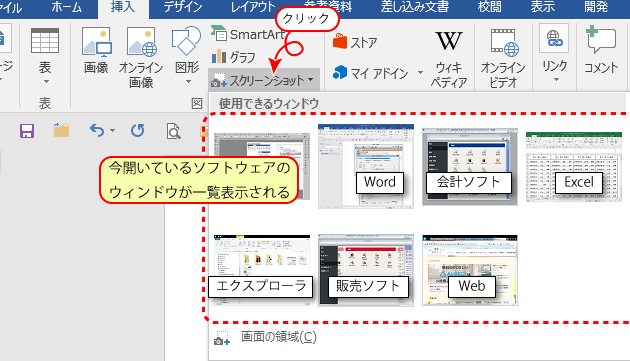
Word スクリーンショット:画面キャプチャを挿入テキストのコピー&ペースト
ワードでテキストをコピー&ペーストするには、以下の手順に従います。 まず、コピーしたいテキストを選択し、右クリックメニューから「コピー」を選択するか、ショートカットキー「Ctrl+C」を使用します。 次に、ペーストしたい場所にカーソルを移動し、右クリックメニューから「ペースト」を選択するか、ショートカットキー「Ctrl+V」を使用します。 このように簡単にテキストをコピー&ペーストすることで、文書の作成時間を短縮できます。
画像のコピー&ペースト
ワードで画像をコピー&ペーストするには、以下の手順に従います。 まず、コピーしたい画像を選択し、右クリックメニューから「コピー」を選択するか、ショートカットキー「Ctrl+C」を使用します。 次に、ペーストしたい場所にカーソルを移動し、右クリックメニューから「ペースト」を選択するか、ショートカットキー「Ctrl+V」を使用します。 このように簡単に画像をコピー&ペーストすることで、文書の視覚効果を高めることができます。
コピー&ペーストのショートカットキー
ワードでは、コピー&ペーストのショートカットキーを使用することで、作業時間を短縮できます。以下は、コピー&ペーストのショートカットキーの一覧です。
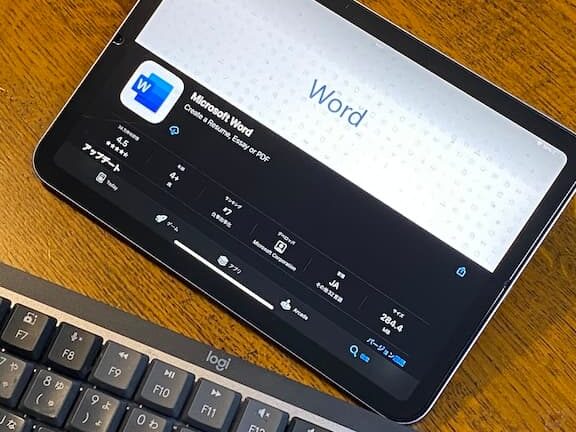
Word タブレット:タブレットでWordを使う方法| ショートカットキー | 機能 |
|---|---|
| Ctrl+C | コピー |
| Ctrl+V | ペースト |
| Ctrl+X | 切り取り |
| Ctrl+A | すべて選択 |
コピー&ペーストの便利なアイコン
ワードでは、コピー&ペーストのアイコンを使用することで、作業時間を短縮できます。以下は、コピー&ペーストのアイコンの一覧です。
| アイコン | 機能 |
|---|---|
| コピー | コピー |
| ペースト | ペースト |
| 切り取り | 切り取り |
| すべて選択 | すべて選択 |
コピー&ペーストのTips
ワードのコピー&ペースト機能を使用する際に、以下のTipsを確認すると便利です。 コピー&ペーストのショートカットキーを使用することで、作業時間を短縮できます。 コピー&ペーストのアイコンを使用することで、作業時間を短縮できます。 コピーした内容をすべて選択してからペーストすることで、フォーマットを維持することができます。 コピー&ペーストを繰り返し使用する際は、クリップボードを使用することで、コピー&ペーストの履歴を確認できます。
Wordでコピー&ペーストするにはどうすればいいですか?
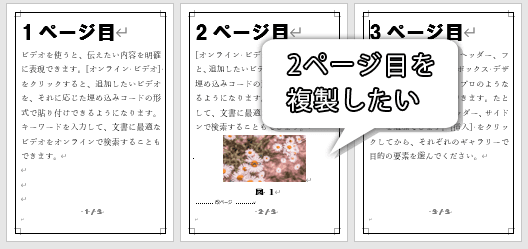
Wordでコピー&ペーストするには、まず選択したい文章や画像などを選択し、右クリックメニューから「コピー」を選択します。次に、ペーストしたい場所で右クリックメニューから「貼り付け」を選択します。 Alternatively、キーボードショートカット「Ctrl + C」でコピー、「Ctrl + V」で貼り付けを行うこともできます。
Wordでコピー&ペーストの便利なショートカット
- Ctrl + C:コピー
- Ctrl + V:貼り付け
- Ctrl + X:切り取り
これらのショートカットを使うことで、コピー&ペーストの作業が効率化されます。
Wordでコピー&ペーストのオプション
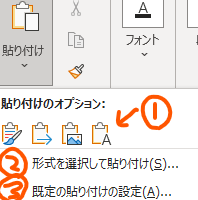
- 書式付き貼り付け:貼り付けたテキストに書式を付けることができます。
- プレーンテキスト貼り付け:貼り付けたテキストに書式を付けることができません。
- 貼り付けオプション:貼り付けたテキストや画像のサイズ、位置などを変更できます。
これらのオプションを使うことで、コピー&ペーストの結果をより細かく制御できます。
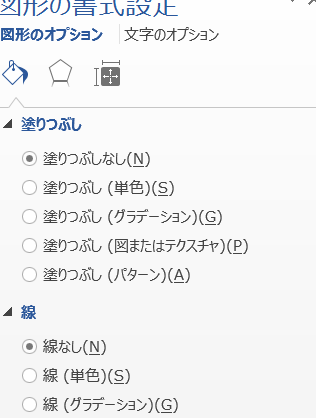
Word バージョン:最新バージョンと旧バージョンの違いWordでコピー&ペーストの注意点
- コピー先のフォント:コピーされたテキストのフォントが、貼り付け先のフォントに合わせて変更されることがあります。
- コピー先の書式:コピーされたテキストの書式が、貼り付け先の書式に合わせて変更されることがあります。
- 画像のコピー:画像をコピー&ペーストする場合、画像のサイズや位置などを調整する必要がある場合があります。
これらの注意点をLECTにすることで、コピー&ペーストの作業がスムーズに進みます。
テキスト画像とコピペするにはどうすればいいですか?
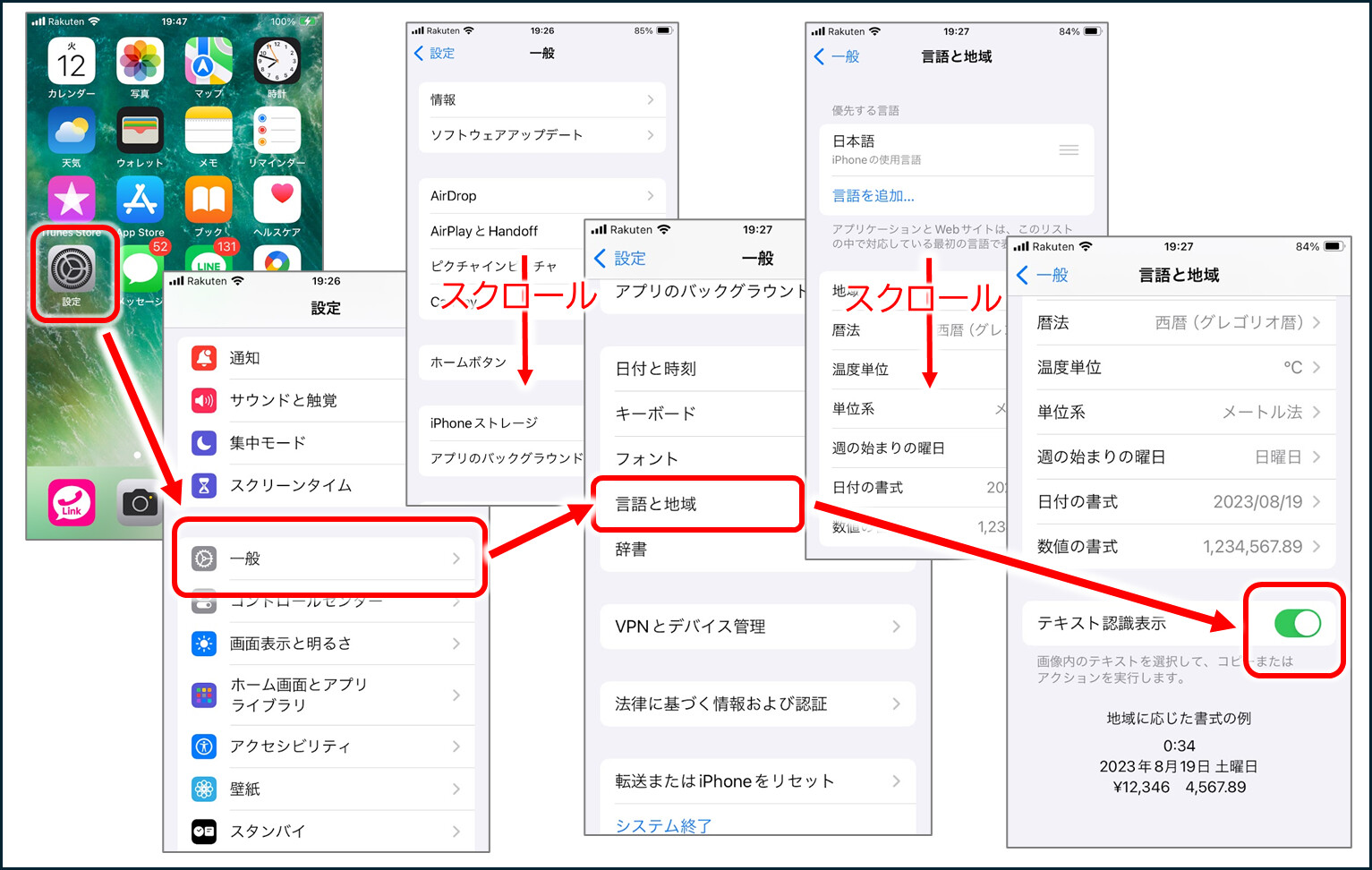
テキスト画像をコピーして貼り付けるには、以下の方法があります。
テキスト画像のコピー方法
テキスト画像をコピーするには、まず画像を選択します。画像を選択すると、画像の背景が強調表示されます。次に、右クリックメニューまたはコンテキストメニューから「画像をコピー」または「コピー」を選択します。
- 画像を選択します。
- 右クリックメニューから「画像をコピー」または「コピー」を選択します。
- クリップボードに画像がコピーされます。
テキスト画像の貼り付け方法
テキスト画像を貼り付けるには、まず貼り付け先の場所を選択します。次に、右クリックメニューまたはコンテキストメニューから「貼り付け」を選択します。また、ショートカットキー「Ctrl+V」を使用することもできます。
- 貼り付け先の場所を選択します。
- 右クリックメニューから「貼り付け」を選択します。
- ショートカットキー「Ctrl+V」を使用して貼り付けます。
テキスト画像の貼り付け先
テキスト画像を貼り付ける先は、テキストエディター、ワードプロセッサ、メールクライアントなど、テキスト入力フィールドが存在する場所です。テキスト画像を貼り付けることで、画像情報をテキスト形式で共有することができます。
- テキストエディター
- ワードプロセッサ
- メールクライアント
Wordでテキストをコピペするには?
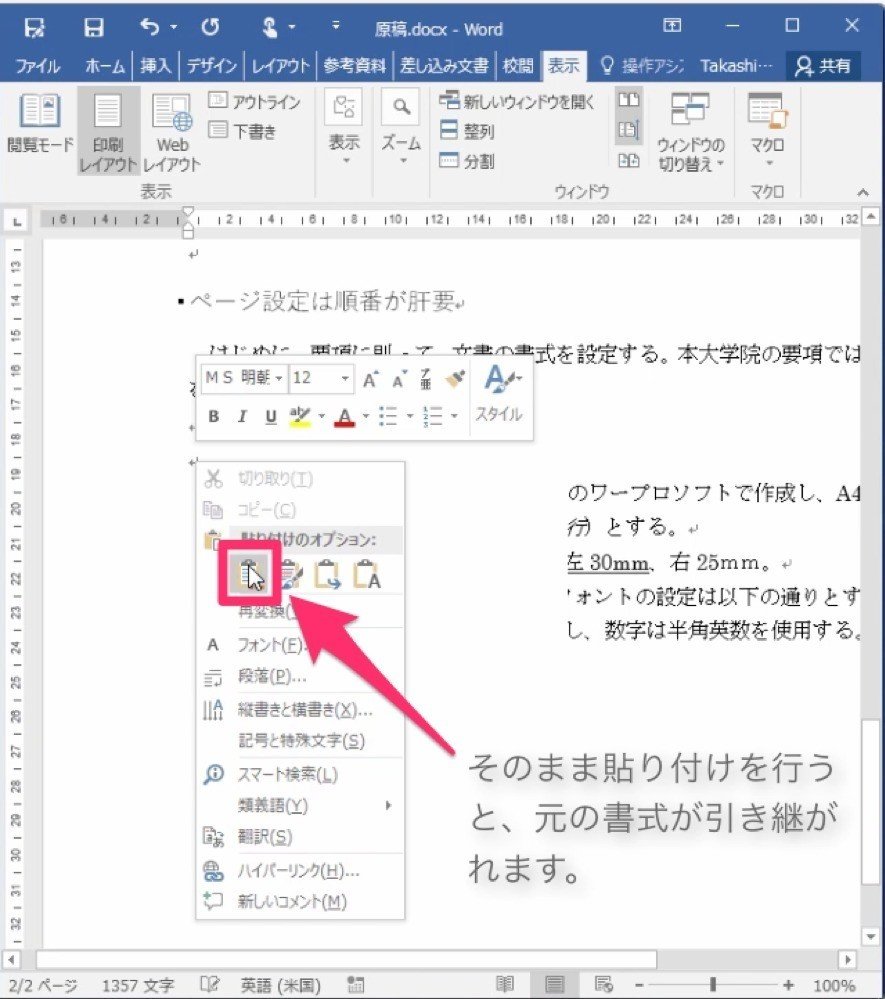
Wordでテキストをコピペするには、以下の手順を実行します。
最も基本的な方法は、コピーとペーストの機能を使用することです。テキストを選択して、`Ctrl+C`(または`Ctrl+.insertBefore`)を押してコピーします。次に、挿入先で`Ctrl+V`(または`Ctrl+insertAfter`)を押して貼り付けます。
コピーとペーストの方法の種類
- クリップボードにコピーした後、Wordのドキュメントにペーストします。そうすることで、テキストの書式設定は保持され、文字はそのままになります。
- クリップボードにコピーした後、Wordにペーストする前にクリップボードの内容を編集することもできます。クリップボードビューから、コピーしたテキストを編集できます。
- テキストを選択して、すぐにペースト先にドラッグアンドドロップして貼り付けることもできます。
コピーとペーストのショートカット
- テキストをコピーするショートカットは、Ctrl+C(Macの場合はCmd+C)です。
- テキストを切り取りするショートカットは、Ctrl+X(Macの場合はCmd+X)です。
- テキストを貼り付けるショートカットは、Ctrl+V(Macの場合はCmd+V)です。
テキストを正しくコピーするためのヒント
- コピーする際には、常にテキスト全体を選択することを確認しましょう。そうしないと、意図しない部分がコピーされてしまう可能性があります。
- 複数行のテキストをコピーする場合は、セル内でテキストを選択する前に、そのセルを選択しておくことが重要です。
- テキストをコピーした後、クリップボードの内容を確認することは、間違いを防ぐために非常に重要です。
Wordで画像をコピーして貼り付ける方法は?
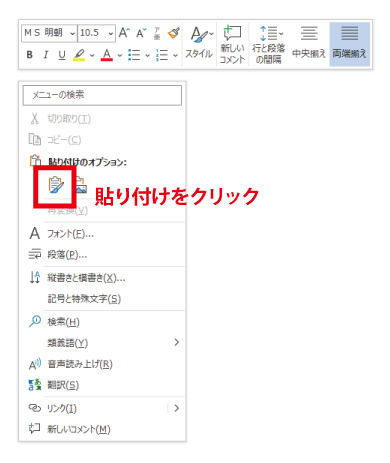
Wordで画像をコピーして貼り付ける方法は、以下の通りです。
コピー方法
画像をコピーするには、以下の手順を実行します。
- Word文書内の画像をクリックして選択します。
- 《コピー》ボタンをクリックするか、ショートカットキー《Ctrl+C》を押します。
- 《編集》メニューから《コピー》を選択します。
これにより、画像がクリップボードにコピーされます。
貼り付ける方法
コピーした画像を貼り付けるには、以下の手順を実行します。
- 画像を貼り付ける場所にカーソルを移動します。
- 《貼り付け》ボタンをクリックするか、ショートカットキー《Ctrl+V》を押します。
- 《編集》メニューから《貼り付け》を選択します。
これにより、画像が指定された場所に貼り付けられます。
貼り付けオプション
Wordでは、貼り付けオプションを設定することで、画像のサイズや配置を変更できます。以下の手順を実行します。
- 《貼り付け》ダイアログボックスを表示します。
- 《貼り付け》タブをクリックします。
- サイズや配置などのオプションを設定します。
これにより、画像を任意のサイズや配置で貼り付けることができます。
よくある質問
Word コピペの基本的な使い方を教えてください。
Word コピペでは、テキストや画像をコピー&ペーストすることができます。まず、コピーしたいテキストや画像を選択し、「コピー」ボタンをクリックします。次に、ペーストしたい場所で「ペースト」ボタンをクリックすると、コピーした内容がペーストされます。
Word コピペで画像をコピーする方法を教えてください。
Word コピペで画像をコピーするには、まず「挿入」メニューから「画像」を選択し、画像ファイルを選択します。次に、「コピー」ボタンをクリックして画像をコピーし、「ペースト」ボタンをクリックして画像をペーストします。また、ドラッグ&ドロップでも画像をコピーし、ペーストすることができます。
Word コピペでテキストのフォーマットを維持する方法を教えてください。
Word コピペでテキストのフォーマットを維持するには、「コピー」ボタンをクリックした後、「フォーマットを維持」チェックボックスを選択します。これにより、コピーしたテキストのフォーマットが維持されます。また、「テキストのみ」チェックボックスを選択すると、テキストのフォーマットを維持しつつ、画像などのオブジェクトは除去されます。
Word コピペで複数のテキストを一度にコピーする方法を教えてください。
Word コピペで複数のテキストを一度にコピーするには、「選択範囲を拡張」機能を使用します。まず、最初のテキストを選択し、「コピー」ボタンをクリックします。次に、次のテキストを選択し、「選択範囲を拡張」ボタンをクリックすると、複数のテキストが選択されます。これで「コピー」ボタンをクリックすると、複数のテキストが一度にコピーされます。