Word アドイン:機能を追加してWordを拡張
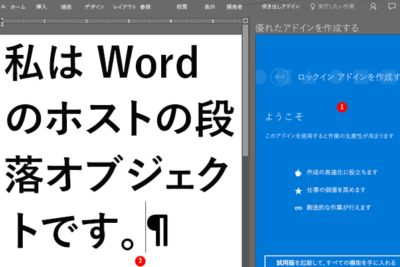
マイソフトワードは世界中で使われている广く人気のあるワードプロセッサです。ワードは膨大な対応フォント、簡単な使い方や豊富な機能を備えていて、文書作成などの作業を効率的に行えるツールとなっています。しかし、テキストや画像を編集する際、利用可能な機能では必要な操作が行えなかったり、繰り返し作業を効果的に行うのに苦労している方も多いのではないでしょうか。そこで、この記事ではワードの機能を追加・拡張して、さらにワードの使い方を便利にする方法をご紹介します。
Wordアドイン:機能を追加してWordを拡張する
Wordアドインは、Microsoft Office Wordに新しい機能を追加するためのソフトウェアです。これらのアドインは、Wordの基本的な機能を拡張し、ユーザーのワークフローを改善するために設計されています。この記事では、Wordアドインの概要と、ユーザーにどのような利点をもたらすかについて説明します。
Word アンダーライン:文字に下線を引くWordアドインの種類
Wordアドインは、次のような種類があります。 テキスト作成アドイン:文書の作成を支援する機能を提供します。例えば、文法チェックや翻訳機能などがあります。 デザイン・アドイン:文書のレイアウトやデザインをカスタマイズする機能を提供します。例えば、画像編集やテーブル作成などがあります。 セキュリティ・アドイン:文書のセキュリティを強化する機能を提供します。例えば、暗号化や電子署名などがあります。
| アドイン名 | 機能 |
| Grammarly | 文法チェック、翻訳 |
| Adobe Acrobat | PDF作成、編集 |
| Microsoft Information Protection | 暗号化、電子署名 |
Wordアドインのインストール方法
Wordアドインのインストール方法は、次のとおりです: 1. Wordを起動します。 2. 「ファイル」メニューをクリックします。 3. 「オプション」をクリックします。 4. 「アドイン」をクリックします。 5. 「アドインの追加」をクリックします。 6. インストールしたいアドインを選択し、「インストール」をクリックします。
Wordアドインの使用方法
Wordアドインの使用方法は、次のとおりです: 1. Wordを起動します。 2. 「ファイル」メニューをクリックします。 3. 「オプション」をクリックします。 4. 「アドイン」をクリックします。 5. 使用したいアドインを選択し、「有効」をクリックします。 6. アドインの機能を使用します。
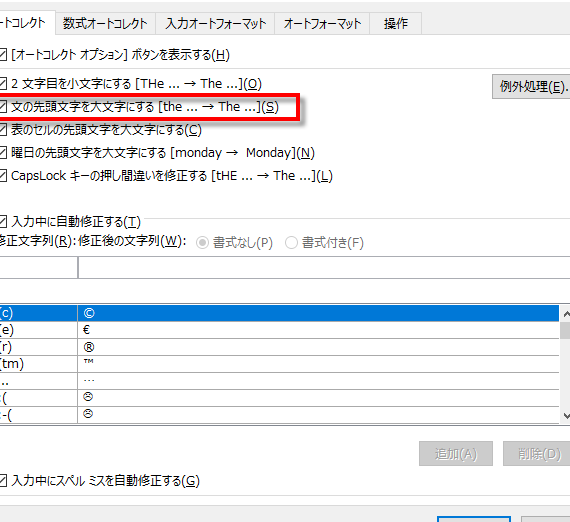
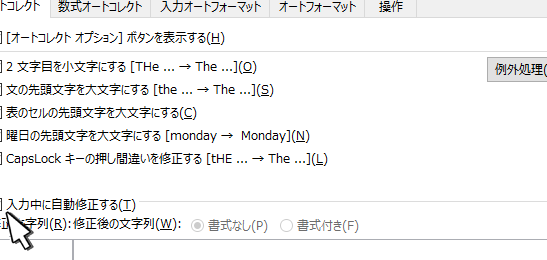
Word オートコレクト:自動修正機能を活用Wordアドインの削除方法
Wordアドインの削除方法は、次のとおりです: 1. Wordを起動します。 2. 「ファイル」メニューをクリックします。 3. 「オプション」をクリックします。 4. 「アドイン」をクリックします。 5. 削除したいアドインを選択し、「削除」をクリックします。
Wordアドインの利点
Wordアドインには、次のような利点があります: 機能の拡張:Wordアドインは、Wordの基本的な機能を拡張し、ユーザーのワークフローを改善するために設計されています。 効率化:Wordアドインは、ユーザーのワークフローを自動化し、時間を節約するのに役立ちます。 セキュリティの強化:Wordアドインは、文書のセキュリティを強化し、機密性の高い情報を保護するのに役立ちます。
Wordのアドインとは何ですか?
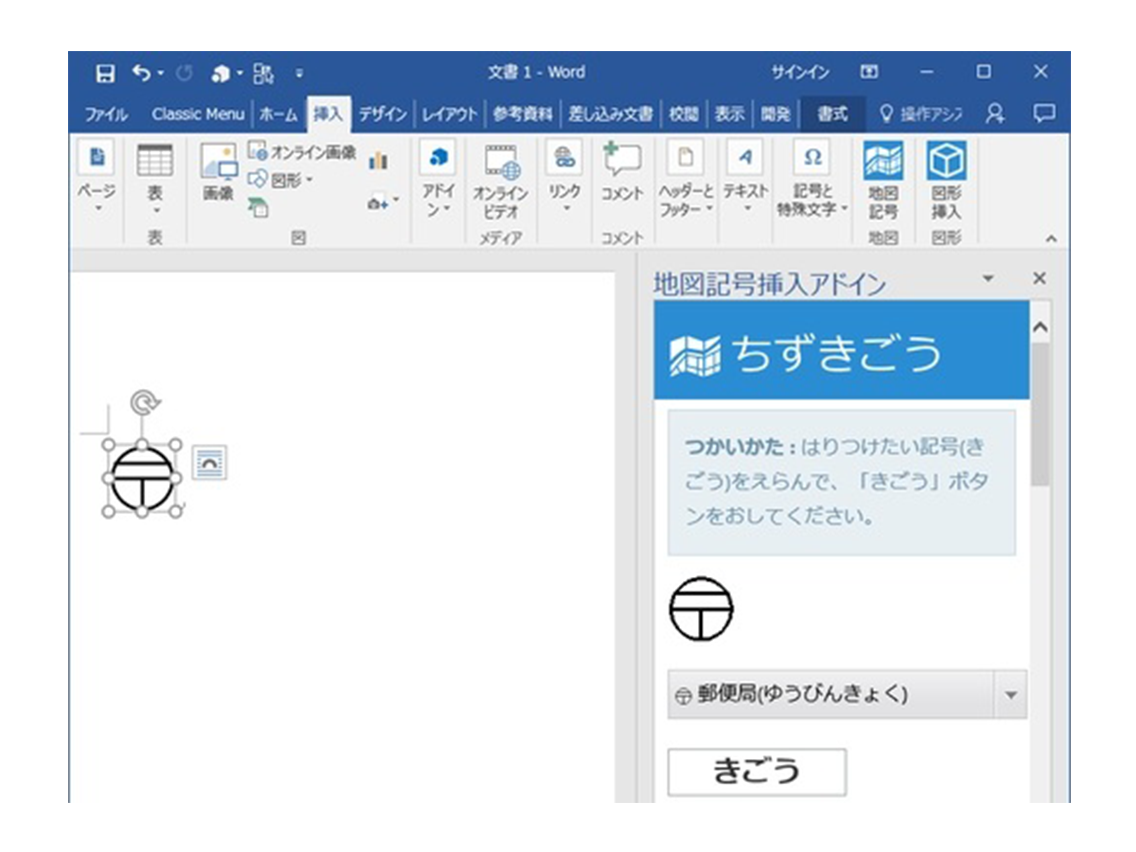
Wordのアドイン(追加機能)とは、Microsoft Wordの機能を拡張するために追加できるプログラムです。これらは、ワードプロセッシングの作業を自動化したり、書類の編集を簡素化したり、または新しい機能を追加するために使用できます。
アドインの種類
Wordのアドインには、テンプレート、ツールバー、およびCOMアドインなどの種類があります。これらの種類のアドインは、ユーザーがWordで様々なタスクを実行する方法を変えることができます。
アドインの利点
Wordのアドインを使うと、次のような利点があることが分かります。
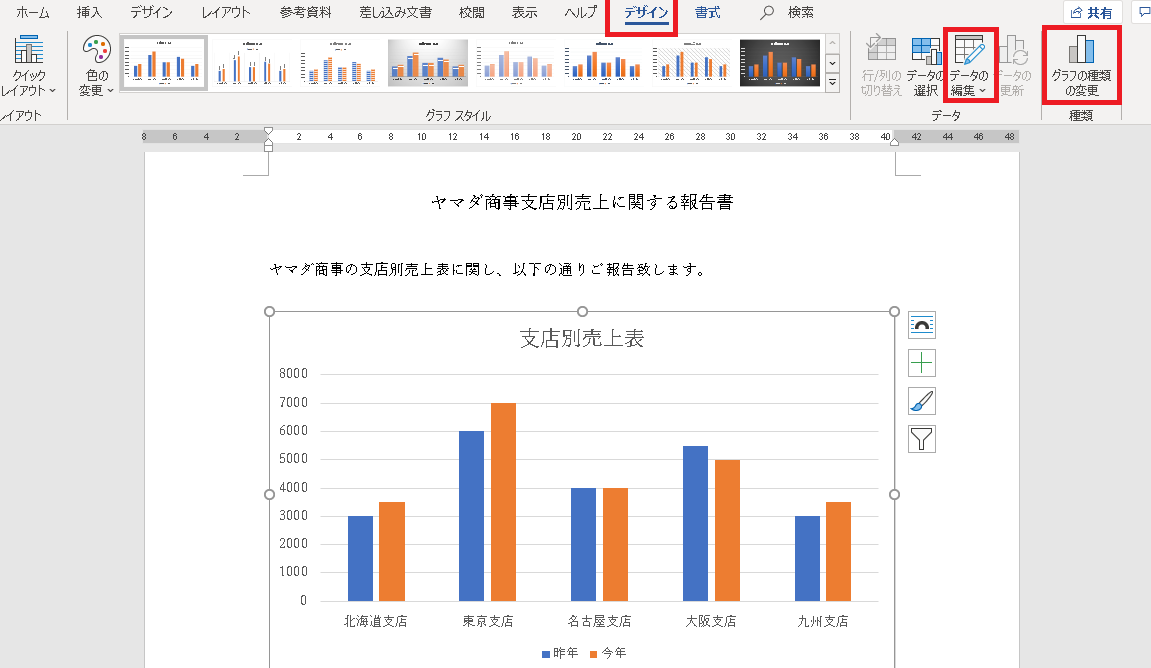
Word グラフの作り方:グラフ作成の手順- 作業の効率化:アドインを使用すると、繰り返し作業を自動化することができ、時間を節約できます。
- 機能の強化:アドインを使用すると、Wordの標準機能に加え、特殊な機能を追加することができます。
- カスタマイズ性の向上:アドインを使用すると、Wordのインターフェースをカスタマイズし、ユーザーに合わせた環境を作成することができます。
アドインのインストール方法
Wordのアドインをインストールする手順は以下のとおりです。
- ダウンロード:アドインのファイルをダウンロードします。
- インストール:ダウンロードしたファイルをインストールします。
- アクティブ化:インストールしたアドインをWordでアクティブ化します。
インストール方法はアドインによって異なる場合があるため、アドインのマニュアルを参照する必要があります。
ワードのアドインを追加するにはどうすればいいですか?
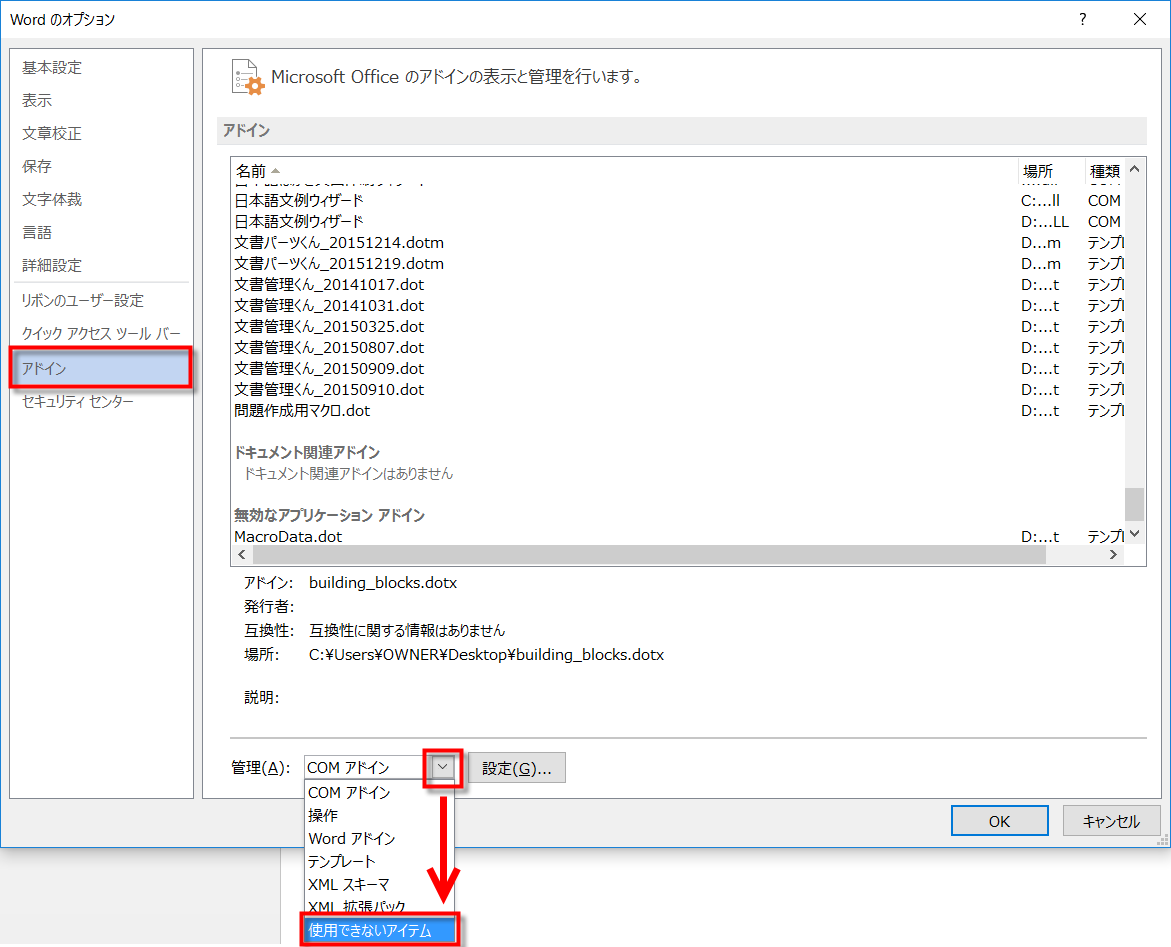
ワードのアドインを追加するには、以下の手順に従います。まず、Microsoft Office Onlineのウェブサイトでアドインを検索し、ダウンロードしてインストールします。その後、ワードを開き、開発者タブに移動し、アドインを追加します。開発者タブが表示されていない場合は、ファイルタブを開き、オプションをクリックして開発者タブを表示します。
アドインの種類と機能
ワードのアドインには、さまざまな種類があり、それぞれ特定の機能を提供します。たとえば、スペルチェックアドインは文書のスペルをチェックし、文法アドインは文法をチェックします。また、表やグラフを作成するためのアドインもあります。アドインを選択するときは、必要な機能を考慮して選択する必要があります。
アドインのインストールと更新
アドインをインストールするには、Microsoft Office Onlineのウェブサイトでアドインを検索し、ダウンロードしてインストールします。アドインのインストール後、ワードを開き、開発者タブに移動し、アドインを追加します。アドインを更新するには、Microsoft Office Onlineのウェブサイトで更新バージョンを検索し、ダウンロードしてインストールします。
- アドインを検索しダウンロードする
- ワードを開き開発者タブに移動する
- アドインを追加する
アドインのトラブルシューティング
アドインを使用中に問題が発生した場合は、以下の手順を試してみます。まず、アドインを無効にしてみます。その後、ワードを再起動し、アドインを再度有効にします。また、アドインを削除して再度インストールしてみます。
- アドインを無効にする
- ワードを再起動する
- アドインを削除して再度インストールする
アドインをWordで取得するには?
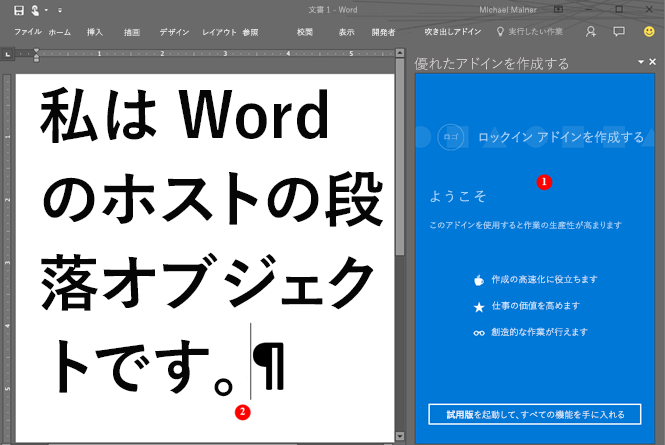
Wordのアドインを取得するには、以下の手順に従います。
アドインの種類と機能
Wordで使用できるアドインは、さまざまな種類と機能があります。グラフ作成アドイン、テーブル作成アドイン、翻訳アドインなど、Wordの機能を拡張するアドインが多数あります。また、セキュリティアドインやバックアップアドインなど、Wordのセキュリティとバックアップを強化するアドインもあります。
- グラフ作成アドイン:グラフやチャートを作成するアドイン
- テーブル作成アドイン:テーブルを作成するアドイン
- 翻訳アドイン:文書の翻訳を支援するアドイン
アドインのインストール方法
Wordのアドインをインストールする方法は、以下の手順に従います。
- Wordを起動し、ファイルタブをクリック
- オプションをクリックし、[アドイン]をクリック
- アドインを選択し、[インストール]をクリック
アドインをインストールするには、Officeストアからアドインをダウンロードする必要があります。
アドインの制限と注意点
Wordのアドインを使用する際に注意しなければならない点は、以下のとおりです。
- アドインの互換性:アドインはすべてのWordのバージョンで動作するわけではありません
- セキュリティのリスク:アドインをインストールする際に、セキュリティのリスクがある場合があります
- パフォーマンスの低下:アドインを使用する場合、パフォーマンスが低下する場合があります
アドインを使用する際は、セキュリティのリスクやパフォーマンスの低下を考慮する必要があります。
アドインを有効にするとどうなるの?
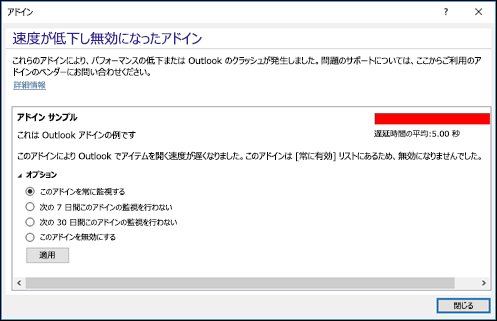
アドインを有効にすると、下記のような影響が발생します。
アドインの機能の実行
アドインを有効にすると、アドインが提供する機能が実行されます。たとえば、テキスト編集用のアドインを有効にすると、文章を書きやすくする機能や、文章の校正などを行えるようになります。また、画像編集用のアドインを有効にすると、画像編集ソフトウェアのような機能が使用できるようになります。
- アドインが提供する機能が実行されます。
- アドインの機能を使用して作業の効率化が図れます。
- アドインの機能によって元になるファイルに変更が加えられます。
システムへの影響
アドインを有効にすると、システムの動作に影響が及ぶ可能性があります。特に、システムのメモリやプロセッサの負荷が増加する可能性があります。さらに、システムの設定ファイルに変更が加えられる可能性もあります。アドインを有効にする前には、システムへの影響を十分に理解しておくことが重要です。
- システムの動作に影響が及ぶ可能性があります。
- システムのメモリやプロセッサの負荷が増加する可能性があります。
- システムの設定ファイルに変更が加えられる可能性があります。
セキュリティへの影響
アドインを有効にすると、セキュリティへの影響も考えられます。特に、不正なアドインを有効にすると、ウイルスやマルウェアなどの不正なコードを実行してしまう可能性があります。また、アドインによって個人情報が収集される可能性もあります。アドインを有効にする前には、セキュリティへの影響を十分に理解しておくことが重要です。
- 不正なアドインを有効にすると、ウイルスやマルウェアなどの不正なコードを実行してしまう可能性があります。
- アドインによって個人情報が収集される可能性があります。
- アドインを有効にする前には、セキュリティへの影響を十分に理解しておくことが重要です。
よくある質問
Wordアドインとは何か?
Wordアドインは、Wordの機能を拡張するソフトウェアコンポーネントです。アドインをインストールすることで、Wordに新しい機能やツールを追加することができます。例えば、文書の管理や編集、プリンティングなどのタスクを自動化するアドインや、テキストや画像の編集を強化するアドインなどがあります。
Wordアドインをインストールするにはどうすればよいのか?
Wordアドインをインストールするには、Microsoft Officeストアやアドインの公式サイトなどからアドインをダウンロードする必要があります。ダウンロード後、Wordを起動し、「ファイル」メニューの「オプション」をクリックし、「アドイン」を選択します。次に、「管理」をクリックし、「COMアドイン」を選択して、アドインをインストールします。
Wordアドインをアンインストールするにはどうすればよいのか?
Wordアドインをアンインストールするには、「ファイル」メニューの「オプション」をクリックし、「アドイン」を選択します。次に、「管理」をクリックし、「COMアドイン」を選択して、アドインを表示します。次に、アンインストールしたいアドインを選択し、「削除」ボタンをクリックします。
WordアドインはWordのパフォーマンスに影響を与えるか?
Wordアドインは、Wordのパフォーマンスに影響を与える可能性があります。アドインによっては、Wordの起動速度や操作性が低下したり、メモリ使用量が増加したりする場合があります。ただし、正しく設計されたアドインであれば、Wordのパフォーマンスに大きな影響を与えないはずです。アドインのインストール前後にWordのパフォーマンスをテストし、不具合が発生した場合は、アドインの提供元に連絡する必要があります。