Word アンダーライン:文字に下線を引く
Wordアンダーラインとは、
文章中の文字や文章に線を引く機能であり、
重要なテキストを視覚的に強調したり、
文章中のエラーを簡単に見つけるのに役立ちます。
アンダーラインは様々な種類があり、
下線スタイルの変更や、下線位置の変更、
下線の色や太さを変更することができます。
Word アンダーライン:文字に下線を引く
Word アンダーラインの使い方
Word アンダーラインは、文章内の特定の単語や文を強調するために使用します。下線を引いた部分は、重要な情報を示したり、注意を引いたりするために使用されます。下線を引く方法は以下の通りです。 Word 2013以降のバージョンで、アンダーラインを引くには、以下の手順に従います。 1. アンダーラインを引きたい部分を選択します。 2. ホームタブの「書式」グループの「文字書式」ダイアログボックスを開きます。 3. 「文字書式」ダイアログボックスの「下線」タブをクリックします。 4. 下線スタイルを選択します。 |h2>| Wordの下線の種類 | | — | | 単純下線 | | 二重下線 | | 波線下線 | | 点線下線 |
Word オートコレクト:自動修正機能を活用Word アンダーラインの重要性
Word アンダーラインは、文章の可読性を向上させるために重要な役割を果たします。下線を引くことで、重要な情報を強調し、文書の構造を明確にすることができます。これにより、読者は重要な情報を迅速に把握し、理解を深めることができます。
Word アンダーラインのデザイン
Word アンダーラインのデザインについては、文章の全体的なスタイルに合わせることが重要です。下線のスタイル、色、太さを適切に選択することで、文章の雰囲気を変えることができます。下線のスタイルは、単純な下線から波線や点線まで、多種多様な選択肢があります。 |h2>| 下線のスタイルと効果 | | — | | 単純下線:シンプルな下線。テキストを強調するのに適しています。 | | 二重下線:二重の下線。重要なテキストを強調するのに適しています。 | | 波線下線:波線の下線。テキストに遊び心を加えるのに適しています。 | | 点線下線:点線の下線。テキストに動きを加えるのに適しています。 |
Word アンダーラインの注意点
Word アンダーラインを使用する際の注意点は、下線を引く範囲を適切にすることです。下線を引く範囲が広すぎると、文章が読みにくくなります。また、下線を引く範囲が狭すぎると、必要な情報を強調できず、意味をなさなくなります。
Word オートコレクト解除:不要な自動修正をオフWord アンダーラインのエラーハンドリング
Word アンダーラインでエラーが発生した場合、以下の手順に従って解決します。 1.下線の範囲を再確認します。 2.下線のスタイルを再選択します。 3.下線の太さや色を再設定します。 これらの手順でエラーが解決しない場合、別のアプローチを試すか、エキスパートに相談する必要があります。
ワードで文字の下に下線を引くには?
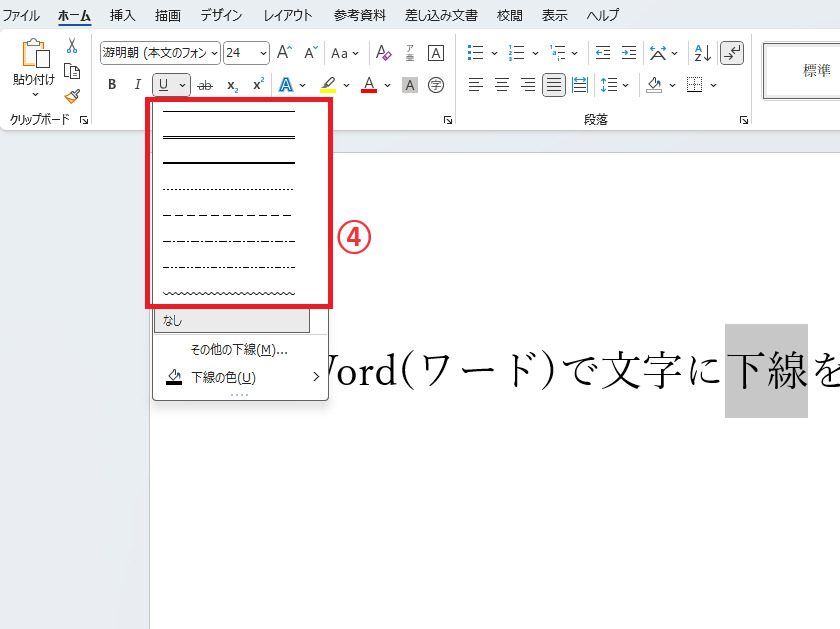
文字の下に下線を引くには、ワードの「ホーム」タブで、「フォント」グループ内のボタンをクリックし、「下線」を選択します。また、ショートカットキー「Ctrl+U」(Windows)または「Command+U」(Mac)を押すことでも下線を引くことができます。
Word グラフの作り方:グラフ作成の手順下線の種類と使い方
下線には、単純な下線の他にも、波線、点線などの種類があります。これらの下線は、テキストの装飾や強調に使用できます。
- 波線:テキストの下に波線を引くことで、視覚的な強調を加えることができます。
- 点線:テキストの下に点線を引くことで、テキストを強調することができます。
- 二重下線:テキストの下に二重の下線を引くことで、より強い強調を加えることができます。
下線のカスタマイズ
ワードでは、下線の色やスタイルを変更することができます。「ホーム」タブで、「フォント」グループ内の「下線」をクリックし、ダイアログボックスから色やスタイルを選択して下線をカスタマイズすることができます。
- 下線の色:テキストの色に合わせて下線の色を変更することができます。
- 下線のスタイル:下線のスタイルを変更することで、テキストの装飾を変えることができます。
- 下線の厚さ:下線の厚さを変更することで、テキストの強調度を調整することができます。
下線のトラブルシューティング
下線を引こうとしても、うまくいかない場合があります。その場合、テキストのフォントやスタイルを確認する必要があります。下線を引く前に、テキストのフォントやスタイルが適切かどうかを確認しましょう。
Word グリッド線印刷:表のグリッド線を表示して印刷- フォントの確認:下線を引く前に、テキストのフォントが適切かどうかを確認します。
- スタイルの確認:下線を引く前に、テキストのスタイルが適切かどうかを確認します。
- 下線のリセット:下線を引く前に、下線の設定をリセットする必要がある場合があります。
ワードで文字の下に波線を入れるにはどうしたらいいですか?

ワードで文字の下に波線を入れるには、以下の手順を実行します。
方法1:文字に波線を追加する
まず、wave線を追加したい文字を選択します。次に、「ホーム」タブ内の「フォント」グループの「下線」ボタンをクリックし、「波線」を選択します。これにより、選択した文字に波線が自動的に追加されます。
波線の種類と使い方
波線には、さまざまな種類があります。以下に、一般的な波線の種類と使い方を示します。
- 下線波線:文字の下に1本の波線を追加します。
- 二重波線:文字の下に2本の波線を追加します。
- 点線波線:文字の下に点線の波線を追加します。
波線のスタイルを変える
波線のスタイルを変えるには、「ホーム」タブ内の「フォント」グループの「下線」ボタンをクリックし、「波線のスタイル」を選択します。これにより、波線の種類や色を変更できます。
- 波線の種類を変更する:波線の種類を変更するには、「波線」のドロップダウンメニューから別の波線の種類を選択します。
- 波線の色を変更する:波線の色を変更するには、「色」のドロップダウンメニューから別の色を選択します。
- 波線の太さを変更する:波線の太さを変更するには、「サイズ」のドロップダウンメニューから別のサイズを選択します。
波線を追加した文字をコピーする
波線を追加した文字をコピーするには、波線を追加した文字を選択し、「コピー」をクリックします。次に、波線を追加した文字を貼り付ける場所を選択し、「貼り付け」をクリックします。
- 波線を追加した文字を選択する:波線を追加した文字を選択します。
- 「コピー」をクリックする:「コピー」をクリックします。
- 波線を追加した文字を貼り付ける:波線を追加した文字を貼り付ける場所を選択し、「貼り付け」をクリックします。
Wordで文に線を引くには?
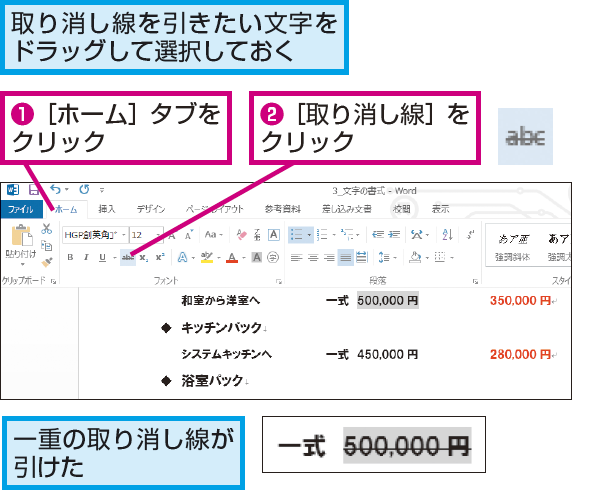
文に線を引くには、Wordの「ホーム」タブで「段落」グループ内の「下線」ボタンをクリックします。このボタンをクリックすると、カーソルがある段落に線が引かれます。また、段落を選択した状態で右クリックし、「段落」を選択し、「下線」をクリックすることもできます。
Wordの線引きオプション
Wordでは、文に線を引く際にいくつかのオプションを設定できます。下線の種類や色、サイズを変更することができます。また、「下線の種類」から、点線、破線、複線などの線種を選択することができます。さらに、「下線の色」から、色を選択することができます。
- 下線の種類を選択する
- 下線の色を選択する
- 下線のサイズを変更する
Wordの下線の種類
Wordでは、下線の種類を変更することができます。点線、破線、複線などの線種を選択することができます。下線の種類は、「下線の種類」メニューから選択することができます。
- 点線
- 破線
- 複線
- 二重線
- 波線
Wordの下線のトラブルシューティング
Wordで文に線を引く際にトラブルが発生することがあります。そのような場合は、以下のチェックリストを確認してください。
下線が表示されない
- 下線の設定を確認する
- ドキュメントのレイアウトを確認する
- 文字の設定を確認する
下線が予想通り表示されない
- 下線の種類を確認する
- 下線のサイズを確認する
- 下線の色を確認する
Wordで下線を一部だけ引くには?
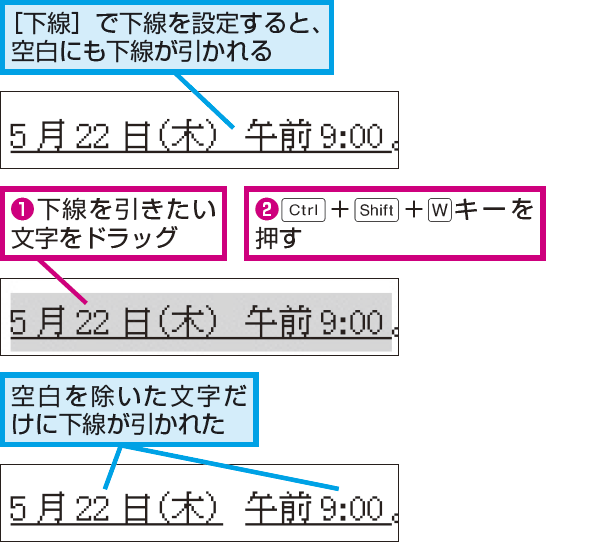
下線を引く方法
Wordで下線を一部だけ引くには、以下の手順を実行します。
- 下線を引きたいテキストを選択します。
- 「ホーム」タブの「フォント」グループで、「下線」ボタンをクリックします。
- 「下線」メニューから、「一部下線」を選択します。
- 「下線」ダイアログボックスで、「種類」という欄に、「単一」や「二重」などの下線の種類を選択します。
- 「色」という欄に、下線の色を選択します。
- 「OK」をクリックして、下線を設定します。
このようにして、Wordで下線を一部だけ引くことができます。
下線の種類と色
下線には、さまざまな種類と色があります。
- 単一下線:テキストの下に、1本の線が引かれます。
- 二重下線:テキストの下に、2本の線が引かれます。
- 波線下線:テキストの下に、波線が引かれます。
また、下線の色も、さまざまな色から選択することができます。例えば、黒、青、赤などの色を選択することができます。
下線を引いたテキストの編集
下線を引いたテキストは、通常のテキストと同じように編集することができます。
- 下線を引いたテキストを選択します。
- 必要に応じて、文字の大きさや色を変更します。
- 下線の種類や色を変更します。
また、下線を引いたテキストをテーブルや図などに埋め込むこともできます。下線を引いたテキストは、他の要素と同じように配置することができます。
よくある質問
Wordアンダーラインの使用方法を教えてください。
Wordでは、ホームタブの書式集団の下線ボタンをクリックすることで、アンダーラインを付けることができます。また、左下線や天下線などのスタイルも選択できます。また、アンダーラインを付けるテキストを選択し、ショートカットキーのCtrl + Uを押すことで、アンダーラインを付けることもできます。
アンダーラインの色や線の種類を変更する方法を教えてください。
アンダーラインの色や線の種類を変更するには、ホームタブの書式集団の下線ボタンの横にある下線の追加オプションをクリックします。ここでは、アンダーラインの色や線の種類などの様々な設定を行うことができます。アンダーラインの色を変更するには、下線の色のドロップダウンメニューをクリックし、カラーピッカーで色を選択します。線の種類を変更するには、下線のスタイルのドロップダウンメニューをクリックし、種類を選択します。
アンダーラインを外す方法を教えてください。
アンダーラインを外す方法は、付けたときと同じようにアンダーラインを付けたテキストを選択し、ホームタブの書式集団の下線ボタンをクリックします。また、ショートカットキーCtrl + Uを押すことで、アンダーラインを外すこともできます。
アンダーラインにブレークを付ける方法を教えてください。
アンダーラインにブレークを付ける方法は、アンダーラインを付けたテキストを選択し、ホームタブの書式集団の下線ボタンの横にある下線の追加オプションをクリックします。ここでは、下線ブレークをクリックし、ブレークの設定を行うことができます。