Word グラフの作り方:グラフ作成の手順
Word でグラフを作成する際、正しい手順に従うことは重要です。グラフを作成するには、まず必要なデータを準備し、次にグラフの種類を選択する必要があります。ここでは、Word でグラフを作成する手順を簡単にexplainedします。データの準備からグラフのカスタマイズまで、詳しい手順を紹介し、 Sequential なグラフ作成を supportします。この手順に従うことで、簡単に効果的なグラフを作成することができます。
Word グラフの作り方:グラフ作成の手順
ワードでグラフを作成するには、以下の手順に従うことができます。
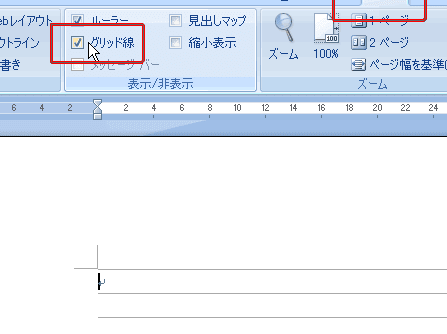
Word グリッド線印刷:表のグリッド線を表示して印刷手順1:グラフの種類を選択する
まず、グラフの種類を選択する必要があります。ワードには、棒グラフ、折れ線グラフ、円グラフなど、いくつかの種類のグラフが用意されています。グラフの種類を選択する際には、グラフで表現したい内容に合わせたグラフを選択しましょう。
手順2:データを入力する
グラフの種類を選択したら、データを入力する必要があります。ワードでは、テーブルにデータを入力することができます。テーブルにデータを入力したら、グラフを作成することができます。
手順3:グラフを作成する
データを入力したら、グラフを作成することができます。ワードでは、「グラフの作成」をクリックすることで、グラフを作成することができます。グラフを作成したら、グラフを調整することができます。
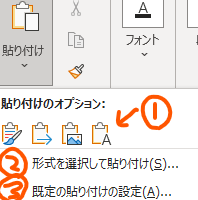
Word コピペ:テキストや画像をコピー&ペースト手順4:グラフを調整する
グラフを作成したら、グラフを調整することができます。ワードでは、グラフの色やサイズ、ラベルの追加など、グラフを調整することができます。グラフを調整することで、わかりやすいグラフを作成することができます。
手順5:グラフを保存する
最後に、グラフを保存する必要があります。ワードでは、グラフを保存することができます。グラフを保存することで、グラフを他のドキュメントやプレゼンテーションで使用することができます。
| グラフの種類 | 説明 |
|---|---|
| 棒グラフ | 棒グラフは、データを棒の長さや色で表現するグラフです。 |
| 折れ線グラフ | 折れ線グラフは、データを折れ線で表現するグラフです。 |
| 円グラフ | 円グラフは、データを円の扇形で表現するグラフです。 |
Wordでグラフを作成する方法は?
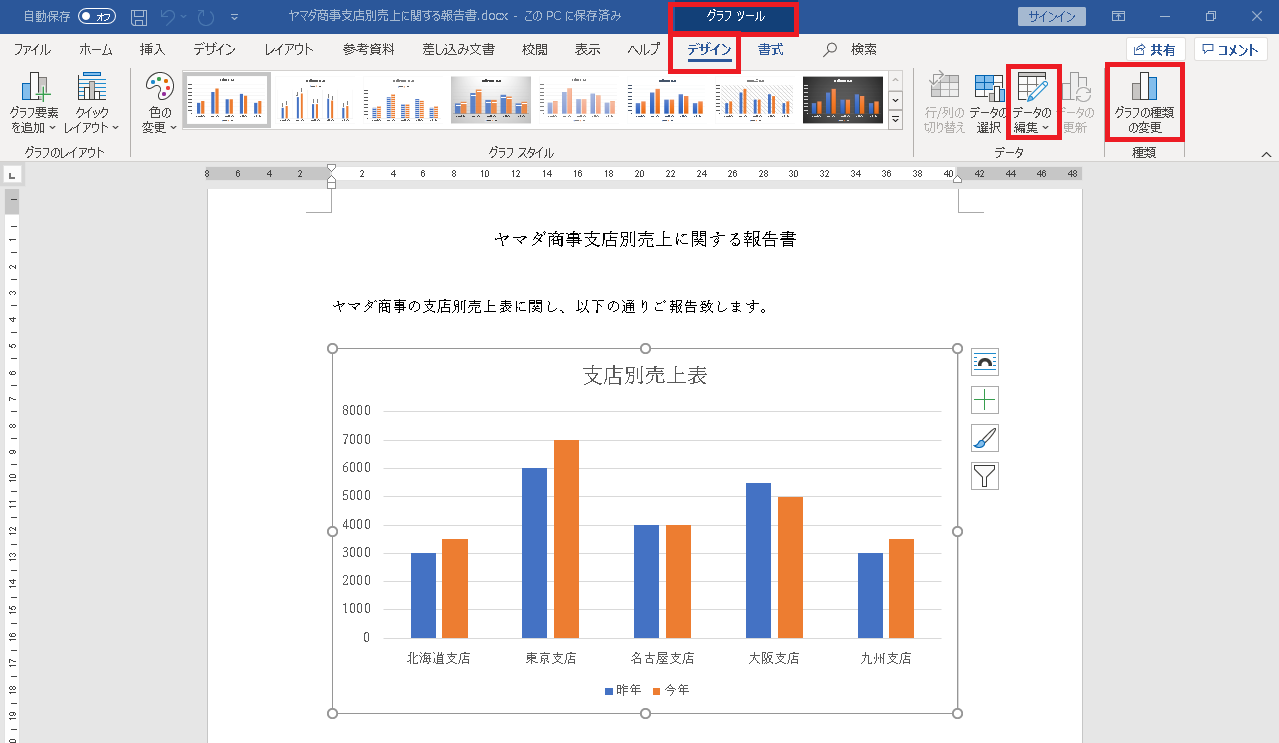
Wordでグラフを作成する方法は、以下の手順に従って行うことができます。
グラフの種類を選択する
グラフを作成する際には、まずグラフの種類を選択する必要があります。Wordでは、棒グラフ、折れ線グラフ、円グラフ、散布図など、さまざまな種類のグラフを作成することができます。各グラフの種類には、異なる特徴が存在し、利用するデータに応じて適切なグラフを選択する必要があります。データの種類とグラフの種類を合わせて検討することで、効果的なグラフを作成することができます。
データを入力する
グラフを作成するには、データの入力が必要です。Wordでは、表を作成し、そこにデータを入力することでグラフを作成することができます。表の列には、データを分類するためのラベルを入力し、行には実際のデータを入力します。データを入力する際には、正しい形式で入力する必要があります。たとえば、日付の場合はYYYY/MM/DD、金額の場合は1,000円のような形式で入力する必要があります。
Word タブレット:タブレットでWordを使う方法グラフをカスタマイズする
グラフを作成した後、グラフの見栄えをカスタマイズすることができます。Wordでは、色、フォント、サイズなどを変更することでグラフの見栄えをカスタマイズすることができます。グラフのタイトルや、ラベル、Легендаなどの追加も可能です。また、グラフのデータを更新することができます。
- グラフのforgeを変更する
- グラフのサイズを変更する
- グラフの背景色を変更する
Wordで棒グラフを作成するには?
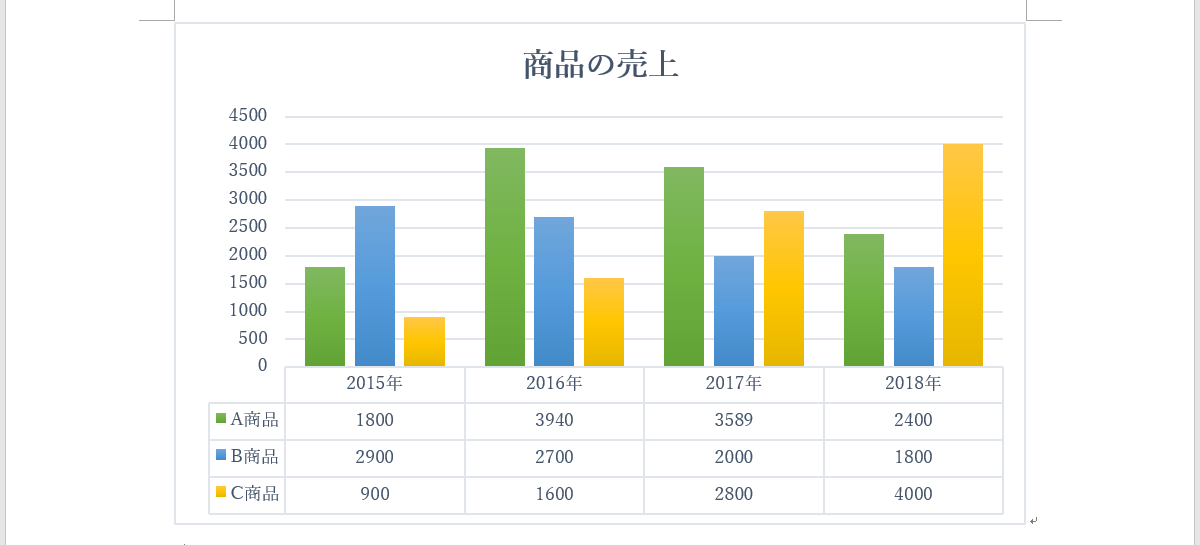
棒グラフの種類と作成方法
Wordで棒グラフを作成するには、グラフツールを使用する必要があります。グラフツールは、Wordの挿入タブにあります。棒グラフの種類は、縦棒グラフ、横棒グラフ、スタックグラフなどがあります。作成方法は、データを入力し、グラフツールを使用して棒グラフを作成することです。
棒グラフを作成する手順
棒グラフを作成する手順は、以下の通りです。
- データを入力する:表やグラフに表示したいデータを入力します。
- グラフツールを選択する:挿入タブにあるグラフツールをクリックして、棒グラフの種類を選択します。
- 棒グラフを作成する:選択したグラフツールを使用して棒グラフを作成し、サイズを調整するなどしてレイアウトを変更します。
棒グラフのデザインとカスタマイズ
棒グラフのデザインとカスタマイズは、以下の通りです。
棒グラフのデザインとカスタマイズを変更するには、グラフのスタイルやグラフの色を変更します。また、 controlIdやグラフの背景色も変更できます。さらに、グラフのタイトルやグラフの軸ラベルを追加することもできます。
Wordのグラフのデータはどのように編集しますか?
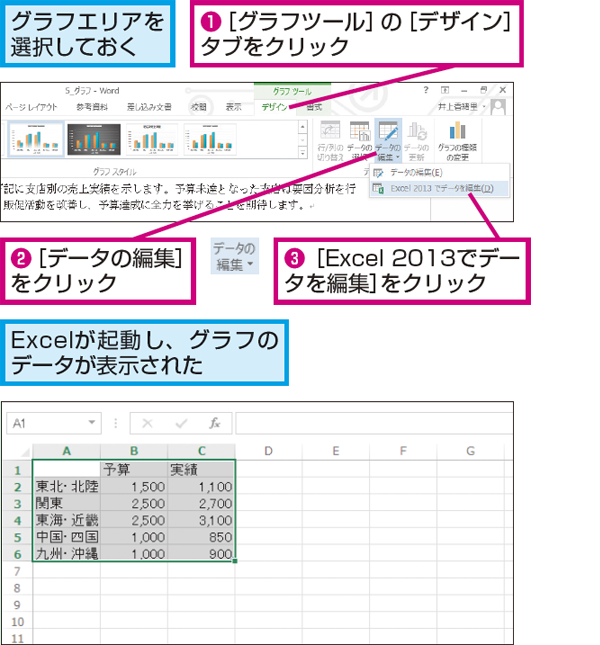
Wordのグラフのデータは、グラフを挿入し、データを入力することで編集することができます。グラフを挿入するには、Wordのウィンドウ上部の「挿入」タブをクリックし、「グラフ」を選択します。次に、グラフの種類を選択し、データを入力するための表を表示します。
グラフのデータを入力する方法
グラフのデータを入力するには、表にデータを入力します。表の各行は、グラフの各データポイントに対応します。各列は、データポイントの各値に対応します。たとえば、線グラフを作成する場合は、各行に日付を入力し、各列に値を入力します。
- 表にデータを入力します。
- データを入力する際には、各行がグラフの各データポイントに対応していることを確認します。
- データを入力する際には、各列がデータポイントの各値に対応していることを確認します。
グラフのデータを編集する方法
グラフのデータを編集するには、表を直接編集するか、グラフのオプションを使用します。表を直接編集するには、表をクリックし、編集したいセルを選択します。グラフのオプションを使用するには、グラフをクリックし、「グラフの編集」を選択します。
- 表を直接編集する:
- グラフのオプションを使用する:
- グラフの編集ボタンをクリックする:
グラフのデータを変更する方法
グラフのデータを変更するには、グラフの種類を変更するか、データ範囲を変更することができます。グラフの種類を変更するには、グラフをクリックし、「グラフの種類」を選択します。データ範囲を変更するには、グラフをクリックし、「データ範囲」を選択します。
- グラフの種類を変更する:
- データ範囲を変更する:
- グラフの編集ボタンをクリックする:
グラフのデータは、グラフを挿入し、データを入力することで編集できます。また、グラフのオプションを使用して、グラフのデータを編集することもできます。グラフの種類を変更することや、データ範囲を変更することによって、グラフのデータを変更することもできます。
Wordで円グラフの作り方は?
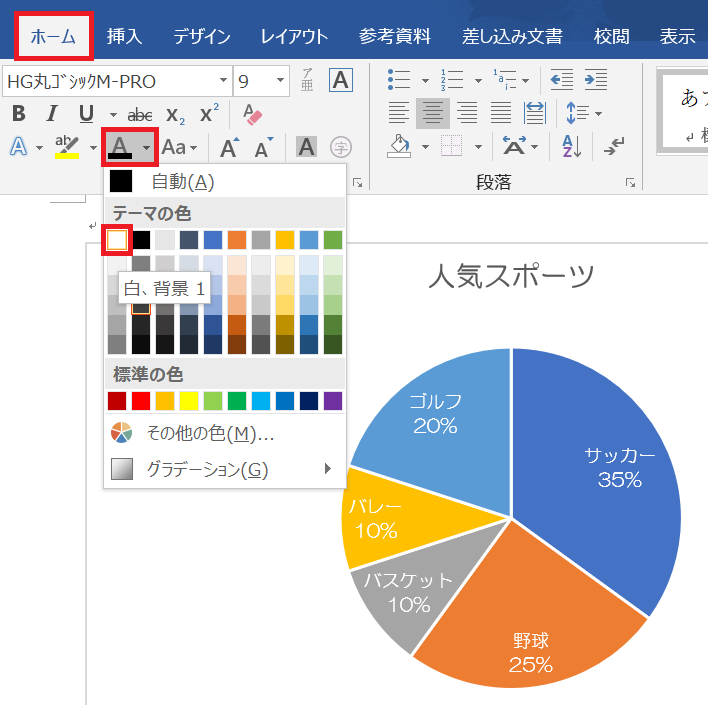
円グラフの基本概念
円グラフは、データを円形に表現するグラフの一種です。円グラフは、データの割合や構成比率を視覚的に表現するために使用されます。Wordで円グラフを作成するには、まずデータを入力し、グラフの種類を選択する必要があります。
データの準備とグラフの選択
データを入力するには、Wordの表(テーブル)機能を使用します。表にデータを入力し、データを分析してグラフを作成します。グラフの種類を選択するには、Wordの「挿入」メニューから「グラフ」を選択します。
- Wordの「挿入」メニューをクリックします。
- 「グラフ」を選択し、「円グラフ」をクリックします。
- データを入力した表を選択し、「完了」をクリックします。
グラフのカスタマイズ
グラフのデザインとレイアウトを変更するには、グラフをダブルクリックして「グラフのデザイン」ウィンドウを開きます。このウィンドウでは、グラフの種類、色、サイズなどを変更できます。
- グラフをダブルクリックして「グラフのデザイン」ウィンドウを開きます。
- グラフの種類、色、サイズなどを変更します。
- 「完了」をクリックして変更を保存します。
グラフの表示と保存
グラフを作成し、カスタマイズしたら、ドキュメントに挿入することができます。グラフは、Wordのドキュメント内で表示および編集できます。
- グラフを完成させて、「完了」をクリックします。
- グラフをドキュメント内で表示し、編集します。
- ドキュメントを保存して、グラフを後で使用できるようにします。
よくある質問
Wordでグラフを作成する手順を教えてください
Wordでグラフを作成するには、まずデータを入力したテーブルを選択します。その後、「挿入」メニューから「グラフ」を選択し、グラフの種類(例:棒グラフ、折れ線グラフなど)を選択します。次に、グラフのタイトルや軸のラベルを設定し、データをグラフに反映させます。また、グラフの色やスタイルを変更することも可能です。グラフを作成したら、必要に応じて編集や変更を加えることができます。
Wordのグラフにデータを入力する方法を教えてください
Wordのグラフにデータを入力するには、まずテーブルを作成し、データを入力します。その後、グラフ作成ウィザードを使って、データをグラフに反映させます。グラフ作成ウィザードでは、データの範囲を選択し、グラフの種類やタイトルを設定することができます。また、グラフにデータを入力する際には、データの正確さを確認することが重要です。
Wordグラフのデザインを変更する方法を教えてください
Wordグラフのデザインを変更するには、「グラフツール」メニューを使います。このメニューでは、グラフの色やスタイルを変更できます。また、グラフの背景色や軸のラベルを変更することも可能です。さらに、グラフに画像や図形を追加することもできます。グラフのデザインを変更する際には、目的に応じたスタイルを選択することが重要です。
Wordグラフを他のドキュメントに挿入する方法を教えてください
Wordグラフを他のドキュメントに挿入するには、グラフをコピーし、他のドキュメントにペーストします。また、グラフを画像として保存し、他のドキュメントに挿入することもできます。この場合、グラフは画像として扱われますが、編集はできなくなります。グラフを挿入する際には、グラフのサイズや配置を調整することができます。