Word オートコレクト:自動修正機能を活用
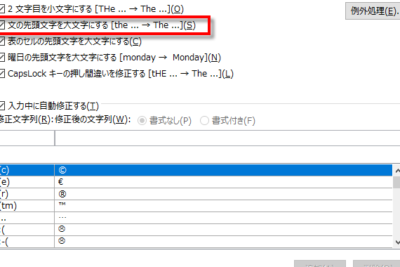
Word オートコレクトは、Microsoft Word の強力な機能の 1 つです。この機能を使用すると、ユーザーは入力や編集中に発生するタイポや文法ミスを自動的に修正できます。オートコレクトは、単語のスペルをチェックしたり、文法のミスを修正したり、テキストの整形を補助したりして、文書作成の效率を向上させます。また、ユーザーは自社の用語集やルールを設定できるため、組織毎にカスタマイズすることも可能です。この記事では、Word オートコレクトの使用方法や活用例を紹介し、文書の品質を高め、作業効率を上げる方法を探ります。
Word オートコレクト:自動修正機能を活用するメリット
Word オートコレクト(自動修正)機能は、ユーザーが文章を入力中に間違った文字や文章を自動的に修正してくれる便利な機能です。この機能を活用することで、文章作成の効率化や、文章の品質の向上など、様々なメリットを享受できます。
Word オートコレクト解除:不要な自動修正をオフ入力ミスの削減
Word オートコレクト機能を使用することで、入力ミスを減らすことができます。この機能は、入力された文字を自動的にチェックし、間違った文字を修正してくれます。例えば、よくある入力ミスとして、「た」の代わりに「たぁ」を入力してしまうことがありますが、オートコレクト機能はこれを自動的に「た」に修正してくれます。
効率的な文章作成
Word オートコレクト機能を使用することで、文章作成が効率化されます。この機能は、入力された文章を自動的にチェックし、間違った文章を修正してくれます。例えば、よくある間違った文章として、「は」ではなく「が」を使用してしまうことがありますが、オートコレクト機能はこれを自動的に「が」に修正してくれます。
文章の品質の向上
Word オートコレクト機能を使用することで、文章の品質が向上します。この機能は、入力された文章を自動的にチェックし、間違った文章を修正してくれます。例えば、よくある間違った文章として、「です」を「だぁ」と入力してしまうことがありますが、オートコレクト機能はこれを自動的に「です」に修正してくれます。
Word グラフの作り方:グラフ作成の手順タイピングスピードの向上
Word オートコレクト機能を使用することで、タイピングスピードが向上します。この機能は、入力された文字を自動的にチェックし、間違った文字を修正してくれます。これにより、ユーザーは間違った文字を修正する時間が短縮され、タイピングスピードが向上します。
見出しや文字の制御
Word オートコレクト機能には、見出しや文字を制御する機能もあります。例えば、見出しの文字を大文字に変更したり、文字のスタイルを変更することができます。また、文字のサイズや色を変更することもできます。
| 機能名 | 機能の説明 |
|---|---|
| オートコレクト | 入力された文字や文章を自動的に修正する機能 |
| 文章チェック | 入力された文章を自動的にチェックし、間違った文章を修正する機能 |
| 見出し制御 | 見出しの文字を大文字に変更したり、文字のスタイルを変更する機能 |
| 文字制御 | 文字のサイズや色を変更する機能 |
| 効率化 | 文章作成を効率化する機能 |
Wordのオートコレクトを解除できません。どうすればいいですか?

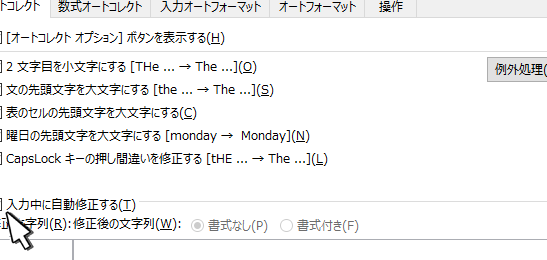
Wordのオートコレクトを解除するには、Wordのオプション設定を変更する必要があります。オートコレクトは、文書作成中に誤ったスペルや文法を自動的に修正する機能ですが、不必要な修正が行われる場合もあります。オートコレクトを解除するには、以下の手順に従います。
オートコレクトを解除する方法
- Wordを起動し、[ファイル]メニューをクリックします。
- [オプション]をクリックし、[Wordオプション]ダイアログボックスが開きます。
- [校閲]タブをクリックし、[オートコレクト]ボタンをクリックします。
- [オートコレクト]ダイアログボックスが開きます。ここで、[オートコレクトを使用する]チェックボックスをオフにします。
オートコレクトの問題点
オートコレクトは便利な機能ですが、問題点もあります。たとえば、正しくないスペルが自動的に修正される場合、元の文が変更されてしまいます。また、文法の修正も行われますが、これは必ずしも正しいものではありません。さらに、専門用語や外国語が自動的に修正される場合もありますが、これは必ずしも正しいものではありません。
オートコレクトを解除した場合の注意点
オートコレクトを解除すると、スペルミスや文法ミスが修正されなくなります。したがって、文書作成後の校閲が必要になります。また、オートコレクトを解除しても、他のコレクション機能は依然として有効です。したがって、必要な機能を個別に設定する必要があります。
Word コピペ:テキストや画像をコピー&ペーストWordの自動修正をオフにするには?
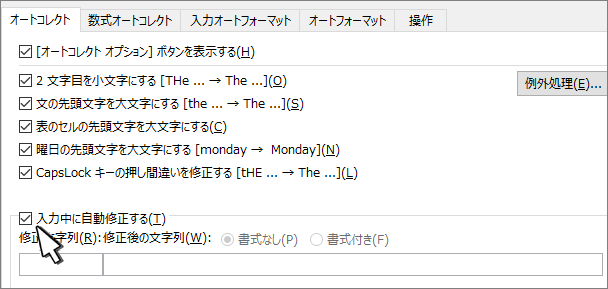
Wordの自動修正機能は、 usuarios が入力した文字を自動的に修正する機能です。しかし、時々誤って修正されてしまう問題が発生します。この機能をオフにするには、Wordの設定画面から変更する必要があります。
Wordの設定画面を開く
Wordの設定画面を開くには、以下の手順に従います。
- Wordを起動し、ファイルタブをクリックします。
- ファイルタブの下にある「オプション」をクリックします。
- 「オプション」ウィンドウの左側にある「詳細設定」をクリックします。
自動修正機能の設定を変更する
設定画面から自動修正機能の設定を変更するには、以下の手順に従います。
- 「オプション」ウィンドウの「詳細設定」タブの下にある「編集」セクションに移動します。
- 「自動修正」セクションのチェックボックスをすべて外します。
- 「OK」ボタンをクリックして設定を保存します。
自動修正機能をオフにするメリット
自動修正機能をオフにするメリットは以下の通りです。
- 誤って修正されてしまう問題を防ぐことができます。
- 自分の意図した通りにテキストを入力できるようになります。
- 仕事の生産性が向上します。
ワードで勝手にオートコレクトされるのを防ぐには?
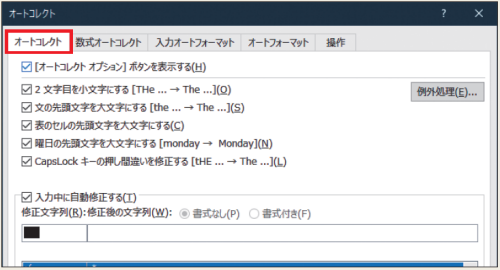
ワードには自動修正機能がありますが、場合によっては不必要な修正が行われる場合があります。そのような場合、以下の方法で勝手にオートコレクトされるのを防ぐことができます。
オートコレクトを無効にする
ワードのオートコレクト機能を無効にすることで、勝手にオートコレクトされるのを防ぐことができます。以下の手順でオートコレクトを無効にします。
- ワードを起動します。
- 「ファイル」メニューから「オプション」を選択します。
- 「オプション」ダイアログボックスで、「校正」タブをクリックします。
- 「自動修正」を無効にします。
単語を追加する
自分のよく使う単語をワードに追加することで、オートコレクトの対象外にすることができます。以下の手順で単語を追加します。
- ワードを起動します。
- 「ファイル」メニューから「オプション」を選択します。
- 「オプション」ダイアログボックスで、「校正」タブをクリックします。
- 「自動修正」の「単語を追加」ボタンをクリックします。
- 自分のよく使う単語を追加します。
文書ごとの自動修正を無効にする
文書ごとに自動修正を無効にすることもできます。以下の手順で文書ごとの自動修正を無効にします。
- ワードの文書を開きます。
- 「ファイル」メニューから「文書の設定」を選択します。
- 「文書の設定」ダイアログボックスで、「校正」タブをクリックします。
- 「自動修正」を無効にします。
Wordのオートコレクト機能とは?
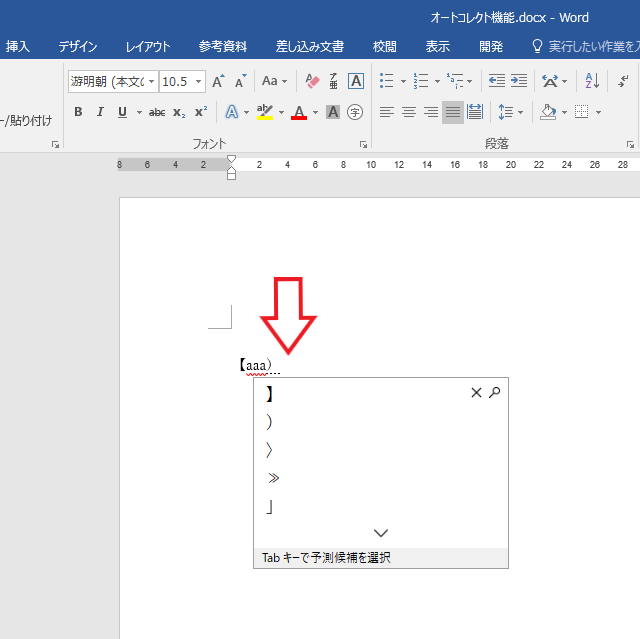
Wordのオートコレクト機能とは、ユーザーが入力した文字を自動的に修正する機能です。入力ミスを自動的に訂正するだけでなく、定型文や語句を入力する際に便利なショートカット機能も備えています。
オートコレクト機能の種類
オートコレクト機能には、単語の自動修正、定型文の自動入力、ショートカットの機能の3種類があります。単語の自動修正は、入力した単語を辞書に基づいて自動的に修正します。定型文の自動入力は、特定のワードやフレーズを入力する際に便利なショートカット機能です。ショートカットの機能は、ユーザーが自らショートカットを定義して、 Özelleştirilebilirショートカットを使用する機能です。
オートコレクト機能の設定方法
オートコレクト機能の設定方法は、Wordの設定メニューから行います。Wordの設定メニューを開き、オートコレクトという項目を選択します。ここで、オートコレクトの設定をクリックすると、オートコレクト機能の設定画面が開きます。この画面で、オートコレクト機能の種類やショートカットの設定を行うことができます。
オートコレクト機能の便利な使い方
オートコレクト機能の便利な使い方としては、以下の使い方があります。
- 定型文の自動入力:特定のワードやフレーズを入力する際に便利なショートカット機能を使用する。
- ショートカットの定義:ユーザーが自らショートカットを定義して使用する。
- 入力ミスの自動訂正:入力した単語を辞書に基づいて自動的に修正する。
よくある質問
Word オートコレクト:自動修正機能の使い方を教えてください。
Word オートコレクト機能は、ユーザーが入力した文章の正誤を自動的に修正する機能です。この機能を使用するには、Word の設定画面からオートコレクトの設定を確認してください。ここで、自動的に修正したい語種(日本語、英語、など)を選択し、オートコレクトボックスにチェックを入れて設定を保存します。設定すると、Word は入力された文章の中での記述ミスを自動的に修正してくれます。
オートコレクト:自動修正機能を無効にする場合にはどうしたら良いでしょうか。
オートコレクト機能は便利ですが、場合によっては自動修正を無効にしたい場合があります。この機能を無効にするには、Word の設定画面からオートコレクトの設定を確認し、オートコレクトボックスからチェックを外して設定を保存します。また、パソコンの設定からも自動修正を無効にすることができます。
Word オートコレクト:自動修正機能でよく発生する問題はなんですか。
Word オートコレクト機能を使用する場合に発生する問題としてよくあるのは、自動的に修正された文章が間違っていたり、修正されないはずの部分が修正されてしまうことです。その原因としては、機能の設定が不適切な場合や、最近更新していないため、オートコレクト機能が正確に動作しない場合があります。また、ドキュメントの内容によっては、もともと修正されても問題ない部分が修正できないことなどもあります。
オートコレクト機能をカスタマイズする方法はありますか。
オートコレクト機能はデフォルトの設定で使用することができますが、さらにカスタマイズして使用することも可能です。Word の設定画面からオートコレクトの設定を確認し、自動修正タブをクリックします。このタブでは、自動修正のルールを追加したり削除したりすることができます。さらに、ルールを追加する場合は、ルール名と正しい表現を入力し、設定を保存します。