Word しおり:目次や見出しにジャンプ
Wordで文書を作成する際、目次や見出しをUNCجاすることはよくあります。これらの機能を使用すると、文書の構造を明確にし、箇条書きやacciónの整理を容易に行うことができます。ただし、特に長い文章の場合、目次や見出しを手動で編集するのは面倒で時間がかかります。そこで、本稿では、WordのUNC機能である「しおり」を使って、目次や見出しにジャンプする方法を紹介します。しおり機能を使用すると、文書内にある特定の場所へすばやく移動することができます。それでは、しおり機能の使い方とその利点について詳しく見ていきましょう。
Word しおり:目次や見出しにジャンプする利点
Word のしおり機能は、文書内でのナビゲーションを容易にする強力なツールです。目次や見出しにジャンプすることで、ユーザーはすぐに必要な情報にアクセスできます。以下に、しおりの利点と使い方を解説します。
Wordの代わり:無料で使える代替ソフト目次や見出しにジャンプする利点
しおりを使用することで、ユーザーは文書内でのナビゲーションが容易になります。目次や見出しにジャンプすることで、時間を節約し、文書内の情報に効率的にアクセスできます。また、しおりは文書の構造を視覚化し、ユーザーが文書全体を把握するのを助けます。
しおりの設定方法
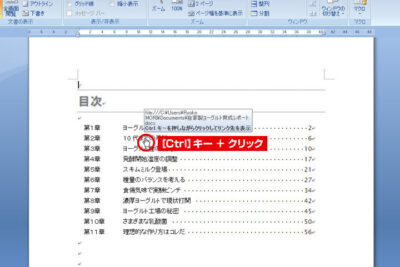
しおりの設定は非常に簡単です。まず、文書内で見出しを追加し、その後、見出しを Ctrl + Click してしおりに追加します。さらに、しおりをカスタマイズすることで、ユーザーは必要なタブやボタンを追加できます。
しおりの種類
Word では、様々な種類のしおりを使用できます。以下に、しおりの種類と特徴を示します。 | 種類 | 特徴 | | — | — | | 見出ししおり | 見出しが付いた文書内のナビゲーションに使用する | | 目次しおり | 文書内でのナビゲーションに使用する | | 案内しおり | ユーザーが文書内の特定の場所にジャンプするためのリンクを提供する |
Word アドイン:機能を追加してWordを拡張しおりの活用方法
しおりは、様々な方法で活用できます。以下に、しおりの活用方法を示します。 文書内のナビゲーションの向上 ユーザーが文書内の情報に効率的にアクセスできるようにする 文書の構造を視覚化する ユーザーが文書内の特定の場所にジャンプするためのリンクを提供する
しおりと目次の違い
しおりと目次は、文書内のナビゲーションを容易にするツールですが、以下の点で異なります。 しおりは、文書内の特定の場所にジャンプするためのリンクを提供する 目次は、文書内のナビゲーションのための目次を提供する
| しおり | 目次 |
|---|---|
| 文書内の特定の場所にジャンプするためのリンクを提供する | 文書内のナビゲーションのための目次を提供する |
しおりは、文書内の特定の場所にジャンプするためのリンクを提供するツールです。一方、目次は、文書内のナビゲーションのための目次を提供するツールです。
Word アンダーライン:文字に下線を引くWordで見出しにジャンプするにはどうすればいいですか?

Wordで見出しにジャンプするには、以下の方法があります。
ナビゲーション ペインを使用する
ナビゲーション ペインは、Word のドキュメント内を移動するためのツールです。ナビゲーション ペインを使用すると、見出しに簡単にジャンプできます。
Word オートコレクト:自動修正機能を活用- Word のドキュメントを開きます
- 「表示」タブをクリックします
- 「ナビゲーション ペイン」ボタンをクリックします
- 見出しが表示されるナビゲーション ペインから、目的の見出しをクリックします
見出しスタイルを使用する
Word のドキュメントでは、見出しスタイルを使用すると自動的にナビゲーション ペインに表示されます。見出しスタイルを使用すると、見出しに簡単にジャンプできます。
- Word のドキュメントを開きます
- 「ホーム」タブをクリックします
- 「スタイル」グループで、「見出し 1」、「見出し 2」、「見出し 3」などの見出しスタイルを選択します
- ナビゲーション ペインが自動的に表示され、見出しにジャンプできます
ブックマークを使用する
ブックマークを使用すると、見出しに簡単にジャンプできます。ブックマークを使用すると、頻繁にアクセスする場所に簡単にジャンプできます。
- Word のドキュメントを開きます
- 目的の見出しにカーソルを置きます
- 「挿入」タブをクリックします
- 「ブックマーク」ボタンをクリックします
- ブックマーク名を入力し、「追加」ボタンをクリックします
- ナビゲーション ペインまたはブックマーク リストから、ブックマークにジャンプできます
ナビゲーション ペインを使用するのが一番簡単な方法です。また、見出しスタイルを使用すると、自動的にナビゲーション ペインに表示されます。さらに、ブックマークを使用すると、頻繁にアクセスする場所に簡単にジャンプできます。
Wordで目次をハイパーリンクにするにはどうすればいいですか?
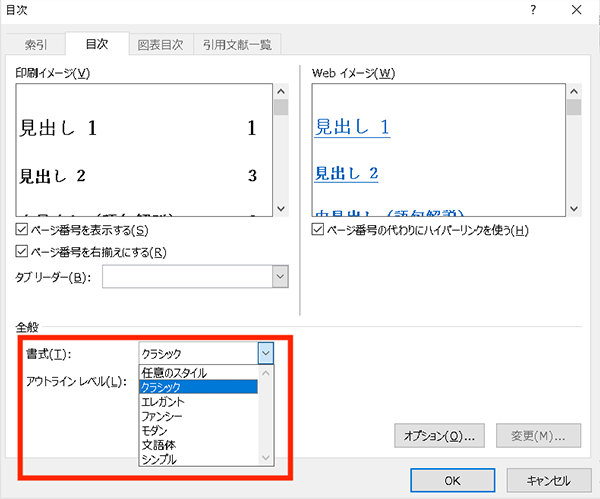
Wordで目次をハイパーリンクにするには、以下の手順に従います。
目次の作成
目次をハイパーリンクにするためには、まず目次を作成する必要があります。Wordで目次を作成するには、以下の手順に従います。
- Wordドキュメントを開きます。
- 「参照」タブをクリックします。
- 「目次」のグループ内で、「目次」をクリックします。
- 「目次を生成する」をクリックします。
- 目次の作成に必要な情報を入力し、「OK」をクリックします。
目次をハイパーリンクにする
目次をハイパーリンクにするには、以下の手順に従います。
- 目次のエントリを選択します。
- 「挿入」タブをクリックします。
- 「ハイパーリンク」のグループ内で、「ハイパーリンク」をクリックします。
- 「_WEBページまたはファイル」を選択し、「ドキュメント内の場所」をクリックします。
- 目次のエントリに対応するドキュメント内の場所を選択し、「OK」をクリックします。
目次のハイパーリンクのカスタマイズ
目次のハイパーリンクをカスタマイズするには、以下の手順に従います。
- 目次のエントリを選択します。
- 「挿入」タブをクリックします。
- 「ハイパーリンク」のグループ内で、「ハイパーリンク」をクリックします。
- 「ハイパーリンクのオプション」をクリックし、「表示」と「動作」の設定を変更します。
- 必要な設定を変更し、「OK」をクリックします。
目次のハイパーリンクの確認
目次のハイパーリンクが正しく作成されたかどうかを確認するには、以下の手順に従います。
- 目次のエントリをクリックします。
- ドキュメント内の対応する場所に移動するかどうかを確認します。
- ハイパーリンクが正しく作成されていなければ、再度作成し直してください。
目次のハイパーリンクを使用すると、Wordドキュメント内でのナビゲーションを簡単に行うことができます。
ワードの項目をジャンプするにはどうすればいいですか?
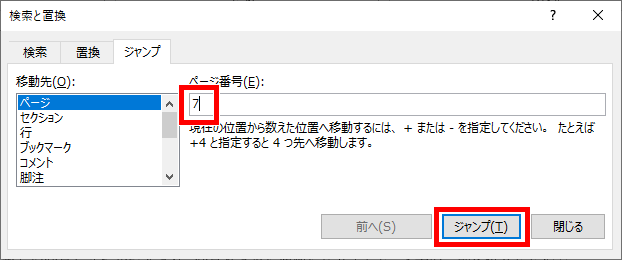
ワードの項目をジャンプするには、以下の方法があります。
ツールバーのナビゲーション바を使う
ツールバーのナビゲーションバーを使うと、簡単に項目をジャンプできます。ワードのツールバー上部にあるナビゲーションバーをクリックし、移動したい項目を選択します。移動先のページが開きます。
- ツールバーのナビゲーションバーをクリックし、移動したい項目を選択します。
- 移動先のページが開きます。
- 必要に応じて、ページ内のコンテンツを編集したり、別のページに移動したりします。
キーボードショートカットを使う
キーボードショートカットを使うと、效率よく項目にジャンプできます。ワードでは、Ctrl + HOME で文章の先頭に移動したり、Ctrl + END で文章の最後に移動したりできます。
- Ctrl + HOME を押して文章の先頭に移動します。
- Ctrl + END を押して文章の最後に移動します。
- 必要に応じて、ページ内のコンテンツを編集します。
ブックマークを使う
ブックマークを使うと、よく使う項目に速やかにアクセスできます。ワードでは、重要なページや場所にブックマークを設定できます。
- 重要なページや場所にブックマークを設定します。
- ブックマークをクリックして、移動先のページが開きます。
- 必要に応じて、ページ内のコンテンツを編集します。
ワードでリンク先に飛ぶには?
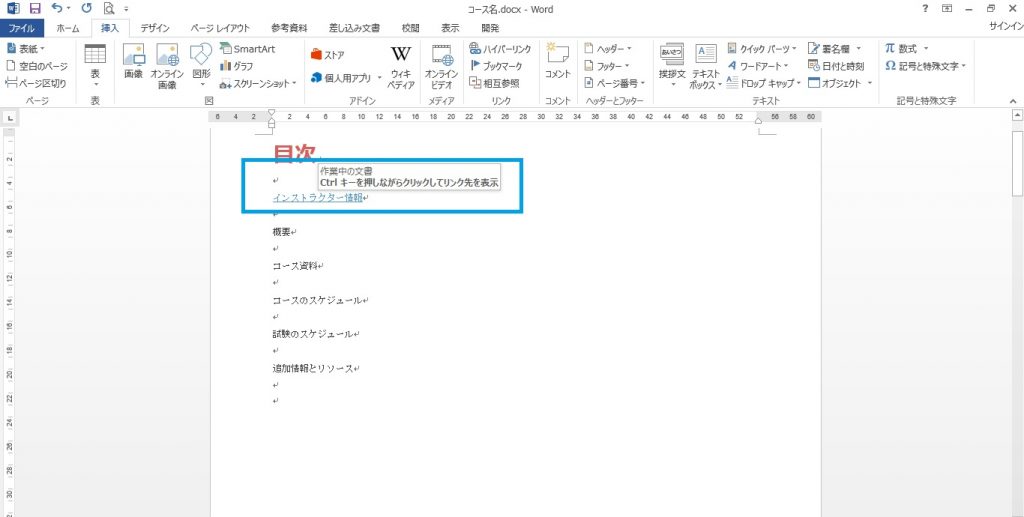
ワードのリンク機能の使い方
ワードでリンク先に飛ぶには、リンク機能を使用します。下記の手順に従って、リンクを作成してください。
- リンクを作成したいテキストを選択します。
- 「ホーム」タブの「書式」グループ内にある「ハイパーリンク」ボタンをクリックします。
- 「挿入ハイパーリンク」ダイアログボックスで、URLまたはファイルパスを入力します。
ワードのリンクの種類
ワードでは、外部リンクや内部リンク、メールリンクなど、さまざまな種類のリンクを作成できます。
- 外部リンク:Webサイトやファイルへのリンク
- 内部リンク:文書内でのリンク
- メールリンク:メールアドレスへのリンク
ワードのリンクの便利な使い方
ワードのリンクには、便利な使い方が複数あります。下記の例を参考にしてください。
- ブックマークを作成する:文書内でのリンクを作成して、特定の場所に飛ぶことができます。
- メール送信を自動化する:メールアドレスへのリンクを作成して、メール送信を自動化できます。
- デュアルモニタ環境でのリンク共有:2つのモニタを使用する環境で、リンクを共有することができます。
よくある質問
Word しおり:目次や見出しにジャンプとは何ですか?
Word しおり:目次や見出しにジャンプは、Microsoft Wordの機能の一つで、文書内に目次や見出しを作成し、そこからジャンプすることができる機能です。目次や見出しを作成することで、文書内を簡単に移動したり、特定の箇所を見つけやすくなります。
しおりを作成する方法は何ですか?
しおりを作成するには、まず文書内に見出しを作成する必要があります。見出しを作成するには、見出しにしたい箇所を選択し、「ホーム」タブの「スタイル」グループで、見出しスタイルを選択します。次に、「挿入」タブの「表と図」グループで、「しおり」をクリックし、「しおり」を選択します。すると、しおりを作成するウィザードが表示され、簡単にしおりを作成することができます。
しおりでジャンプする方法は何ですか?
しおりでジャンプするには、目次を作成する必要があります。目次を作成するには、「挿入」タブの「表と図」グループで、「目次」をクリックし、「目次」を選択します。すると、目次を作成するウィザードが表示され、簡単に目次を作成することができます。目次を作成したら、目次内の項目をクリックすることで、その箇所にジャンプすることができます。
しおりをカスタマイズする方法は何ですか?
しおりをカスタマイズするには、スタイルやフォントを変更することができます。スタイルやフォントを変更するには、「ホーム」タブの「スタイル」グループで、スタイルやフォントを選択し、変更することができます。また、しおりのレイアウトも変更することができます。レイアウトを変更するには、「挿入」タブの「表と図」グループで、「しおり」をクリックし、「レイアウト」を選択します。すると、レイアウトを変更するウィザードが表示され、簡単にレイアウトを変更することができます。