スマホ Word PDF変換:iPhone/AndroidでPDF化
スマホでWord編集は、多くの人にとって日常的な姿となっています。しかしながら、WordファイルをPDF形式に変換するニーズも増えています。PDF形式は、ビジネスでの文書の共有や提出、ウェブサイトでの公開など、様々な目的で利用されています。しかし、スマホでWordからPDFに変換する方法は、初心者にとってなかなか理解しづらく感じるかもしれません。この記事では、iPhoneとAndroidでWordをPDF化する方法を詳しく紹介します。
スマホでWordをPDFに変換する方法
スマホでWordをPDFに変換する方法をご紹介します。スマホの普及により、モバイル端末で文書を作成する機会が増えています。しかし、WordファイルをPDFに変換する必要がある場合、スマホで行う方法を知っている人は少ないようです。この記事では、iPhoneとAndroidの両方でWordをPDFに変換する方法をご説明します。
JPG to Word:画像から文字を抽出する方法iPhoneでWordをPDFに変換する方法
iPhoneでWordをPDFに変換する方法は以下の通りです。 1. iPhoneにWordアプリをダウンロードし、インストールします。 2. Wordアプリを開き、変換したいWordファイルを選択します。 3. 「共有」ボタンをタップし、「PDFにエクスポート」を選択します。 4. PDFファイルの名前と保存場所を指定し、「エクスポート」をタップします。
AndroidでWordをPDFに変換する方法
AndroidでWordをPDFに変換する方法は以下の通りです。 1. AndroidにWordアプリをダウンロードし、インストールします。 2. Wordアプリを開き、変換したいWordファイルを選択します。 3. 「共有」ボタンをタップし、「PDFにエクスポート」を選択します。 4. PDFファイルの名前と保存場所を指定し、「エクスポート」をタップします。
オンラインツールを使用してWordをPDFに変換する方法
オンラインツールを使用してWordをPDFに変換する方法もあります。以下はその方法です。 1. オンラインツールのウェブサイトにアクセスします。 2. Wordファイルをアップロードします。 3. PDFファイルの名前と保存場所を指定し、「変換」をクリックします。
Word PDFにする方法:PDF変換の手順Office Onlineを使用してWordをPDFに変換する方法
Office Onlineを使用してWordをPDFに変換する方法もあります。以下はその方法です。 1. Office Onlineのウェブサイトにアクセスします。 2. Wordファイルをアップロードします。 3. 「ファイル」メニューをクリックし、「名前を付けて保存」を選択します。 4. PDFファイルの名前と保存場所を指定し、「保存」をクリックします。
Googleドキュメントを使用してWordをPDFに変換する方法
Googleドキュメントを使用してWordをPDFに変換する方法もあります。以下はその方法です。 1. Googleドキュメントのウェブサイトにアクセスします。 2. Wordファイルをアップロードします。 3. 「ファイル」メニューをクリックし、「ダウンロード」を選択します。 4. PDFファイルの名前と保存場所を指定し、「ダウンロード」をクリックします。
| 方法 | アプリ/ツール | 特徴 |
|---|---|---|
| 1 | iPhone/AndroidのWordアプリ | オフラインで変換可能 |
| 2 | オンラインツール | オフラインでは使用不可 |
| 3 | Office Online | Wordファイルを作成・編集可能 |
| 4 | Googleドキュメント | Wordファイルを作成・編集可能 |
iPhoneでWord文書をPDFに変換する方法は?
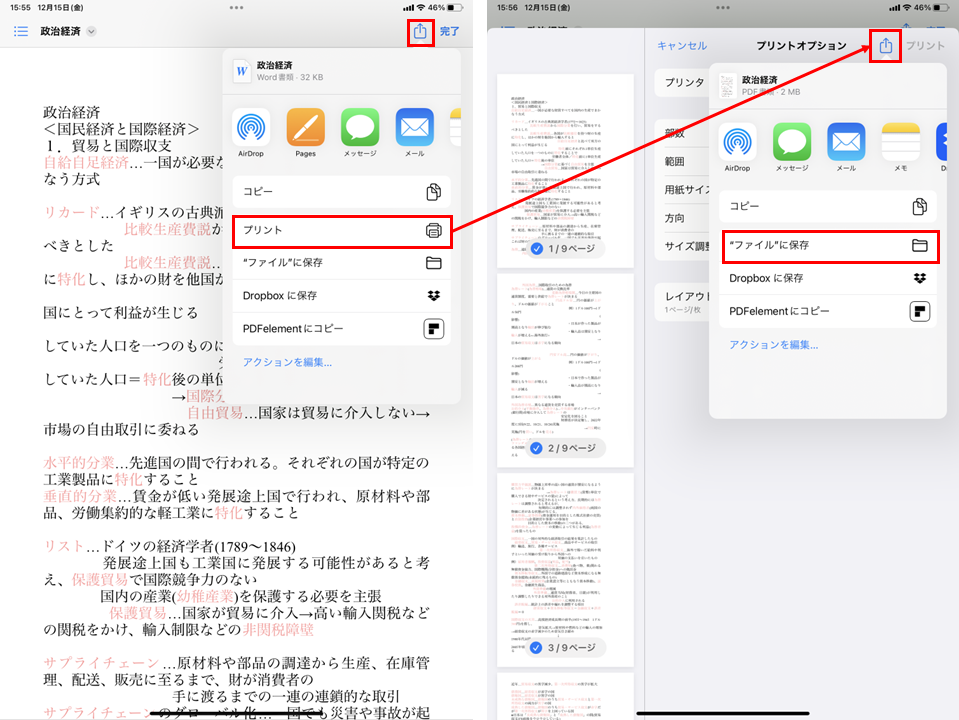
iPhoneでWord文書をPDFに変換するには、以下の方法が考えられます。
iPhoneに標準で搭載されている「ファイル」アプリを使用する方法
iOS専用アプリ「Word」を使用する方法
PDF変換アプリをダウンロードして使用する方法
これらの方法では、Word文書をPDFに変換することができます。
iPhoneのファイルアプリ使用時の注意点
iPhoneのファイルアプリを使用してWord文書をPDFに変換する際に、以下の点に注意する必要があります。
Word文書の編集モードでファイルを選ぶとPDFに変換されない
PDFに保存する場合のファイル名は事前に変更しておく必要がある
PDF出力設定で難読化や暗号化を行うことはできない
iPhoneのファイルアプリを使用すると簡単にPDFへ変換できますが、上記の注意点に気をつけてただしいPDF変換方法を選ぶことが重要です。
iOS専用アプリ「Word」を使用する場合のメリット
iOS専用アプリ「Word」を使用する場合のメリットは以下の通りです。
PDFに変換する際に編集画面で編集ができる
PDF出力設定でフォントサイズを指定できる
PDF出力設定でDiffrence outgoing أكتوبرetc.を指定できる
Microsoft製のアプリであるためMicrosoft Office Onlineと連携して使用できる
PDF変換アプリの使用よりも簡単で便利な方法です。
PDF変換アプリをダウンロードして使用する場合のメリット
PDF変換アプリをダウンロードして使用する場合のメリットは以下の通りです。
бесплатный přizpůsobení disprodem demiarに応じたPDF変換アプリを選択できる
PDF出力設定でPDF/Aを選択できる
PDF出力設定でマークアップ言語PDFを選択できる
Diffrence outgoing Oktober PDF変換アプリの使用によりPDFに変換する際にPDF出力設定でさまざまな選択肢が可能となります。
AndroidでWordをPDFに変換するには?
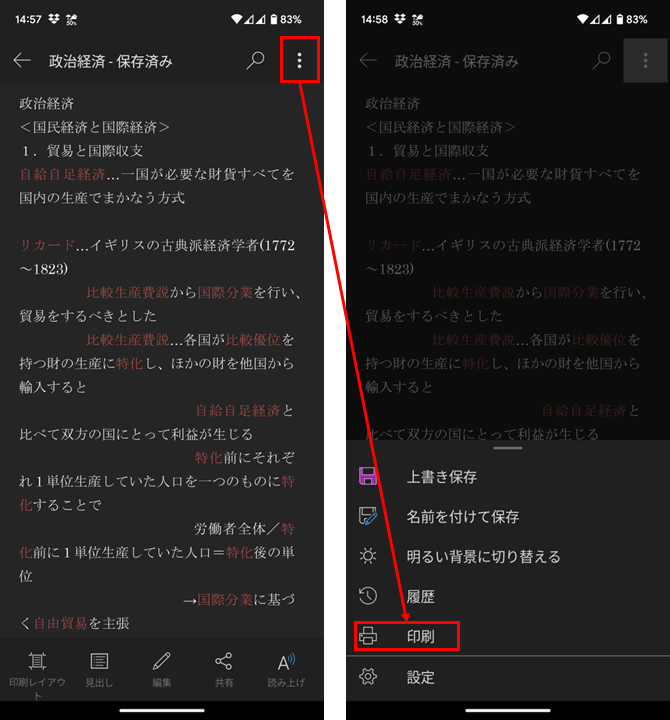
AndroidでWordをPDFに変換するには、以下の方法があります。
アプリを利用する方法
Android用のオフィスアプリやPDF変換アプリを利用することで、WordをPDFに変換できます。OfficeSuiteやWPS Officeなどのアプリでは、Wordファイルを直接PDFに変換する機能が搭載されています。また、SmallPDFやPDF Converterなどの専用のPDF変換アプリもあります。ただし、無料版では一部機能に制限がある場合があるため、事前に確認する必要があります。
- アプリストアからオフィスアプリまたはPDF変換アプリをダウンロードします。
- アプリを起動し、Wordファイルを読み込みます。
- メニューまたはボタンからPDFに変換する機能を選択します。
クラウドサービスを利用する方法
GoogleドライブやOneDriveなどのクラウドストレージサービスを利用することで、WordをPDFに変換できます。Googleドライブの場合、Wordファイルをアップロードし、ファイルメニューから「ダウンロード」の後に「PDF ドキュメント (.pdf)」を選択することで、PDFに変換できます。
- クラウドストレージサービスにWordファイルをアップロードします。
- ファイルを選択し、ファイルメニューを開きます。
- 「ダウンロード」の後に「PDF ドキュメント (.pdf)」を選択し、PDFに変換します。
オンラインツールを利用する方法
オンラインで利用できるPDF変換ツールを利用することで、WordをPDFに変換できます。SmallPDFやiLovePDFなどのウェブサイトでは、ファイルをアップロードしてPDFに変換する機能が無料で提供されています。
- オンラインツールのウェブサイトにアクセスし、Wordファイルをアップロードします。
- 変換設定を選択し、変換ボタンをクリックします。
- 変換されたPDFファイルをダウンロードします。
アンドロイドでPDFに変換するにはどうすればいいですか?
アンドロイドでPDFに変換するには、数多くの方法がありますが、その中で最も便利なのは、アプリのダウンロードと使用です。具体的には、次のアプリが有名です。
SmallPDF:PDFの編集や変換に特化したアプリです。Word、Excel、PowerPointなどのOfficeファイルからの変換も可能。
PDFelement:PDFの編集や変換に特化したアプリです。Officeファイルからの変換に加え、画像やWebページからの変換も可能。
Adobe Acrobat:PDFの編集や変換に特化したアプリです。Officeファイルからの変換に加え、画像やWebページからの変換も可能。
アンドロイドでPDFに変換するためのアプリの使用方法
アンドロイド端末では、Google Playストアからこれらのアプリをダウンロードし、インストールすることで使用可能です。一般的な使用方法を以下に示します。
1. アプリをダウンロードし、インストールする
2. アプリを起動し、変換したいファイルを選択する
3. 変換オプションを選択し、変換を実行する
4. 変換されたPDFファイルを保存する
アンドロイドでPDFに変換する際の注意点
アンドロイドでPDFに変換する際には、以下の点に注意することが重要です。
ファイルのサイズ:大容量のファイルは変換に時間がかかる場合があるため、事前にファイルを圧縮することが推奨されます。
ファイルの形式:すべてのアプリがすべてのファイル形式をサポートしているわけではないため、事前にアプリの対応形式を確認することが必要です。
セキュリティ:アプリの使用には、端末のセキュリティ設定の許可が必要となる場合があるため、事前にセキュリティ設定を確認することが必要です。
アンドロイドでPDFに変換するためのアプリの比較
アプリにはそれぞれ特徴があり、どれもPDFへの変換が可能ですが、以下の点に基づいて比較することができます。
SmallPDF: 無料 で使用でき、 Officeファイルからの変換にも対応しています。ただし、機能がやや 限定 されています。
PDFelement:Officeファイルからの変換だけでなく、 画像やWebページからの変換 も可能です。機能は豊富ですが、 有料 です。
Adobe Acrobat:機能は豊富ですが、 有料 で、ファイルの サイズ制限 がある場合があります。
WordからPDFに変換するにはどうすればいいですか?
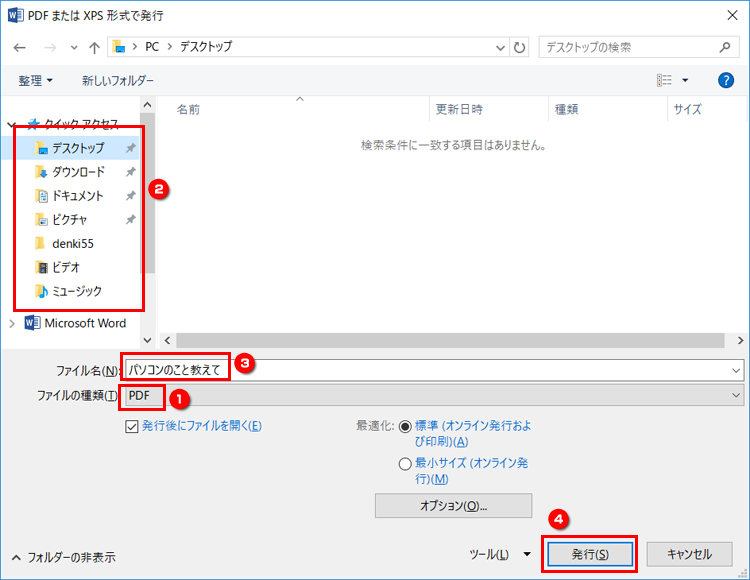
WordからPDFに変換するには、以下の方法があります。
.Method 1: Wordのファイルを直接PDFに変換する
Wordのファイルを直接PDFに変換するには、Wordのメニューから「ファイル」→「名前を付けて保存」を選択し、ファイルの種類を「PDF」に変更します。保存する前に、「PDF/A」オプションを選択して、ファイルをPDF/A形式で保存することもできます。この方法は簡単ですが、ファイルのレイアウトやフォントが変わる可能性があります。
Method 2: Officeのオンライン機能を使う
Microsoft Officeのオンライン機能を使うと、Wordのファイルを無料でPDFに変換できます。まず、Office Online(https://office.live.com/)にアクセスし、Wordファイルをアップロードします。その後、「ファイル」をクリックし、「PDFとしてダウンロード」を選択すると、ファイルがPDF形式でダウンロードされます。この方法は無料ですが、ファイルが大きい場合はアップロードに時間がかかる可能性があります。
Method 3: 第三者アプリケーションを使う
以下は第三者アプリケーションを使う場合の方法です。
- SmallPDF (https://smallpdf.com/ja):このサイトでは、ファイルサイズが制限されずに無料でPDFに変換できます。
- PDFCrowd (https://pdfcrowd.com/ja/):このサイトでは、WordファイルをPDFに変換するだけでなく、PDFを編集することもできます。
- Online-Convert (https://www.online-convert.com/ja):このサイトでは、WordファイルをPDFに変換するだけでなく、他のファイル形式を変換することもできます。
第三者アプリケーションを使う場合、ファイルのセキュリティに注意する必要があります。
よくある質問
スマホでWordをPDF化する理由は何ですか?
スマホでWordをPDF化する理由は、ドキュメントの共有や保存を容易にするためです。Wordファイルは、編集ソフトウェアがなければ編集できませんが、PDFファイルはほとんどのデバイスで閲覧できます。また、PDFファイルはレイアウトを固定し、デバイスによって表示が崩れる心配がありません。
スマホのWordをPDF化する際の注意点は何ですか?
スマホのWordをPDF化する際の注意点は、ファイルサイズと表示設定です。ファイルサイズは、保存または共有されるファイルのサイズを最適化する必要があります。また、表示設定は、デバイスや閲覧ソフトウェアによって表示が崩れないようにするために、慎重に設定する必要があります。さらに、テキストや画像などの要素がきちんと表示されるようにする必要があります。
iPhoneとAndroidでWordをPDF化する違いは何ですか?
iPhoneとAndroidでWordをPDF化する違いは、アプリと設定です。iPhoneでは、iCloudやPagesなどのアプリを使用してWordファイルをPDF化できます。一方、Androidでは、GoogleドライブやMicrosoft Officeなどのアプリを使用してWordファイルをPDF化できます。また、設定もデバイスによって異なり、解像度やファイル形式などを設定する必要があります。
スマホのWordをPDF化する際におすすめのアプリは何ですか?
スマホのWordをPDF化する際におすすめのアプリは、Adobe AcrobatとSmallPDFです。これらのアプリは、高品質なPDFファイルを作成することができ、多言語に対応しています。また、無料または有料のバージョンを使用できます。さらに、Cloud連携やバックアップなどの機能も提供しています。