Word 関数:計算式を挿入してデータ処理
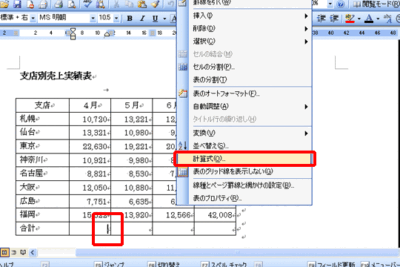
マイソフトのオフィススイート「MicrosoftOffice」の代表的なソフトウェアであるWordは、文章の作成・編集に使用される他、さまざまな方法で活用できるツールです。特に、Wordの関数には、便利な計算式を挿入して、データを処理することができる機能があります。これにより、日常業務で発生する数値データの処理や分析が、さらに効率化されることでしょう。この記事では、Wordの関数を使用して計算式を挿入し、データ処理を効率化する方法を詳細に紹介します。Wordの関数の使い方や、三角関数や論理関数、ランダム関数など、様々な関数の使い方や活用方法も紹介します。
Word関数:計算式を挿入してデータ処理
Word関数は、文書内のデータを分析および処理する強力なツールです。Word関数を使用すると、計算式を挿入してデータを自動的に処理できます。この記事では、Word関数の基本的な使い方と計算式を挿入してデータ処理する方法を紹介します。
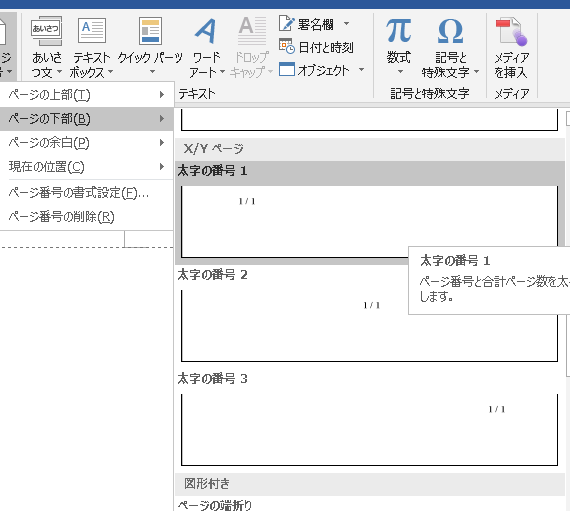
ページ番号 Word:ページ番号を挿入&編集Word関数の種類
Wordには、さまざまな種類の関数が用意されています。主な関数には、次のようなものがあります。 数値関数:SUM、AVERAGE、MAX、MINなど 文字列関数:LEN、FIND、REPLACEなど 日付と時刻関数:TODAY、NOWなど
| 関数名 | 説明 |
|---|---|
| SUM | 指定した範囲内の数値の合計を返します |
| AVERAGE | 指定した範囲内の数値の平均を返します |
| LEN | 指定した文字列の長さを返します |
| FIND | 指定した文字列内で指定した文字列を検索します |
| REPLACE | 指定した文字列内で指定した文字列を置き換えます |
計算式を挿入する
Wordでは、計算式を挿入することでデータを自動的に処理できます。計算式を挿入するには、次の手順を実行します。 1. クリップボードにデータをコピーします。 2. Wordで、挿入>テーブル>テーブルを挿入をクリックします。 3. テーブルを選択し、挿入>関数>関数を挿入をクリックします。 4. 関数ウィンドウで、関数名を選択し、引数を入力します。 5. 計算式を挿入し、OKをクリックします。
データ操作の基本的な方法
ここでは、Word関数を使用してデータを操作する基本的な方法を紹介します。 合計:<注目範囲内の数値の合計を返します。 平均:<注目範囲内の数値の平均を返します。 検索:<指定した文字列内で指定した文字列を検索します。 置き換え:<指定した文字列内で指定した文字列を置き換えます。
マイクロソフト Word:Wordの機能と使い方関数の組み合わせ
Word関数を組み合わせることで、より複雑なデータ処理を行うことができます。関数を組み合わせるには、次の手順を実行します。 1. 最初の関数を選択し、引数を入力します。 2. 2番目の関数を選択し、引数を入力します。 3. 関数を組み合わせて、計算式を挿入します。
エラー処理
Word関数を使用する際、エラーが発生する可能性があります。エラーが発生した場合、次の手順を実行します。 1. エラーの原因を特定します。 2. エラーを修正します。 3. 計算式を再度挿入します。
Wordで計算式を埋め込むには?
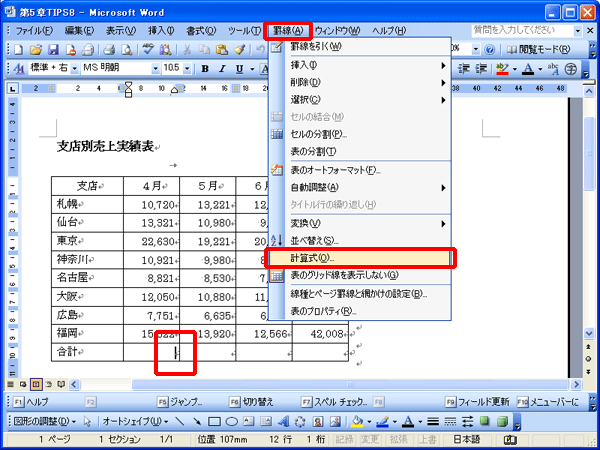
Wordで計算式を埋め込むには、以下の方法が挙げられます。
まず、Excelをインストールしている場合は、Wordの[挿入]メニューから[オブジェクト]を選択し、[新しい]をクリックして[Excel]を選択します。これにより、Word文書にExcelの計算式を埋め込むことができます。
Wordの数式ツールを使う
無料 Word:無料で使えるWordソフトWordには、数式ツールという機能があります。この機能を使うことで、Word文書に計算式を埋め込むことができます。使用方法は以下のとおりです。
Word文書で、計算式を入力したい位置を選択します。
[挿入]メニューから[数式]を選択します。
数式ツールのパネルから、必要な計算式を選択し、数値や変数を入力します。
[OK]ボタンをクリックすると、Word文書に計算式が埋め込まれます。
使用方法は以下のとおりです。
- Word文書で、計算式を入力したい位置を選択します。
- [挿入]メニューから[数式]を選択します。
- [OK]ボタンをクリックすると、Word文書に計算式が埋め込まれます。
Wordのフィールド機能を使う
Wordのフィールド機能も、計算式を埋め込む際に便利な機能です。使用方法は以下のとおりです。
Word文書で、計算式を入力したい位置を選択します。
[挿入]メニューから[フィールド]を選択します。
[フィールド]ダイアログボックスで、[数式]を選択し、計算式を入力します。
[OK]ボタンをクリックすると、Word文書に計算式が埋め込まれます。
使用方法は以下のとおりです。
- Word文書で、計算式を入力したい位置を選択します。
- [挿入]メニューから[フィールド]を選択します。
- [OK]ボタンをクリックすると、Word文書に計算式が埋め込まれます。
WordのVBAプログラミングを使う
WordのVBAプログラミング機能を使うことで、計算式を埋め込むこともできます。VBAプログラミング機能を使うには、以下の手順を実行します。
Word文書で、[Alt] + [F11]キーを押して、VBAエディターを起動します。
VBAエディターで、[モジュール]を選択し、[新しいモジュール]をクリックして、新しいモジュールを追加します。
新しいモジュールに、計算式を実行するためのVBAコードを入力します。
[保存]ボタンをクリックすると、Word文書にVBAコードが追加されます。
使用方法は以下のとおりです。
- Word文書で、[Alt] + [F11]キーを押して、VBAエディターを起動します。
- VBAエディターで、[モジュール]を選択し、[新しいモジュール]をクリックして、新しいモジュールを追加します。
- [保存]ボタンをクリックすると、Word文書にVBAコードが追加されます。
Wordの数式オートコレクト機能を使う
Wordの数式オートコレクト機能を使うことで、計算式を埋め込む際に便利な機能を利用できます。この機能は、計算式を入力する際に自動的に計算式を認識し、数式ツールのパネルから選択する必要がなくなります。
使用方法は以下のとおりです。
- Word文書で、計算式を入力したい位置を選択します。
- 計算式を入力し、=記号を入力します。
- 計算式が認識され、数式ツールのパネルが表示されます。
ExcelやGoogleスプレッドシートを使う
ExcelやGoogleスプレッドシートも、Word文書に計算式を埋め込む際に役立つツールです。特に、大規模なデータを管理したい場合や、複雑な計算式を実行したい場合には、ExcelやGoogleスプレッドシートが便利です。
使用方法は以下のとおりです。
- ExcelやGoogleスプレッドシートで、計算式を作成します。
- 計算式をコピーし、Word文書にペーストします。
- 計算式がWord文書に埋め込まれます。
Wordのマ機能を使う
Wordのマ機能を使うことで、繰り返しのタスクを自動化することができます。計算式を埋め込む際にも、マ機能が役立つ場合があります。
使用方法は以下のとおりです。
- Word文書で、[Alt] + [F11]キーを押して、VBAエディターを起動します。
- VBAエディターで、[モジュール]を選択し、[新しいモジュール]をクリックして、新しいモジュールを追加します。
- 新しいモジュールに、マコードを入力します。
Wordで式を挿入するにはどうすればいいですか?
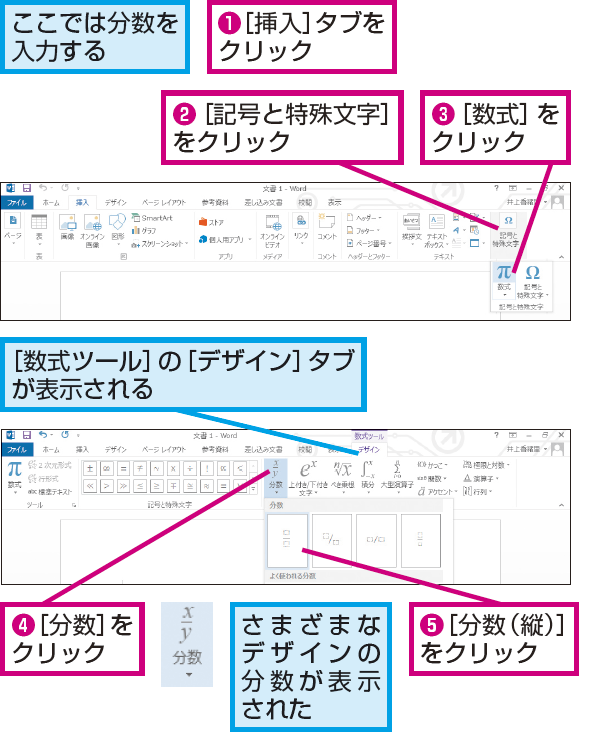
Wordで式を挿入するには、次のように行います。
方法1:「式」ボタンを使用する
- Wordファイルを開き、式を挿入したい場所にカーソルを置きます。
- メニューバーの「挿入」タブをクリックします。
- 「式」ボタンをクリックし、式の種類を選択します。例えば、「分数」、「平方根」など。
- 式のテンプレートが挿入されます。必要に応じて数値や変数を入力します。
方法2:「aal」ダイアログボックスを使用する
- Wordファイルを開き、式を挿入したい場所にカーソルを置きます。
- メニューバーの「挿入」タブをクリックします。
- 「aal」ダイアログボックスを開きます(ショートカットキー:Alt + =もしくはCtrl + F3)。
- 必要な式のコマンドを入力し、「確定」ボタンをクリックします。例えば、「=2+2」と入力すると、式の結果が挿入されます。
方法3:マを使用する
- Wordファイルを開き、式を挿入したい場所にカーソルを置きます。
- メニューバーの「開発」タブをクリックします。
- 「ビジュアル基本」をクリックし、新しいモジュールを作成します。
- 必要な式のマを作成し、実行します。例えば、「Sub test() : Range(A1).Formula = =2+2 : End Sub」と入力すると、A1セルに式が挿入されます。
aalダイアログボックスやマを使用すると、複雑な式を簡単に挿入できます。また、「式」ボタンを使用すると、頻繁に使用する式の種類を簡単に選択できます。
Wordの計算式でcountを使うとどうなる?
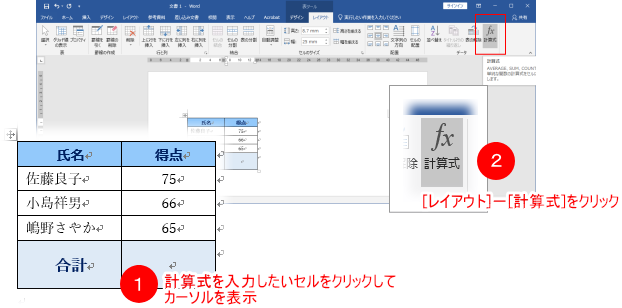
Wordの計算式には様々な関数があり、count関数はその一つです。count関数は、指定された範囲内のセルの数を数えるのに使用されます。ただし、Wordの計算式でcountを使うと、次のような影響があります。
数値のみのカウント
Wordの計算式でcountを使うと、指定された範囲内のセルに含まれる数値のみがカウントされます。文字列や空白セルはカウントされません。たとえば、A1:A10の範囲に数字と文字列が混在している場合、count(A1:A10)は数字のみがカウントされます。ただし、この挙動はExcelなどのスプレッドシートアプリケーションと異なる点に注意が必要です。
- 数値のみがカウントされます
- 文字列や空白セルはカウントされません
- Excelなどのスプレッドシートアプリケーションとは挙動が異なります
指定された範囲内のセル数のカウント
Wordの計算式でcountを使うと、指定された範囲内のセルの総数がカウントされます。たとえば、A1:A10の範囲に5つのセルが含まれている場合、count(A1:A10)は5になります。ただし、すべてのセルが埋まっていない場合は、空白セルもカウントされます。
- 指定された範囲内のセルの総数がカウントされます
- 空白セルもカウントされる場合があります
- すべてのセルが埋まっていない場合は、空白セルもカウントされます
数式の入力と結果の取得
Wordの計算式でcountを使う場合、数式の入力方法と結果の取得方法に注意が必要です。数式はeatedとして入力し、結果は値として取得されます。たとえば、count(A1:A10)と入力すると、結果は値として取得されます。ただし、数式が複雑になる場合は、結果の取得方法を変更する必要がある場合があります。
- 数式はeatedとして入力する必要があります
- 結果は値として取得されます
- 数式が複雑になる場合は、結果の取得方法を変更する必要がある場合があります
Wordで表計算を挿入するには?
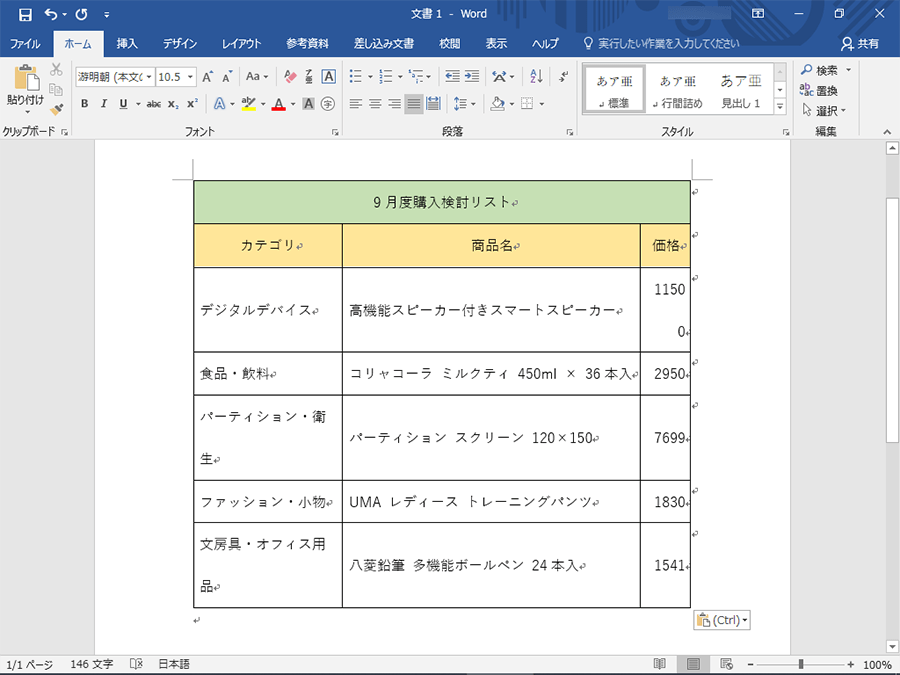
Word документа に表計算を挿入するには、以下の手順に従います。
1. 「挿入」メニュー をクリックします。
2. 「表」 をクリックします。
3. 「表計算」 をクリックします。
4. 表計算を作成するための 「表計算ツール」 が表示されます。