
Wordの見出しを解除する方法|スタイルの削除
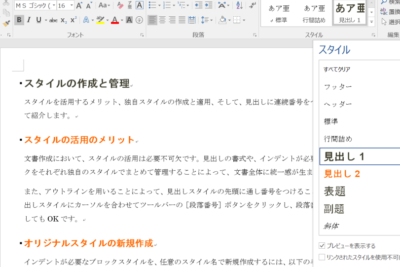
Wordの文書作成において、見出しが不要になった場合や、スタイルを変更したい場合などがあります。そのような場合、見出しを解除する必要があります。しかし、見出しを解除する方法がわからない人は多くいます。見出しを解除する方法は複数あり、スタイルの変更やフォントの変更など、それぞれの状況に応じた方法があります。本稿では、Wordの見出しを解除する方法を詳しく紹介します。
Wordの見出しを解除する方法|スタイルの削除
この記事では、Wordの見出しを解除する方法を紹介します。Wordには、文書に構造を与える見出しが含まれていますが、場合によってはこれらの見出しを解除したい場合があります。この記事では、見出しを解除する方法を詳しく説明します。
見出しのスタイルとは
見出しのスタイルとは、見出しに適用されるフォーマット設定のことです。見出しのスタイルには、フォント、サイズ、色、位置などが含まれます。Wordでは、見出しのスタイルを事前に定義しておくことができます。
Wordで文字列の先頭を揃える方法|インデント設定| スタイル名 | 説明 |
|---|---|
| 見出し1 | 大きな見出し |
| 見出し2 | 中サイズの見出し |
| 見出し3 | 小さな見出し |
見出しを解除する方法
見出しを解除するには、以下の手順に従います。 1. 見出しを含む文書を開きます。 2. 見出しを選択します。 3. [ホーム] タブをクリックします。 4. [スタイル] グループの [スタイルをクリア] ボタンをクリックします。 5. [スタイルの削除] ダイアログ ボックスで、[見出し] を選択します。 6. [OK] ボタンをクリックします。 この手順により、選択した見出しが解除されます。
見出しのスタイルを変更する方法
見出しのスタイルを変更するには、以下の手順に従います。 1. 見出しを含む文書を開きます。 2. 見出しを選択します。 3. [ホーム] タブをクリックします。 4. [スタイル] グループの [スタイルの変更] ボタンをクリックします。 5. [スタイルの変更] ダイアログ ボックスで、変更したいスタイルを選択します。 6. [OK] ボタンをクリックします。 この手順により、選択した見出しが新しいスタイルに変更されます。
見出しのスタイルを定義する方法
見出しのスタイルを定義するには、以下の手順に従います。 1. 見出しを含む文書を開きます。 2. 見出しを選択します。 3. [ホーム] タブをクリックします。 4. [スタイル] グループの [スタイルの定義] ボタンをクリックします。 5. [スタイルの定義] ダイアログ ボックスで、スタイル設定を指定します。 6. [OK] ボタンをクリックします。 この手順により、選択した見出しが新しいスタイルで定義されます。
PDFをWordに貼り付ける方法:綺麗にレイアウトするテクニック見出しのスタイルを適用する方法
見出しのスタイルを適用するには、以下の手順に従います。 1. 見出しを含む文書を開きます。 2. 見出しを選択します。 3. [ホーム] タブをクリックします。 4. [スタイル] グループの [スタイルの適用] ボタンをクリックします。 5. [スタイルの適用] ダイアログ ボックスで、適用したいスタイルを選択します。 6. [OK] ボタンをクリックします。 この手順により、選択した見出しが指定されたスタイルで適用されます。
よくある質問
見出しスタイルを解除する方法は?
Wordで見出しスタイルを解除するには、まず修正したい文書を選択してください。その後、ホームタブ内の「スタイル」のグループにある「スタイルをクリア」ボタンをクリックします。このボタンをクリックすると、選択した文章のスタイルが削除されますが、書き文字などの基本的なフォーマットは変更されません。如果見出しスタイルを解除したい場合は、スタイルパネルを開き、見出しスタイルを選択し、「スタイルの削除」をクリックします。
見出しスタイルを解除するとどうなるの?
見出しスタイルを解除すると、見出しに適用されていたスタイルが削除されます。それにより、見出しが標準の段落スタイルに戻ります。また、見出しに設定されていたフォントサイズ、色、行間などの設定も元に戻りますが、文書全体のレイアウトや構造に影響しないよう、見出しスタイルを解除する前に文書のレイアウトや構造を確認することが大切です。
Word 4分割:ページを4分割して印刷する方法スタイルを削除した後、見出しを再度適用する方法は?
スタイルを削除した後、見出しを再度適用するには、再度スタイルパネルを開き、適用したい見出しスタイルを選択し、「スタイルの適用」をクリックします。また、ショートカットキー「Ctrl+Shift+S」を押すことでスタイルパネルを開き、適用したいスタイルを素早く選択することもできます。また、文書内で見出しスタイルを再度適用する際には、文章の内容や目的に合ったフォントサイズや色を選択することで、文書の読み手が見出しを認識しやすくすることができます。
複数の見出しを一括で解除する方法は?
複数の見出しを一括で解除するには、文書内で見出しが書かれている箇所をすべてドラッグして選択します。選択後、ホームタブ内の「スタイル」のグループにある「スタイルをクリア」ボタンをクリックします。この方法により、選択した全ての見出しが一括でスタイルを解除することができます。また、文書内で特定の見出しスタイルに設定された見出しをすべて一括して解除したい場合は、スタイルパネルを開き、変更したいスタイルを選択し、「スタイルの削除」をクリックすることで実行できます。



