
Word インデント調整:段落の開始位置を調整する方法
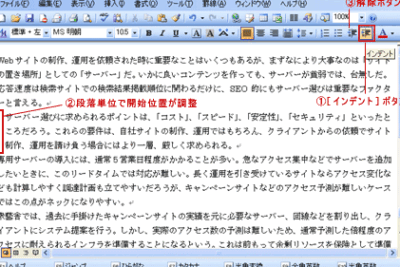
Wordで文章を作成する際、段落の開始位置を調整する必要がある場合があります。インデント調整は、段落の開始位置を変更するための基本的な機能ですが、便利な使い方や設定方法を知らないと、望ましい結果が得られない場合があります。この記事では、Wordのインデント調整機能を詳しく紹介し、段落の開始位置を調整する方法を解説します。さらに、インデントの種類や設定方法、トラブルシューティングのヒントなどを紹介し、Wordでの文章作成をより効率的かつ効果的に行えるようになることを目的とします。
Word インデント調整:段落の開始位置を調整する方法
Word で文章を書く際、段落の開始位置を調整する必要性がある場合があります。そのためには、インデント調整という機能を使用します。この機能を使用することで、段落の開始位置を自由に調整することができます。 まず、Word で文章を作成し、段落の開始位置を調整したい所にカーソルを置きます。次に、ホームタブの「段落」グループにある「インデントと行間隔」をクリックします。表示されたダイアログボックスの「インデント」のラジオボタンをクリックし、「左インデント」を設定します。この設定で段落の開始位置を調整することができます。
インデント調整の種類
Word では、段落の開始位置を調整するためのインデント調整が複数種類提供されています。以下に、主な種類を示します。 左インデント:段落の左端の位置を調整します。 右インデント:段落の右端の位置を調整します。 両端インデント:段落の両端の位置を調整します。 見出しインデント:見出しの位置を調整します。
Word ページ区切り:改ページとセクション区切りの違いインデント調整の方法
インデント調整は、以下の手順で実行できます。1. Word で文章を作成し、段落の開始位置を調整したい所にカーソルを置きます。 2. ホームタブの「段落」グループにある「インデントと行間隔」をクリックします。 3. 表示されたダイアログボックスの「インデント」のラジオボタンをクリックします。 4. 「左インデント」を設定します。この設定で段落の開始位置を調整することができます。
インデント調整の注意点
インデント調整を実行する際には、以下の点に注意してください。 インデント調整は、段落単位で実行されます。したがって、調整したい段落のみを選択する必要があります。 インデント調整を実行すると、段落の開始位置が変更されます。したがって、文章のレイアウトに影響を与える可能性があります。 インデント調整を実行する際には、文章の整合性を確認する必要があります。
インデント調整のTips
インデント調整を実行する際には、以下のTipsを参考にしてください: インデント調整を実行する前に、段落の開始位置を確認することが重要です。 インデント調整を実行する際には、文章のレイアウトを確認することが重要です。
Word 一ページに収める:ページ数を減らすテクニックインデント調整のトラブルシューティング
インデント調整を実行する際に、以下のトラブルが発生する場合があります。 インデント調整を実行しても、段落の開始位置が変更されない。 インデント調整を実行すると、文章のレイアウトが崩れる。
| ively | ively |
| ively | ively |
| ively | ively |
| ively | ively |
| ively | ively |
よくある質問
インデントとは何か?
インデント調整は、文章の段落の開始位置を調整することです。インデントとは、段落の先頭に付けられる空白部分のことで、段落の見出しとして使われることが多く、文章の見出しを目立つようにするために使用されます。インデント調整を使用すると、段落の開始位置を自由に調整することができ、文章のレイアウトを整えることができます。
インデント調整の必要性は?
インデント調整は、文章のレイアウトを整えるために非常に重要な役割を果たします。インデント調整を使用することで、段落の開始位置を自由に調整することができ、文章の見出しを目立つようにすることができます。また、インデント調整を使用すると、文章の読みやすさも向上します。特に、長い文章を書く場合には、インデント調整を使用することで、文章の構造がわかりやすくなるため、大変便利です。
Word 一行文字数:適切な文字数と設定方法インデント調整の方法は?
インデント調整の方法は、Wordの「段落」タブの「インデントと行間」グループ内の「インデント」ボタンをクリックして、インデント設定パネルを開くことで行うことができます。このパネル内で、インデントの種類(左インデント、右インデント、先頭インデントなど)とインデントのサイズを指定することができます。また、Wordのショートカットキーを使用することもできます。先頭インデントは、段落の先頭に挿入されるインデントで、Ctrl+Tabキーを押すことで挿入できます。
インデント調整の注意点は?
インデント調整の注意点は、インデントサイズを指定するときに、テキストのフォントサイズや文章のレイアウトとのバランスを考慮する必要があります。インデントサイズが大きすぎると、文章が読みにくくなり、小さすぎると、見出しとしての役割を果たさない可能性があります。また、インデント調整を使用するときには、文章全体のレイアウトに一貫性を持たせる必要があります。同様の段落の開始位置が揃っているかどうかを確認し、必要に応じて調整する必要があります。



