
PDFをWordに貼り付ける方法:綺麗にレイアウトするテクニック
PDFファイルをWord文書に貼り付ける際、レイアウトが崩れたり、文字や図表がはみ出たりすることがよくあります。しかし、正確なレイアウトを維持したままPDFをWordに貼り付ける方法がいくつか存在します。この記事では、そんなテクニックを徹底的に解説します。文書作成に特化したエキスパートが実践的に検証した方法をご紹介しますので、レイアウト崩れに悩まされない fuera Articles を作成したい方の参考にどうぞ。
PDFをWordに貼り付ける方法:綺麗にレイアウトするテクニック
1. PDFをWordに貼り付けるための準備
PDFをWordに貼り付ける前に、ファイルを用意する必要があります。PDFファイルの準備は、以下の手順で行います。まず、PDFファイルを開き、すべてのページのレイアウトが正常に表示されていることを確認します。その後、Wordファイルを新規作成し、ページ設定を決定します。
2. PDFをWordに貼り付けます
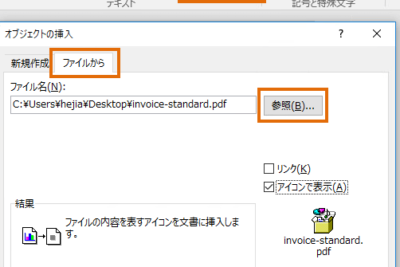
WordファイルにPDFを貼り付けるには、以下の手順に従います。まず、Wordファイルにカーソルを置き、挿入メニューの「画像」をクリックします。次に、「ファイルから」を選択し、貼り付けたいPDFファイルを選択します。PDFファイルを選択すると、Wordファイルに画像として貼り付けられます。
Word 4分割:ページを4分割して印刷する方法3. PDFのレイアウトを調整する
PDFをWordに貼り付けた後、レイアウトを調整する必要があります。レイアウトを調整するには、以下の手順に従います。まず、貼り付けたPDFの画像を選択し、サイズを調整します。その後、テキストの位置を調整し、ページの余白を調整します。
4. PDFのテキストを編集する
PDFをWordに貼り付けた後、テキストを編集する必要があります。テキストを編集するには、以下の手順に従います。まず、貼り付けたPDFの画像を選択し、テキストを抽出します。その後、テキストの編集を行い、ページのレイアウトを調整します。
5. PDFをWordに貼り付けのTips
PDFをWordに貼り付ける際には、以下のTipsに注意する必要があります。まず、PDFファイルのサイズを小さくし、Wordファイルのサイズを大きくすることで、レイアウトを調整できます。その後、テキストの編集を行い、ページの余白を調整することで、レイアウトを調整できます。
WordにPDFを挿入:レイアウトを崩さず綺麗に配置する方法| アプリケーション | ファイル形式 | 機能 |
|---|---|---|
| Adobe Acrobat | PDFの作成・編集 | |
| Microsoft Word | DOCX | 文書の作成・編集 |
| Google Docs | DOCX | 文書の作成・編集 |
この表で Adobe Acrobat はPDFを作成・編集するアプリケーション、 Microsoft Word は文書を作成・編集するアプリケーション、 Google Docs は文書を作成・編集するアプリケーションです。
よくある質問
PDFをWordに貼り付けたときに、文字やレイアウトが乱れたときはどうしたらいいのですか。
PDFをWordに貼り付けたときに、文字やレイアウトが乱れることがあります。この場合、まずはPDFをWordに直接貼り付けるのではなく、OCR(光学文字認識)ソフトウェアを使用してPDF内のテキストを認識し、Wordで編集可能な状態に変換することをお勧めします。そうすることで、文字やレイアウトが乱れることを防ぐことができます。また、Wordのレイアウト設定も調整してみてください。ページレイアウトやテキストサイズ、段落-formatを変更することで、より綺麗なレイアウトを実現することができるかもしれません。
PDF内の画像やグラフをWordに貼り付けたときの解像度を上げる方法はありますか。
PDF内の画像やグラフをWordに貼り付けたときの解像度を上げるには、高解像度のPDFを作成することをお勧めします。PDFを作成する際に、画像やグラフの解像度を高く設定することで、Wordに貼り付けたときの解像度も上がります。また、画像編集ソフトウェアを使用して画像やグラフを編集し、解像度を上げることもできます。さらに、Wordの画像挿入設定も調整してみてください。画像の挿入方法を変更することで、解像度を上げることができるかもしれません。
Word ぶら下げインデント:箇条書きを綺麗に!設定方法PDFをWordに貼り付けたときに、余分なスペースや改行が入るのですが、どうしたらいいのですか。
PDFをWordに貼り付けたときに、余分なスペースや改行が入ることがあります。この場合、テキスト 편집モードでPDF内のテキストを編集することをお勧めします。テキスト编辑モードでは、テキストを直接編集できるため、余分なスペースや改行を削除することができます。また、Wordの自動整形機能も使用してみてください。自動整形機能を使用することで、余分なスペースや改行を自動的に削除することができるかもしれません。
PDFをWordに貼り付けたときに、文字のフォントやサイズが変わってしまうのですが、どうしたらいいのですか。
PDFをWordに貼り付けたときに、文字のフォントやサイズが変わってしまうことがあります。この場合、フォント設定を固定することをお勧めします。PDFを作成する際に、フォント設定を固定することで、Wordに貼り付けたときのフォントやサイズの変化を防ぐことができます。また、Wordのスタイル設定も調整してみてください。スタイル設定を変更することで、フォントやサイズを統一することができるかもしれません。さらに、文字編集ソフトウェアを使用して文字を編集し、フォントやサイズを変更することもできます。



