
Word 4分割:ページを4分割して印刷する方法
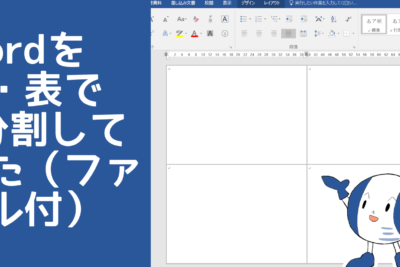
Wordでページを4分割して印刷する方法を紹介します。多くの人にとって、Wordは仕事や学校での文書作成において不可欠なツールとなっています。しかし、文書の一部を4分割して印刷する必要がある場合があるかもしれません。たとえば、テストの問題やアンケートなどの複数ページを1枚の紙に印刷したい場合などです。4分割印刷を行うには、ページ設定やレイアウトの変更、印刷設定の調整などいくつかのステップが必要です。この記事では、Wordでページを4分割して印刷する方法を簡単に説明します。
Wordでのページの4分割と印刷方法
Wordでページを4分割して印刷する方法を紹介します。以下は、詳細な手順と関連情報です。
ページの4分割の設定方法
ページの4分割を設定するには、以下の手順を実行します。 1. Wordドキュメントを開きます。 2. 「ファイル」メニューから「印刷」を選択します。 3. 「印刷」ダイアログボックスで、「ページ設定」をクリックします。 4. 「ページ設定」ダイアログボックスで、「ページの向き」を「横」のままにして、「ページのサイズ」を「A4」などのサイズに設定します。 5. 「ページの4分割」を選択し、「OK」をクリックします。
WordにPDFを挿入:レイアウトを崩さず綺麗に配置する方法| 設定項目 | 説明 |
|---|---|
| ページの向き | ページの向きを設定します。横または縦を選択できます。 |
| ページのサイズ | ページのサイズを設定します。A4、A3、B5などのサイズを選択できます。 |
| ページの4分割 | ページを4分割して印刷します。 |
ページの4分割の印刷方法
ページを4分割して印刷するには、以下の手順を実行します。 1. 「ファイル」メニューから「印刷」を選択します。 2. 「印刷」ダイアログボックスで、「ページの4分割」を選択し、「OK」をクリックします。 3. 印刷機が印刷を開始します。
ページの4分割のデメリット
ページを4分割して印刷する場合、以下のデメリットがあります。 印刷物が小さくなる 印刷物が複雑になる 印刷機の設定が必要になる
ページの4分割の用途
ページを4分割して印刷する場合、以下の用途があります。 会議資料 cheatsheet チャート
Word ぶら下げインデント:箇条書きを綺麗に!設定方法ページの4分割の関連機能
Wordには、ページの4分割に関連する以下の機能があります。 ページの2分割 ページの3分割 ページの6分割 これらは、ページのサイズや印刷方法を変更する際に使用できます。
よくある質問
Wordで4分割するとは何か?
Wordで4分割すると、1つのページを4つの等しい部分に分割して印刷できます。つまり、4分割は、ページ全体ではなく、ページの一部を印刷する whenyouのに便利です。たとえば、壁紙用の模様だけを印刷したい場合や、ページの一部を大きなサイズで印刷したい場合などに有効です。
Wordでページを4分割するにはどうすればよいですか?
ページを4分割するには、ページレイアウトタブのページ設定グループ内にあるページ設定ボタンをクリックします。すると、ページ設定ダイアログボックスが開きます。このダイアログボックスで、レイアウトタブを選択し、ページを>N分割します。ここで、Nには、ページを分割したい数値を入力してください。4分割する場合は、Nには4を入力します。
Word インデント調整:段落の開始位置を調整する方法Wordで4分割したページはどうやって印刷するの?
ページを4分割したら、印刷ダイアログボックスを開きます。ここで、ページの範囲を選択し、ページを分割したページ番号を指定します。また、印刷するページの向きを指定することもできます。向きを指定するには、印刷ダイアログボックスで向きを選択し、水平方向に印刷または縦方向に印刷を選択します。
Wordで4分割したページを組み合わせて1つのページを作ることは可能ですか?
4分割されたページを1つのページに組み合わせて印刷するには、ページを1つに設定する必要があります。まず、ページ設定ダイアログボックスを開き、レイアウトタブを選択します。次に、ページを1つに設定し、OKをクリックします。これにより、4つのページが1つのページに組み合わさり、印刷されます。



