
WordにPDFを挿入:レイアウトを崩さず綺麗に配置する方法
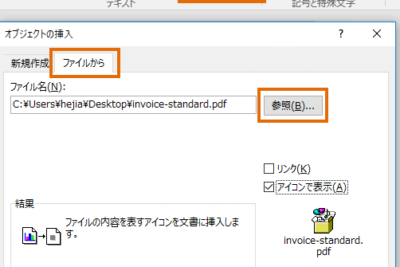
Wordで文書を作成する際、PDFファイルを挿入する必要がある場合があるでしょう。ただし、PDFファイルを挿入するとレイアウトが崩れたり、意図した位置に配置できなかったりすることが多いようです。PDFファイルを挿入する際にレイアウトを崩さずに綺麗に配置する方法をご紹介します。Wordの機能を活用することで、PDFファイルをスムーズに挿入し、デザイン性の高い文書を作成するためのテクニックをご覧いただけます。
WordにPDFを挿入する際の注意点とコツ
WordにPDFを挿入する場合、レイアウトが崩れたり、文字がずれたりすることがよくあります。しかし、適切な方法で挿入すれば、綺麗に配置することができます。ここでは、WordにPDFを挿入する際の注意点とコツについて解説します。
PDFを挿入する前に知っておくべきこと
PDFをWordに挿入する前に、以下の点を知っておくことが重要です。 PDFのページ番号やヘッダー・フッターはWordに挿入されないので、quéteする場合は別途配置する必要があります。 PDFの字体やフォントはWordに挿入されないので、Wordと同じ字体やフォントを使用する必要があります。
Word ぶら下げインデント:箇条書きを綺麗に!設定方法PDFを挿入する方法
WordにPDFを挿入する方法は以下の通りです。 1. PDFを開き、必要なページをquéteします。 2. Wordに移動し、挿入したい場所をクリックします。 3. 「挿入」メニューをクリックし、「画像」→「PDF」を選択します。 4. quéteしたPDFを選択し、挿入します。
レイアウトを崩さないためのコツ
WordにPDFを挿入する場合、レイアウトが崩れることがあります。しかし、以下のコツを参考にすると、綺麗に配置することができます。 PDFのサイズを調整する:PDFを挿入した後、サイズを調整することで、レイアウトを崩さずに配置することができます。 PDFをテキストボックスに入れる:PDFをテキストボックスに入れることで、レイアウトを崩さずに配置することができます。
PDFの配置を固定する方法
WordにPDFを挿入した後、配置を固定する方法は以下の通りです。 1. PDFを選択します。 2. 「図形フォーマット」メニューをクリックし、「配置」を選択します。 3. 「配置」をクリックし、「固定する」を選択します。
Word インデント調整:段落の開始位置を調整する方法PDFのレイアウトを調整する方法
WordにPDFを挿入した後、レイアウトを調整する方法は以下の通りです。 1. PDFを選択します。 2. 「図形フォーマット」メニューをクリックし、「レイアウト」を選択します。 3. 「レイアウト」をクリックし、「調整する」を選択します。
| 方法 | 説明 |
|---|---|
| PDFを挿入する | WordにPDFを挿入する方法について解説します。 |
| レイアウトを崩さないためのコツ | WordにPDFを挿入する場合、レイアウトが崩れることがあります。しかし、適切な方法で挿入すれば、綺麗に配置することができます。ここでは、レイアウトを崩さないためのコツについて解説します。 |
| PDFの配置を固定する方法 | WordにPDFを挿入した後、配置を固定する方法について解説します。 |
| PDFのレイアウトを調整する方法 | WordにPDFを挿入した後、レイアウトを調整する方法について解説します。 |
WordにPDFを挿入する際の注意点とコツについて解説しました。適切な方法で挿入すれば、綺麗に配置することができます。
よくある質問
WordにPDFを直接挿入する方法はありますか?
はい、WordにPDFを直接挿入する方法はあります。Word 2016以降のバージョンでは、PDFファイルをWord文書に直接挿入できます。挿入したPDFファイルは、Word文書のレイアウトを崩さずに綺麗に配置されます。ただし、Word 2013以前のバージョンでは、PDFファイルを挿入するには、別の方法を使用する必要があります。
Word ページ区切り:改ページとセクション区切りの違いWordにPDFを挿入したときにレイアウトが崩れた場合、どうすればよいですか?
WordにPDFを挿入したときにレイアウトが崩れた場合、PDFファイルのサイズを調整したり、Word文書のレイアウトを変更したりすることで解決できます。PDFファイルを挿入した後、挿入したPDFファイルを選択し、右クリックメニューから「サイズと位置」„Nakayosi tearōzu Pozi」を選択します。ここで、PDFファイルのサイズを調整することができます。また、Word文書のレイアウトを変更することで、PDFファイルを挿入したときにレイアウトが崩れないようにすることもできます。
WordにPDFを挿入する場合、どのような形式が適していますか?
WordにPDFを挿入する場合、PDFファイルの形式は重要です。通常、PDFファイルはA4サイズやレターサイズなどの標準的なサイズで作成されるので、Word文書のレイアウトを崩さずに綺麗に配置するために、PDFファイルを標準的なサイズで作成することをお勧めします。また、PDFファイルの解像度も重要です。Word文書に挿入するPDFファイルの解像度は、高解像度で作成することをお勧めします。
WordにPDFを挿入する場合、どのような應用ソフトウエアーが必要ですか?
WordにPDFを挿入する場合、特に應用ソフトウエアーは必要ありません。ただし、PDFファイルを作成するには、PDFファイルを作成できるソフトウエアーが必要です。代表的なPDFファイル作成ソフトウエアーには、Adobe AcrobatやPDFCreatorなどがあります。また、Microsoft Office 2016以降のバージョンには、PDFファイルを作成できる機能が標準で搭載されています。
Word 一ページに収める:ページ数を減らすテクニック


