
Wordの表に斜線を引く方法|セルを分割
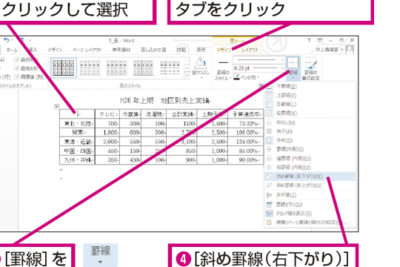
Wordでは表の作成ができますが、表の中に斜線を引く必要がある場合もあります。しかし、Wordには表に斜線を引く機能があまりありません。そのため、表に斜線を引くにはセルを分割する必要があります。セルを分割する方法には、「行列の結合」と「.TXTファイルを使う」という2つの方法があります。「行列の結合」を使うと、セルを簡単に分割できますが、セルの幅が均等になるため、斜線の角度が自由に変更できない欠点があります。一方、「TXTファイルを使う」という方法は、セルを自由に分割できるため、斜線の角度を自由に変更できますが、TXTファイルを作成する必要があり、手順も多いため、手間がかかる方法です。
Wordの表に斜線を引く方法|セルを分割
Wordの表に斜線を引く方法について詳しく解説します。表を作成する際に、セルを分割して斜線を引く必要が出てくる場面があります。斜線を引くことで、データの視認性を高めたり、表のデザインを豊かにすることができます。
セルの分割方法
セルを分割するには、まず分割したいセルを選択します。その後、「ホーム」タブの「凡例」グループ内にある「ボーダーとシェーディング」ボタンをクリックし、ポップアップメニューから「ボーダーとシェーディング」を選択します。ここで、斜線を引く方向を選択します。上が右、下が左に引く場合は、「下線」、下が右に引く場合は、「上線」を選択します。
Wordの見出しを解除する方法|スタイルの削除セルの結合方法
セルを結合するには、結合したいセルを選択します。その後、「ホーム」タブの「凡例」グループ内にある「ボーダーとシェーディング」ボタンをクリックし、ポップアップメニューから「ボーダーとシェーディング」を選択します。ここで、「結合」ボタンをクリックします。
表の書式設定
表の書式設定は、「デザイン」タブの「表の書式」グループ内にある「表の書式」ボタンをクリックすると、ポップアップメニューに「表の書式」設定ウィンドウが表示されます。このウィンドウで、表の色や書式を変更することができます。
斜線を引くセルの選択
斜線を引くセルを選択するには、「ホーム」タブの「凡例」グループ内にある「ボーダーとシェーディング」ボタンをクリックし、ポップアップメニューから「ボーダーとシェーディング」を選択します。ここで、斜線を引きたいセルを選択し、「下線」または「上線」を選択します。
Wordで文字列の先頭を揃える方法|インデント設定表のレイアウトの変更
表のレイアウトを変更するには、「レイアウト」タブの「表のレイアウト」グループ内にある「表のレイアウト」ボタンをクリックすると、ポップアップメニューに「表のレイアウト」設定ウィンドウが表示されます。このウィンドウで、表のレイアウトを変更することができます。
| 表の操作 | 方法 |
|---|---|
| セルの分割 | 「ホーム」タブの「凡例」グループ内にある「ボーダーとシェーディング」ボタンをクリックし、ポップアップメニューから「ボーダーとシェーディング」を選択し、「下線」または「上線」を選択します。 |
| セルの結合 | 「ホーム」タブの「凡例」グループ内にある「ボーダーとシェーディング」ボタンをクリックし、ポップアップメニューから「ボーダーとシェーディング」を選択し、「結合」ボタンをクリックします。 |
| 表の書式設定 | 「デザイン」タブの「表の書式」グループ内にある「表の書式」ボタンをクリックし、ポップアップメニューから「表の書式」設定ウィンドウを選択します。 |
| 斜線を引くセルの選択 | 「ホーム」タブの「凡例」グループ内にある「ボーダーとシェーディング」ボタンをクリックし、ポップアップメニューから「ボーダーとシェーディング」を選択し、斜線を引きたいセルを選択します。 |
| 表のレイアウトの変更 | 「レイアウト」タブの「表のレイアウト」グループ内にある「表のレイアウト」ボタンをクリックし、ポップアップメニューから「表のレイアウト」設定ウィンドウを選択します。 |
よくある質問
Wordの表に斜線を引く方法はありますか?
はい、Wordの表に斜線を引く方法はあります。セルの分割機能を使用することができます。この機能により、単一のセルを水平方向または垂直方向に分割し、斜線を引くことができます。また、ボーダーの追加機能を使用して、セルの境界線に斜線を引くこともできます。ただし、セルの分割は、表の中央に完全な斜線を引くことができない場合があります。その場合、グラフ機能を使用して斜線を引くこともできます。
セルを分割して表に斜線を引く方法は?
Wordでセルを分割して表に斜線を引くには、まず表のセルを選択します。次に、ホームタブのボーダーとシェーディンググループのボーダーをクリックし、ボーダーとシェーディングダイアログボックスを表示します。このダイアログボックスで、ボーダータブをクリックし、水平方向のボーダーまたは垂直方向のボーダーを選択します。次に、ボーダーのスタイルを選択し、OKをクリックします。これにより、選択したセルが分割され、斜線が引かれます。
PDFをWordに貼り付ける方法:綺麗にレイアウトするテクニック表の中央に完全な斜線を引く方法はありますか?
Wordで表の中央に完全な斜線を引くには、グラフ機能を使用する必要があります。まず、図を挿入し、インサートタブのイラストグループのスマートアートをクリックします。次に、線を選択し、表の中央に線を描きます。この線を複製して、斜線を引くことができます。また、図形を使用して斜線を引くこともできます。図形を選択し、多角形を選択して、表の中央に三角形を作成します。この三角形を複製して、斜線を引くことができます。
斜線の長さや傾きを調整する方法は?
Wordで斜線の長さや傾きを調整するには、図形を使用する必要があります。まず、図形を挿入し、ホームタブの図形グループの図形をクリックします。次に、線を選択し、表の中央に線を描きます。この線を選択し、ホームタブの図形グループのテキストをクリックして、テキストボックスを追加します。テキストボックスに角度と入力し、Enterを押します。この角度を変更すると、斜線の傾きが変更されます。また、図形を選択し、サイズグループの幅と高さを変更すると、斜線の長さを変更することができます。



