Wordで枠線を消す方法|表やテキストボックスの枠線
マイソフト製のワード処理ソフト「Word」は、文書作成の定番ツールの一つです。枠線はテキストボックスや表などの文書作成に欠かせない機能の一つですが、しかし、枠線を消す方法がわからないという人も多いのではないでしょうか。枠線を消したい場合、線の種類や色を変更する場合は、どうすればよいのでしょうか。Wordで枠線を消す方法を、表やテキストボックスを含め、詳しく解説していきます。
ワードで枠線を消す方法 |テーブルやテキストボックスの枠線
Wordでは、テーブルやテキストボックスの枠線を消すことができます。以下に方法を紹介します。
テーブルの枠線を消す方法
テーブルの枠線を消すには、以下の手順で行います。 1. テーブルを選択します。 2. ツールバーの「ホーム」タブをクリックします。 3. 「罫線と塗りつぶし」をクリックします。 4. 「罫線なし」を選択します。
Wordで横線を引く方法|種類と引き方テキストボックスの枠線を消す方法
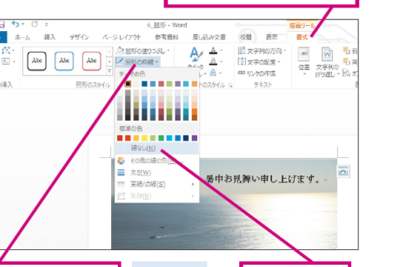
テキストボックスの枠線を消すには、以下の手順で行います。 1. テキストボックスを選択します。 2. ツールバーの「ホーム」タブをクリックします。 3. 「図形フォーマット」をクリックします。 4. 「線色」を選択し、「なし」をクリックします。
複数のテーブルやテキストボックスの枠線を一括して消す方法
複数のテーブルやテキストボックスの枠線を一括して消すには、以下の手順で行います。 1. すべてのテーブルやテキストボックスを選択します。 2. ツールバーの「ホーム」タブをクリックします。 3. 「罫線と塗りつぶし」をクリックします。 4. 「罫線なし」を選択します。
枠線の色を変更する方法
枠線の色を変更するには、以下の手順で行います。 1. テーブルやテキストボックスを選択します。 2. ツールバーの「ホーム」タブをクリックします。 3. 「罫線と塗りつぶし」をクリックします。 4. 「罫線の色」を選択し、色を変更します。
Windows10でWordを無料でダウンロードする方法枠線のスタイルを変更する方法
枠線のスタイルを変更するには、以下の手順で行います。 1. テーブルやテキストボックスを選択します。 2. ツールバーの「ホーム」タブをクリックします。 3. 「罫線と塗りつぶし」をクリックします。 4. 「罫線のスタイル」を選択し、スタイルを変更します。
| 操作 | 方法 |
|---|---|
| テーブルの枠線を消す | テーブルを選択し、「罫線と塗りつぶし」をクリックし、「罫線なし」を選択 |
| テキストボックスの枠線を消す | テキストボックスを選択し、「図形フォーマット」をクリックし、「線色」を選択し、「なし」をクリック |
| 複数のテーブルやテキストボックスの枠線を一括して消す | すべてのテーブルやテキストボックスを選択し、「罫線と塗りつぶし」をクリックし、「罫線なし」を選択 |
| 枠線の色を変更する | テーブルやテキストボックスを選択し、「罫線と塗りつぶし」をクリックし、「罫線の色」を選択し、色を変更 |
| 枠線のスタイルを変更する | テーブルやテキストボックスを選択し、「罫線と塗りつぶし」をクリックし、「罫線のスタイル」を選択し、スタイルを変更 |
<stro
よくある質問
Q:Wordの罫線を消す方法を知りたいです。
Wordの罫線を消す方法は、テキストボックスまたは表の罫線を選択し、「ホーム」タブの「図形の塗りつぶし」または「図形の枠線」をクリックし、「枠線なし」を選択するだけです。また、ショートカットキー「Ctrl+0」を押すことで、罫線を消すこともできます。ただし、表の罫線を消す場合は、「表のツール」タブの「表のスタイル」の「罫線なし」を選択する必要があります。罫線のスタイルや色も変更することが可能ですので、必要に応じて変更してください。
Wordに画像を挿入する方法|サイズ調整&配置Q:ExcelからWordに貼り付けた表の罫線が消せません。
ExcelからWordに貼り付けた表の罫線が消せない場合は、貼り付けた表を選択し、「表のツール」タブの「表のスタイル」の「罫線なし」を選択するか、「ホーム」タブの「図形の塗りつぶし」または「図形の枠線」をクリックし、「枠線なし」を選択する必要があります。また、ショートカットキー「Ctrl+0」を押すことで、罫線を消すこともできます。ただし、Excelの罫線スタイルがWordに反映されていない場合もありますので、Word上で罫線スタイルを変更する必要がある場合があります。
Q:Wordのテキストボックスの罫線を消す方法を知りたいです。
Wordのテキストボックスの罫線を消す方法は、テキストボックスを選択し、「ホーム」タブの「図形の塗りつぶし」または「図形の枠線」をクリックし、「枠線なし」を選択するだけです。また、ショートカットキー「Ctrl+0」を押すことで、罫線を消すこともできます。テキストボックスの罫線のスタイルや色も変更することが可能ですので、必要に応じて変更してください。ただし、テキストボックスの罫線を消すと、テキストボックスInternalのテキストが周りのテキストと区別できなくなる場合がありますので、注意してください。
Q:Wordの罫線を消した後、テキストがらみになりました。
Wordの罫線を消した後、テキストがらみになった場合は、罫線を消す前にテキストボックスや表の幅や高さを調整する必要があります。テキストがらみになっている部分を選択し、「ホーム」タブの「段落」ボタンをクリックし、「段落」ウィンドウの「整列」タブの「自動 बदल字」を選択することで、テキストがらみを解消することができます。ただし、テキストがらみが解消しない場合は、テキストボックスや表の幅や高さを調整する必要がある場合があります。
Wordで目次の作成方法|自動作成で目次を簡単作成