Wordで日本語入力をスムーズにする方法|IME設定
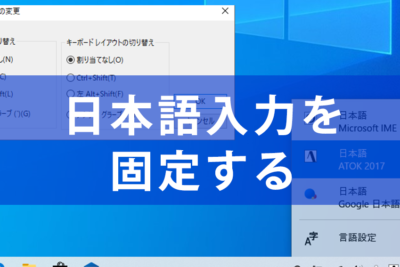
ワードで日本語入力をスムーズにするためには、IME(入力方法エディター)の設定が重要です。IMEは日本語入力システムを制御し、入力の効率を向上させる手段となります。しかし、IMEの設定を十分に理解しておらず、適切に設定していないと日本語入力が遅れたり、誤入力が増えたりすることがあります。そこで、この記事ではワードで日本語入力をスムーズにするためのIME設定方法を詳しく解説し、効率的な入力を取り入れるためのヒントを提供します。
Wordで日本語入力をスムーズにする方法|IME設定
Microsoft Wordで日本語入力をスムーズにするために、IME(入力方法編集)設定を変更する方法を紹介します。
IMEの基本設定
Wordで日本語入力を使用する前に、IMEの基本設定を確認する必要があります。IMEの基本設定は、コントロールパネルから行います。 コントロールパネルを開きます。 「時計、言語、地域」をクリックします。 「言語」をクリックします。 「キーボード」をクリックします。 「IME」をクリックします。 「Microsoft IME」を選択し、「OK」をクリックします。
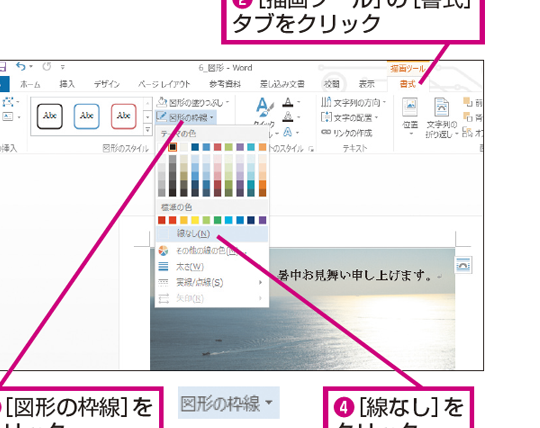
Wordで枠線を消す方法|表やテキストボックスの枠線WordのIME設定
WordでIME設定を変更するには、以下の手順に従います。 Wordを開きます。 「ツール」をクリックします。 「オプション」をクリックします。 「言語」をクリックします。 「IME」をクリックします。 「Microsoft IME」を選択し、「OK」をクリックします。
IMEの切り替え方法
IMEを切り替えるには、以下の手順に従います。 IMEのアイコンをクリックします。 「日本語入力」をクリックします。 「入力方法」をクリックします。 「ローマ字入力」をクリックします。
IMEの設定を保存する方法
IMEの設定を保存するには、以下の手順に従います。 IMEのアイコンをクリックします。 「日本語入力」をクリックします。 「設定」をクリックします。 「OK」をクリックします。
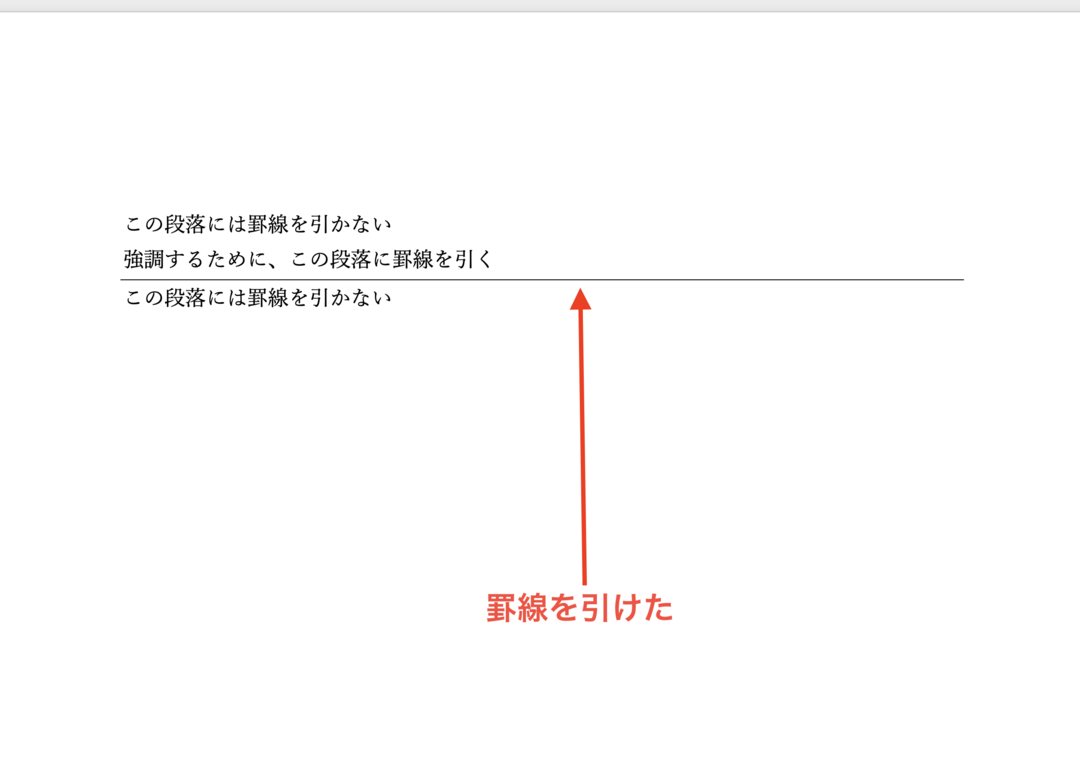
Wordで横線を引く方法|種類と引き方IMEのエラーを解決する方法
IMEでエラーが発生した場合、以下の手順に従います。 IMEのアイコンをクリックします。 「日本語入力」をクリックします。 「トラブルシューティング」をクリックします。 「IMEを再起動」をクリックします。
| IME設定 | 説明 |
|---|---|
| IMEの基本設定 | IMEの基本設定を変更する方法 |
| WordのIME設定 | WordでIME設定を変更する方法 |
| IMEの切り替え方法 | IMEを切り替える方法 |
| IMEの設定を保存する方法 | IMEの設定を保存する方法 |
| IMEのエラーを解決する方法 | IMEでエラーが発生した場合の解決方法 |
よくある質問
1. Wordで日本語入力をスムーズにする方法はありますか。
IME設定を変更することで、日本語入力をスムーズにすることができます。たとえば、IMEをMicrosoft IMEに変更することで、入力の精度が向上します。また、IMEの辞書登録を行うことで、頻繁に使用する単語を登録し、入力の効率化を図ることができます。
2. IME設定を変更する方法を教えてください。
IME設定を変更するには、コントロールパネルを開き、時計、言語、地域をクリックします。その後、言語をクリックし、日本語を選択します。ここで、IMEをクリックし、Microsoft IMEを選択します。変更を保存し、Wordを再起動することで、IME設定が変更されます。
Windows10でWordを無料でダウンロードする方法3. IME辞書登録の方法は?
IME辞書登録は、IMEパネルから行うことができます。IMEパネルを開き、辞書登録をクリックします。その後、単語を入力し、登録をクリックすることで、辞書に登録されます。登録した単語は、IMEが優先的に認識するようになります。
4. Wordの日本語入力の基礎設定は?
Wordの日本語入力の基礎設定は、言語とIMEの設定です。言語設定は、ツール > 言語 > 設定から行います。ここで、日本語を選択します。また、IME設定は、コントロールパネル > 時計、言語、地域 > 言語 > IMEから行います。