Word文書の比較機能で変更点をチェック!校正に役立つ
Word文書の比較機能は、文書の変更点を簡単にチェックすることができる便利な機能です。この機能を活用することで、文書の校正作業が効率化され、作業時間を大幅に短縮することができます。また、比較機能を用いて文書の変更点を確認することで、間違いや誤字脱字を自動的に発見することもできます。この記事では、Word文書の比較機能の使い方や活用方法を紹介します。
ワード文書の比較機能で変更点をチェック!校正に役立つ
ワード文書の比較機能を使用することで、2つの文書間の違いを簡単に特定できます。この機能は、文書の校正や編集作業に役立ちます。
比較機能の使い方
ワード文書の比較機能を使用するには、次の手順を実行します。 1. ワードを開きます。 2. 「ファイル」メニューをクリックし、「情報」を選択します。 3. 「文書の比較」をクリックします。 4. 比較したい2つの文書を選択します。 5. 「比較」をクリックします。 比較機能は、2つの文書間の違いを表示します。変更点は、赤文字で表示されます。
Wordで日本語入力をスムーズにする方法|IME設定比較機能の種類
ワードの比較機能には、以下の2種類があります。 簡易比較:文書の内容を簡単に比較します。 詳細比較:文書の内容を詳細に比較し、変更点を表示します。
比較機能の設定
比較機能の設定は、以下の手順で行います。 1. ワードを開きます。 2. 「ファイル」メニューをクリックし、「オプション」を選択します。 3. 「詳細設定」をクリックします。 4. 「比較」タブをクリックします。 5. 設定を変更します。 設定では、比較機能の詳細レベルや比較方法を選択できます。
比較機能の利点
比較機能を使用する利点は、以下のとおりです。 文書の変更点を簡単に特定できます。 校正や編集作業が効率化できます。 文書のバージョン管理が容易になります。
Wordで枠線を消す方法|表やテキストボックスの枠線| 機能 | 説明 | 利点 |
|---|---|---|
| 比較機能 | 2つの文書間の違いを表示します。 | 文書の変更点を簡単に特定できます。 |
| 簡易比較 | 文書の内容を簡単に比較します。 | 変更点を素早く確認できます。 |
| 詳細比較 | 文書の内容を詳細に比較し、変更点を表示します。 | 変更点を正確に確認できます。 |
比較機能の最適化
比較機能を最適化する方法は、以下のとおりです。 文書の分割:大きな文書を小さな文書に分割し、比較作業を容易にします。 比較機能の自動化:ワードのマ機能を使用して、比較作業を自動化します。 比較機能のカスタマイズ:比較機能の設定を変更し、個々のニーズに合わせます。
よくある質問
Wordの文書比較機能はどこにありますか?
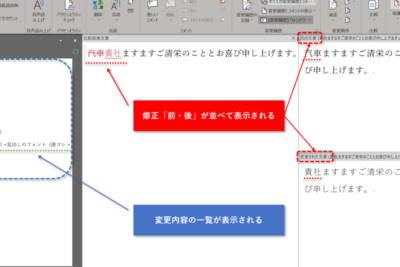
Wordの文書比較機能は、「 xemファイル」メニューの「比較」ボタンからアクセスできます。比較ボタンをクリックすると、2つの文書を選択するダイアログボックスが表示されます。ここで、比較したい2つの文書を選択して「比較」ボタンをクリックすると、変更点が表示されます。変更点は、文字の挿入・削除・変更、画像の追加・削除などのほか、フォントや文字サイズの変更も検知されます。変更点は、文書の右側に表示される「追跡した変更点」パネルで確認できます。
文書比較機能で変更点をどのように表示できますか?
文書比較機能では、変更点をさまざまな形式で表示できます。文書の右側に表示される「追跡した変更点」パネルで、変更点を表示する形式を選択できます。 追跡した変更点 を選択すると、変更点をマークアップされた文書が表示されます。変更点は、挿入されたテキストは 下線 で、削除されたテキストは 破線 で表示されます。 簡易マークアップ を選択すると、変更点はシンプルな形式で表示されます。変更点は、 挿入 というラベルで示されます。 詳細なマークアップ を選択すると、変更点は詳細な形式で表示されます。変更点は、 挿入 というラベルで示され、変更理由も表示されます。
Wordで横線を引く方法|種類と引き方文書比較機能で変更点をどのようにフィルタリングできますか?
文書比較機能では、変更点をフィルタリングして表示することができます。文書の右側に表示される「追跡した変更点」パネルの フィルター ボタンをクリックすると、フィルタリング条件を指定するダイアログボックスが表示されます。ここで、変更点の種類(例:文字の挿入・削除・変更、画像の追加・削除など)や、変更したユーザーを指定できます。指定した条件に合致する変更点のみが表示されます。 すべての変更点 を選択すると、すべての変更点が表示されます。 未 gücü変更点 を選択すると、未承認の変更点のみが表示されます。
文書比較機能を使って校正に役立てる方法はありますか?
文書比較機能を使って校正に役立てる方法はいくつかあります。 変更点の確認 :文書比較機能を使って、変更点を確認することができます。変更点は、文書の右側に表示される「追跡した変更点」パネルで確認できます。 変更点のフィルタリング :文書比較機能を使って、変更点をフィルタリングして表示することができます。 変更点の表示形式の変更 :文道比較機能を使って、変更点を表示する形式を変更することができます。 簡易マークアップ などを選択することで、変更点を簡単に確認することができます。