Wordで文書を比較する方法|変更箇所を分かりやすく表示

Wordで文書を比較する方法をご紹介します。文書の比較機能は、2つの文書の差異を簡単に確認できる便利な機能です。変更箇所を目立つように表示することで、修正や確認作業が効率的に行えます。特に、複数人の編集プロセスにおいて、変更点の把握が重要となる場面で活躍します。この記事では、Wordでの文書比較方法について詳しく解説します。変更箇所を明示的に抽出し、効率的な編集作業のための手順をご案内します。
Wordで文書を比較する方法|変更箇所を分かりやすく表示
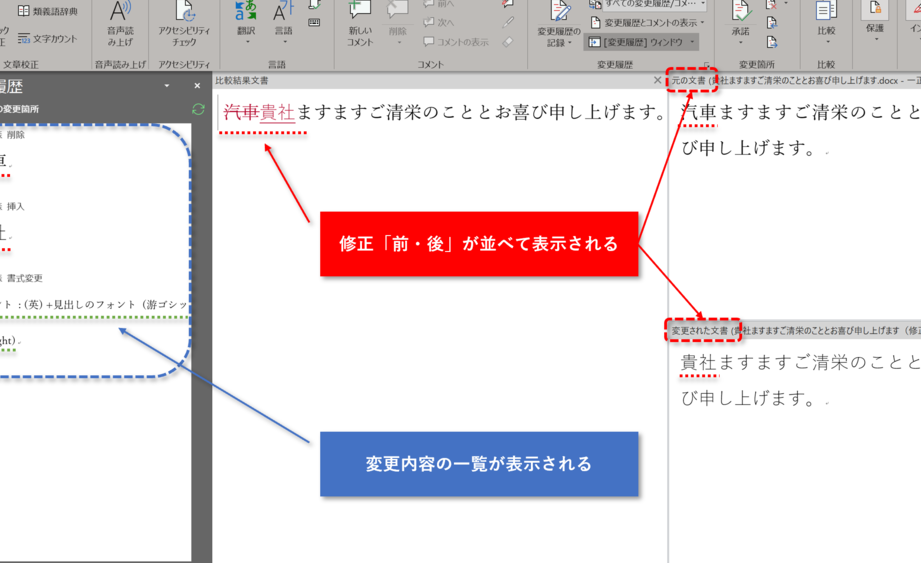
Wordの文書比較ツールは、2つの文書間の差異を簡単に比較し、変更箇所を可視化する機能です。この機能により、文書のバージョン間の差異を容易に確認したり、共同作業中の変更履歴を追跡したりすることができます。
文書比較ツールの使用方法
文書比較ツールを使用するには、以下の手順に従います。 1. Wordで2つの文書を開きます。 2. 「レビュー」タブをクリックします。 3. 「比較」ボタンをクリックします。 4. 文書比較ウィザードが表示されるので、比較する文書を選択し、「比較」をクリックします。 5. 変更箇所がハイライト表示されます。
Word文書の比較機能で変更点をチェック!校正に役立つ変更箇所の表示オプション
変更箇所の表示オプションは、以下のいずれかを選択できます。 差異を表示: 変更箇所がハイライト表示されます。 変更を表示: 削除されたテキストは赤字で表示され、追加されたテキストは青字で表示されます。 変更の簡略版: 変更箇所はテキストに埋め込まれた注釈として表示されます。
比較結果のフィルタリング
比較結果をフィルタリングすることで、必要な情報に集中できます。フィルタリングオプションは、以下のいずれかを選択できます。 すべての変更: すべての変更箇所が表示されます。 削除: 削除されたテキストのみが表示されます。 追加: 追加されたテキストのみが表示されます。 書式変更: 書式変更のみが表示されます。
比較結果の印刷
比較結果を印刷することで、変更箇所を確認するためのハードコピーを作成できます。印刷オプションは、以下のいずれかを選択できます。 変更箇所のみ: 変更箇所のみが印刷されます。 文書全体: 文書全体が印刷され、変更箇所はハイライト表示されます。
Wordで日本語入力をスムーズにする方法|IME設定| 使用方法 | 変更箇所の表示オプション | 比較結果のフィルタリング | 比較結果の印刷 |
|---|---|---|---|
| 文書比較ツールを使用する | 差異を表示、変更を表示、変更の簡略版 | すべての変更、削除、追加、書式変更 | 変更箇所のみ、文書全体 |
文書比較ツールの活用方法
文書比較ツールは、以下のような活用方法があります。 共同作業: 共同作業中の変更履歴を追跡するために使用できます。 文書バージョン管理: 文書のバージョン間の差異を比較するために使用できます。 校閲: 校閲作業中の変更箇所を可視化するために使用できます。
よくある質問
Wordで文書を比較する方法は何ですか?
Wordでは、2つの文書を比較する機能が備わっています。この機能を使用するには、まず2つの文書をWordで開きます。その後、「レビュー」タブをクリックし、「比較」ボタンをクリックします。すると、Wordは2つの文書を比較し、変更された箇所を表示します。変更箇所は赤字または青字で表示されるため、変更点を切り替えることができます。また、比較結果を新しい文書として保存することもできます。
変更箇所を分かりやすく表示するにはどうすればよいですか?
変更箇所を分かりやすく表示するためには、変更箇所をハイライトする機能を使用することができます。変更箇所をハイライトするには、「レビュー」タブをクリックし、「変更の追跡」ボタンをクリックします。その後、変更箇所がハイライトされます。ハイライトされるicolorは、デフォルトでは赤色ですが、色を変更することも可能です。色を変更するには、「ツール」メニューをクリックし、「オプション」をクリックします。その後、「変更の追跡」タブをクリックし、変更箇所の色を選択します。
Wordで枠線を消す方法|表やテキストボックスの枠線Wordの比較機能を使うと、どのような利点がありますか?
Wordの比較機能を使うと、変更箇所を迅速に特定できます。また、変更箇所を追跡することができるため、文書の編集履歴を把握することもできます。また、比較結果を新しい文書として保存することもできるため、変更された箇所のみを保存することもできます。さらに、変更箇所を分かりやすく表示することができるため、文書の編集を効率化することができます。
比較機能を使った文書の編集には、どのようなコツがありますか?
比較機能を使った文書の編集には、変更箇所を正確に特定することが重要です。変更箇所を正確に特定するためには、変更箇所を一つ一つ確認する必要があります。また、変更箇所をハイライトすることも有効です。さらに、変更箇所を分かりやすく表示するため、変更箇所を表示する際に適切な色を選択することが重要です。また、比較結果を新しい文書として保存する場合は、変更された箇所のみを保存するように気をつける必要があります。