Wordで文字の大きさを変更する方法|ポイント数の設定
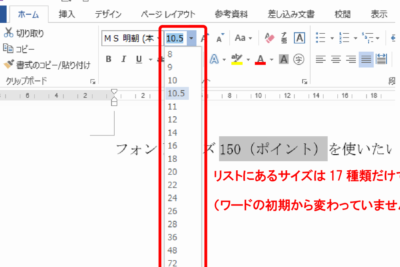
Wordで文章を書く際、文字の大きさを変更する場合、ポイント数の設定は非常に重要です。ポイント数を正しく設定することで、文章の見栄えを大きく変えることができます。例えば、見出しやタイトルなど重要な部分には大きな文字サイズを設定し、本文には小さな文字サイズを設定することが一般的です。しかし、ポイント数の設定方法がわからず、困っている方も多いのではないでしょうか。この記事では、Wordで文字の大きさを変更するポイント数の設定方法を詳しく解説します。
ワードで文字の大きさを変更する方法|ポイント数の設定
ワードで文字の大きさを変更するには、ポイント数の設定を使用します。ポイント数とは、文字の大きさを表す単位です。ワードでは、ポイント数を変更することで、文字の大きさを調整することができます。この記事では、ワードで文字の大きさを変更する方法を紹介します。
ポイント数とは何か
ポイント数とは、文字の大きさを表す単位です。ポイント数は、 lick DPI(dots per inch)で表されます。1ポイントは、1/72インチに相当します。ポイント数が大きいほど、文字の大きさも大きくなります。
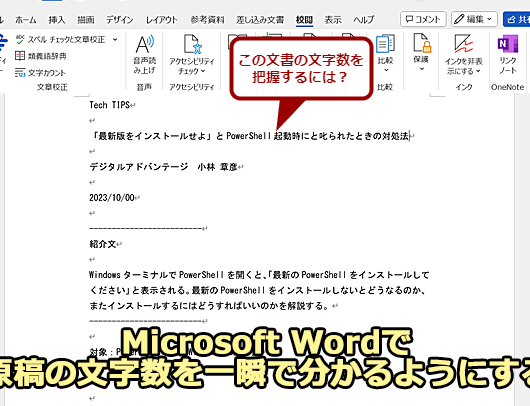
Wordで文字数をカウントする方法|文字数制限にも対応ポイント数の設定方法
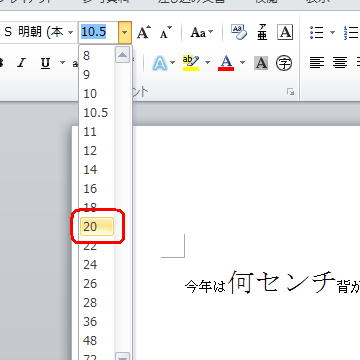
ワードでは、ポイント数を設定する方法が2つあります。1つ目は、フォントサイズボックスを使用する方法です。フォントサイズボックスは、ワードのリボンメニューの「ホーム」タブにあります。フォントサイズボックスをクリックすると、ポイント数を入力できるボックスが表示されます。ポイント数を入力すると、文字の大きさが変更されます。 2つ目は、「フォント」ダイアログボックスを使用する方法です。「フォント」ダイアログボックスは、ワードのリボンメニューの「ホーム」タブにある「フォント」ボタンをクリックして開くことができます。「フォント」ダイアログボックスでは、フォントサイズをポイント数で設定することができます。
ポイント数のリセット方法
ポイント数をリセットするには、「フォント」ダイアログボックスを使用します。「フォント」ダイアログボックスを開き、「サイズ」タブに移動します。ここで、「リセット」ボタンをクリックすると、ポイント数がリセットされます。
ポイント数のコピーと貼り付け
ワードでは、ポイント数をコピーして貼り付けることができます。ポイント数をコピーするには、「フォント」ダイアログボックスを開き、「サイズ」タブに移動します。ここで、「コピー」ボタンをクリックすると、ポイント数がクリップボードにコピーされます。ポイント数を貼り付けるには、「フォント」ダイアログボックスを開き、「サイズ」タブに移動します。ここで、「貼り付け」ボタンをクリックすると、クリップボードにコピーされたポイント数が貼り付けられます。
Wordで文字の大きさを変更する方法|フォントサイズ調整ポイント数のショートカットキー
ワードでは、ポイント数を変更するためのショートカットキーが用意されています。ポイント数を大きくするには、Ctrl+Shift+>、ポイント数を小さくするには、Ctrl+Shift+< を押します。これらのショートカットキーを使用することで、ポイント数を変更する速度を上げることができます。
| ショートカットキー | 機能 |
|---|---|
| Ctrl+Shift+> | ポイント数を大きくする |
| Ctrl+Shift+< | ポイント数を小さくする |
よくある質問
Wordで文字の大きさを変更する方法を教えてください。
ワードで文字の大きさを変更する方法はいくつかあります。まずは、選択した文字列をダブルクリックして、フォントダイアログボックスを開きます。ここで、「サイズ」のドロップダウンメニューから希望のポイント数を選択するか、「サイズ」のスピンボタンからポイント数を入力することで、文字の大きさを変更できます。また、ショートカットキー「Ctrl +AGEdown」(ポイントを上げる場合)、「Ctrl +AGEup」(ポイントを下げる場合)を使用することもできます。
ポイント数を直接入力する方法はありますか。
はい、ポイント数を直接入力する方法もあります。まずは、選択した文字列をダブルクリックして、フォントダイアログボックスを開きます。ここで、「サイズ」のテキストボックスにポイント数を直接入力し、「OK」ボタンをクリックすることで、文字の大きさを変更できます。また、「サイズ」のスピンボタンをクリックしてポイント数を選択することもできます。
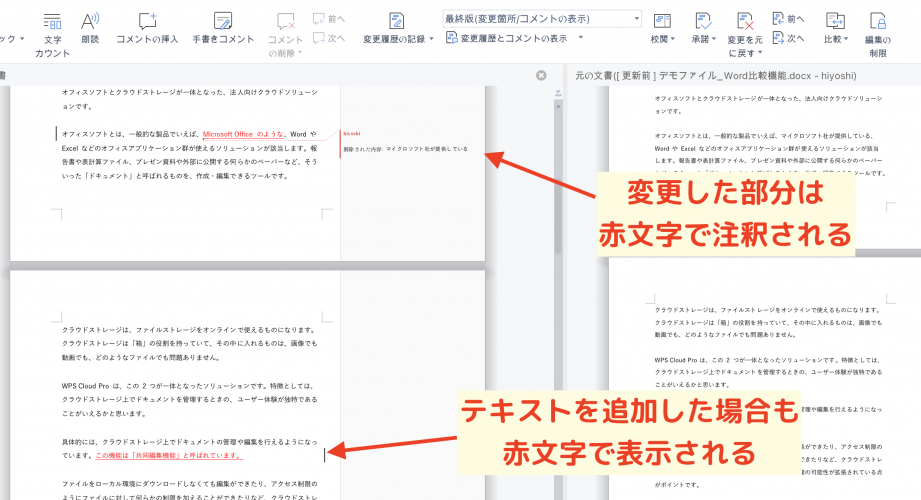
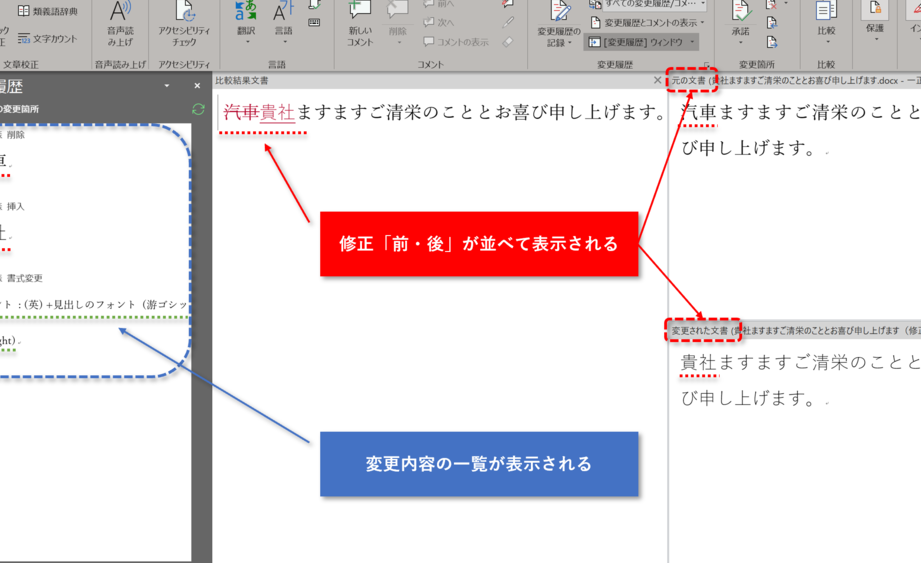
Wordで文書を比較する方法|変更箇所を分かりやすく表示ショートカットキーで文字の大きさを変更する方法を教えてください。
ワードでショートカットキーを使用して文字の大きさを変更する方法はいくつかあります。主要なショートカットキーを以下に示します。 Ctrl +AGEdown: ポイントを大きくする(増やす) Ctrl +AGEup: ポイントを小さくする(減らす) これらのショートカットキーを使用することで、文字の大きさを素早く変更できます。
ポイント数を複数の文字列に一括適用する方法を教えてください。
ワードでポイント数を複数の文字列に一括適用する方法はいくつかあります。まずは、変更したい文字列をすべて選択します。その後、「ホーム」タブの「フォント」グループ内にある「サイズ」のドロップダウンメニューから希望のポイント数を選択するか、「サイズ」のスピンボタンからポイント数を入力することで、一括適用できます。さらに、一括適用するポイント数を保存しておくことで、他の文書にも後から適用することができます。