Wordで改行を置換する方法|特定の文字列に置換
Wordで文章を作成する際、文章の見た目を整えるために改行を置換する必要があることがあります。特定の文字列を改行文字に置換することで、文章のレイアウトを変更することができます。Wordには、特定の文字列に置換する機能が備わっています。この機能を使用することで、改行を置換することができます。この記事では、Wordで改行を置換する方法について説明します。特定の文字列に置換する手順や注意点についても触れます。
Wordで改行を置換する方法:特定の文字列に置換
Wordでは、文書内で改行を別の文字列に置換することができます。この方法は、文書のレイアウトやフォーマットを変更する必要がある場合に便利です。以下に、Wordで改行を置換する方法を詳しく説明します。
改行の種類
Wordでは、改行は2種類あります。1つは通常の改行(行末の改行)で、もう1つは強制改行(行中の改行)です。通常の改行は、行末に自動的に挿入されますが、強制改行は明示的に挿入します。
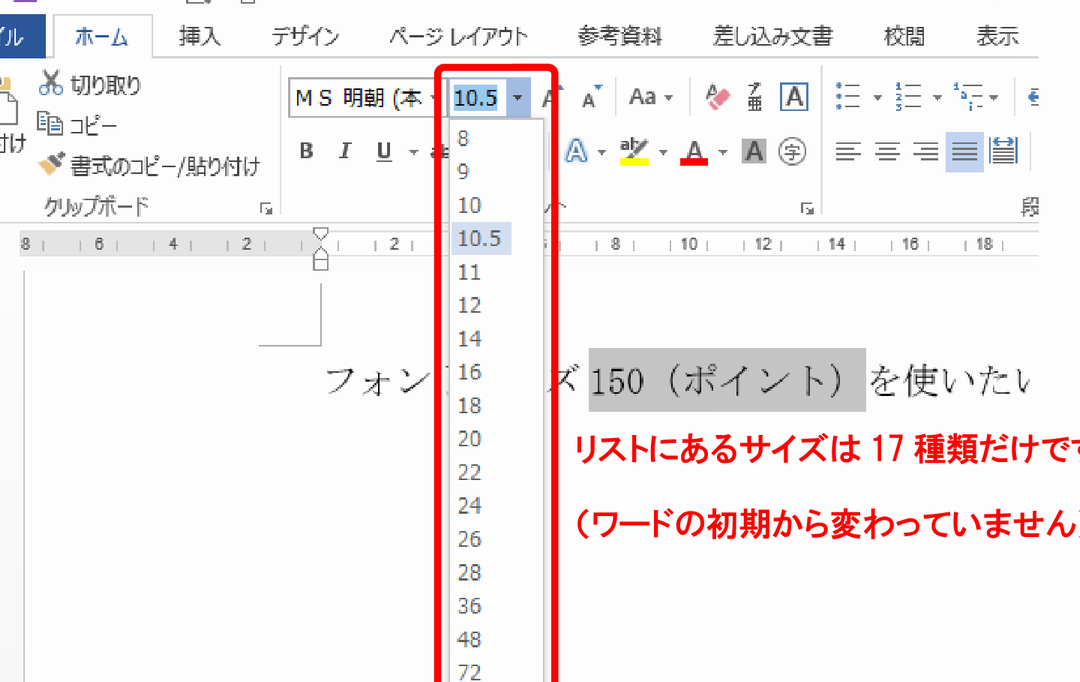
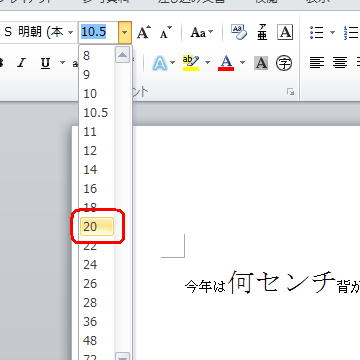
Wordで文字の大きさを変更する方法|ポイント数の設定改行を置換する方法
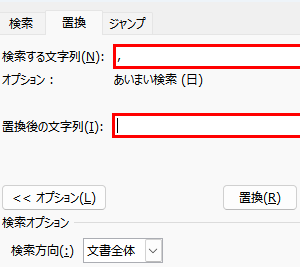
Wordで改行を置換するには、以下の手順に従います。 1. 文書内のすべての改行を置換したい文字列を探します。 2. 「編集」メニューの「置換」を選択します。 3. 検索文字列に「^p」を入力します。これは改行を表す特殊文字です。 4. 置換文字列に置換したい文字列を入力します。 5. 「置換」ボタンをクリックします。
特定の文字列に置換する
特定の文字列に改行を置換するには、検索文字列に「^p」と文字列を組み合わせます。たとえば、「^pabc」と入力すると、「abc」と改行の文字列を置換します。
複数の改行を置換する
複数の改行を置換するには、検索文字列に「^p」を繰り返します。たとえば、「^p^p」と入力すると、連続する2つの改行を置換します。
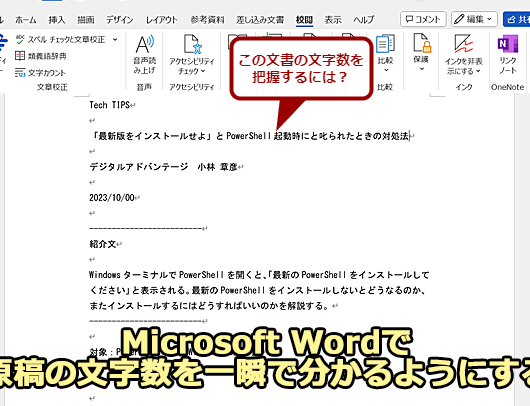
Wordで文字数をカウントする方法|文字数制限にも対応注意点
改行を置換するときには、以下の点に注意してください。 改行を置換すると、文書のレイアウトやフォーマットが変更される可能性があります。 複数の改行を置換すると、文書内の余白が広くなる可能性があります。
| 特殊文字 | 説明 |
|---|---|
| ^p | 改行 |
| ^t | タブ |
| ^l | 行送り |
| ^w | 単語区切り |
よくある質問
Wordで改行を置換する方法は?
Wordで改行を置換する方法は、「ファイル」メニューの「オプション」をクリックし、「詳細設定」탭を選択します。そこで、「編集オプション」の「改行を置換」にチェックを入れるだけです。その後、「置換」ボタンをクリックし、改行文字を「^p」と入力します。次に、置換したい文字列を入力し、「置換」ボタンをクリックすると、改行が置換されます。
特定の文字列に置換する方法は?
特定の文字列に置換する方法は、「ファイル」メニューの「オプション」をクリックし、「詳細設定」탭を選択します。そこで、「編集オプション」の「特定の文字列に置換」にチェックを入れるだけです。その後、「置換」ボタンをクリックし、特定の文字列を入力し、置換文字列も入力します。次に、「置換」ボタンをクリックすると、特定の文字列が置換されます。
Wordで文字の大きさを変更する方法|フォントサイズ調整改行コードを使用する方法は?
改行コードを使用する方法は、「ファイル」メニューの「オプション」をクリックし、「詳細設定」탭を選択します。そこで、「編集オプション」の「改行コードを使用」にチェックを入れるだけです。その後、「置換」ボタンをクリックし、改行文字を「^p」と入力します。次に、置換したい文字列を入力し、「置換」ボタンをクリックすると、改行コードが置換されます。
誤って置換した場合の対処方法は?
誤って置換した場合の対処方法は、「編集」メニューの「元に戻す」をクリックするだけです。その後、「ファイル」メニューの「名前を付けて保存」をクリックし、ファイル名を入力して保存することができます。