
Wordにログインできない原因と解決策|アカウントを確認
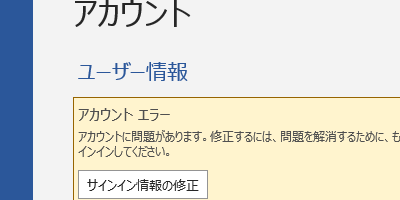
Microsoft Wordは、文書を作成するために使用されるwordプロセッサの一つです。しかし、時々、ローカルアカウントやオンラインアカウントにログインできない場合があります。アカウントがロックアウトされた場合や、アカウント情報がまだ設定されていない場合には、Wordにログインできないことがあります。さらに、ログイン 실패 오류は、Wordの互換性の問題やソフトウェアのバグなど、いくつかの要因によって発生する可能性があります。この記事では、Wordにログインできない原因と解決策について詳しく紹介します。
Wordにログインできない原因と解決策の概要
Wordにログインできない場合、さまざまな原因が考えられます。そのような場合には、アカウントの確認から始めることが大切です。この記事では、Wordにログインできない原因とその解決策について、具体的に紹介します。
原因1:パスワードの入力ミス
パスワードの入力ミスは、Wordにログインできない際に最も多い原因の一つです。パスワードは大文字と小文字を区別するため、入力時のケースに細心の注意を払う必要があります。また、Caps LockがONになっていないか、またテンキーで数字を入力している場合は、Num LockがONになっているかも確認してください。
Wordで上書き保存したファイルを復元する方法|過去のバージョン原因2:アカウントのロックアウト
一定期間内にパスワードの入力ミスを繰り返し、Microsoftアカウントがロックアウトされる可能性があります。この場合、24時間の待機や、セキュリティ情報の確認を通じてアカウントのロック解除を行う必要があります。
原因3:ネットワーク接続の不具合
ネットワーク接続の不具合によって、Wordにログインする際にエラーが発生することがあります。ネットワークの接続状況を確認し、Wi-Fiルータを再起動することで改善される場合があります。
原因4:アプリケーションの不具合
Wordアプリケーション自体の不具合によってログインに障害をきたす場合もあります。アプリケーションの再インストールや更新プログラムの適用を行うことで、問題が解消される可能性があります。
Wordで文書を左右に分割する方法|二分割で表示&編集原因5:セキュリティソフトウェアの干渉
セキュリティソフトウェアによってWordへのログインがブロックされる可能性があります。この場合、セキュリティソフトウェアの設定を変更し、Wordへのアクセスを許可する必要があります。
| 原因 | 解決策 |
|---|---|
| パスワードの入力ミス | パスワードの再入力、Caps LockとNum Lockの確認 |
| アカウントのロックアウト | 24時間の待機またはセキュリティ情報の確認によるロック解除 |
| ネットワーク接続の不具合 | ネットワーク接続状況の確認とWi-Fiルータの再起動 |
| アプリケーションの不具合 | アプリケーションの再インストールまたは更新プログラムの適用 |
| セキュリティソフトウェアの干渉 | セキュリティソフトウェアの設定変更によるWordへのアクセス許可 |
よくある質問
Wordにログインできない原因とは何か?
Wordにログインできない原因として最も多いのは、アカウント情報が間違っている ということです。多くの場合、ユーザーが自身のアカウント情報を正しく入力していないことが原因です。また、 ネットワーク接続の問題 が原因の場合もあります。ネットワーク接続が不安定な場合や、ダウンロードの制限が設定されている場合、これも原因の一つです。さらに、 Windowsの設定 の問題や、 ソフトウェアのバグ なども考えられます。
Wordのログインができないときの解決策はある?
はい、Wordのログインができないときにはいくつかの解決策があります。まず、 アカウント情報を再確認 することを試みることができます。ログイン情報が正しいかを確認し、 Caps Lockやその他のキーボード設定をチェックしましょう。また、 ネットワーク接続を確認 することも重要です。ネットワーク接続が不安定な場合は、ネットワーク設定を確認し、 Wi-Fiの接続を試みたり、モデムやルーターを再起動することが必要な場合があります。さらに、 Windowsの更新 を確認し、ソフトウェアのバグが原因の場合は、Wordの最新バージョンへのアップデート を試みることができます。
Wordで文字が入力できない原因と解決策|フリーズにも対応アカウントの確認はどのように行うか?
アカウントの確認は簡単に行うことができます。まず、 メールアドレスの確認 から始めます。Wordにログインする際に使用するメールアドレスを確認し、正しいアカウントかどうかを確認します。次に、 パスワードの再入力 を試みます。パスワードを再入力する際には、大文字と小文字、および特殊文字を含めることを確認します。さらに、アカウントのロック解除 を試みることもできます。アカウントがロックされている場合には、一定時間を待つか、サポートに連絡する必要があります。
ネットワーク接続を確認する方法は?
ネットワーク接続を確認するための方法はいくつかあります。まず、 Wi-Fiの接続 を確認することから始めます。 Wi-Fiの接続が不安定な場合は、 Wi-Fiルーターを再起動したり、もっと近い場所に移動することを試みることができます。次に、 ネットワークの設定 を確認することも重要です。 PCのネットワーク設定を確認し、 DNSキャッシュをリセットすることもできます。さらに、インターネット接続の速度 を確認し、速度が遅い場合は、ISPに連絡する必要があります。



