
Wordの変更履歴が表示されない時の対処法|設定を確認
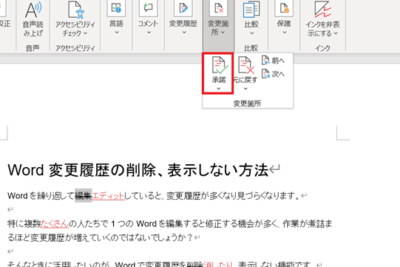
Microsoft Officeの文書作成ソフト「Word」は、文書の編集履歴を確認できる機能があります。これを変更履歴と言います。しかし、変更履歴が表示されない場合、どうすればいいでしょうか?Wordで変更履歴が表示されない時は、原因は何でしょうか?その対処法について詳しく紹介します。文章の編集履歴を確認する際、変更履歴が表示されない時は、設定を確認してください。変更履歴が表示されない原因の1つに、「トラック チェンジ」を有効にしていないことがあります。「トラック チェンジ」を有効にすることで、変更履歴が表示されます。「トラック チェンジ」の有効方法についても紹介します。
Wordの変更履歴が表示されない時の対処法|設定を確認
Microsoft Wordで文書の変更履歴を表示する際に、表示されないエラーが発生することがあります。この記事では、そのような場合に対する対処法をご紹介します。
変更履歴の表示設定を確認する
まず、変更履歴を表示するための設定が正しく行われているかを確認する必要があります。Wordのメニューから「ファイル」→「オプション」→「トラック バージョン」に移動し、「変更履歴の追跡」のチェックボックスがオンになっていることを確認してください。
Wordの履歴を削除する方法|編集履歴を消去| 設定項目 | 説明 |
|---|---|
| 変更履歴の追跡 | 変更履歴を追跡するかどうかを選択します。 |
| 変更履歴の表示 | 変更履歴を表示する方法を選択します。 |
文書の保護設定を確認する
文書の保護が有効になっている場合、変更履歴が表示されない可能性があります。文書の保護を解除するには、Wordのメニューから「ファイル」→「情報」→「文書の保護」に移動し、「保護されたビューア」を解除してください。
追加機能の有効化を確認する
一部のWordのバージョンでは、変更履歴の表示には追加機能の有効化が必要です。Wordのメニューから「ファイル」→「オプション」→「追加機能」に移動し、「トラック バージョンの追跡」のチェックボックスがオンになっていることを確認してください。
マの有効化を確認する
一部のマは、変更履歴の表示を妨げる可能性があります。Wordのメニューから「ファイル」→「オプション」→「セキュリティ センター」に移動し、「マの設定」の「有効にする」を選択してください。
Wordが応答なしになる原因と解決策|フリーズからの脱出Wordのバージョンを確認する
Wordのバージョンによっては、変更履歴の表示がサポートされていない場合があります。Wordのバージョンを確認し、必要に応じてアップグレードしてください。 strong>変更履歴が表示されない場合、設定の確認や追加機能の有効化など、様々な対処法が考えられます。強>この記事を参考にして、変更履歴の表示が正常になるようご確認ください。
よくある質問
Wordの変更履歴が表示されない時の原因は何ですか。
変更履歴が表示されない場合の原因は、トラック チェンジの設定 がオンになっていない可能性があります。トラック チェンジをオンにすると、文書内の変更点が色付けされ、変更履歴が表示されます。また、トラック チェンジ設定の詳細設定 で、変更履歴の表示をOFFにしている可能性もあります。
Wordの変更履歴を表示するにはどうすればよいですか。
変更履歴を表示するには、まずトラック チェンジの設定 をオンにします。 wording には、トラック チェンジのボタンがあります。ボタンをクリックすると、トラック チェンジの設定ウィンドウが表示されます。ここで、変更履歴の表示をONにすることができます。また、変更履歴の表示形式や内容を変更することもできます。
Wordで数式が使えない原因と解決策|数式エディターWordの変更履歴の表示形式を変更するにはどうすればよいですか。
変更履歴の表示形式を変更するには、トラック チェンジの設定 ウィンドウの表示タブを選択します。ここで、変更履歴の表示形式や内容を変更することができます。たとえば、変更点を色付けしたり、変更したユーザーの名前を表示したりできます。また、変更履歴の表示を簡略化することもできます。
Wordの変更履歴を保存するにはどうすればよいですか。
変更履歴を保存するには、まず文書の保存 を行います。ここで、変更履歴を保存するというチェックボックスをオンにすることができます。保存すると、変更履歴が文書に保存されます。また、変更履歴を別のファイルとして保存することもできます。ファイル メニューの名前を付けて保存 を選択し、ファイル形式を選択して保存します。



